
أفضل 5 تطبيقات لتفريغ الرسائل النصية من iPhone في 2026
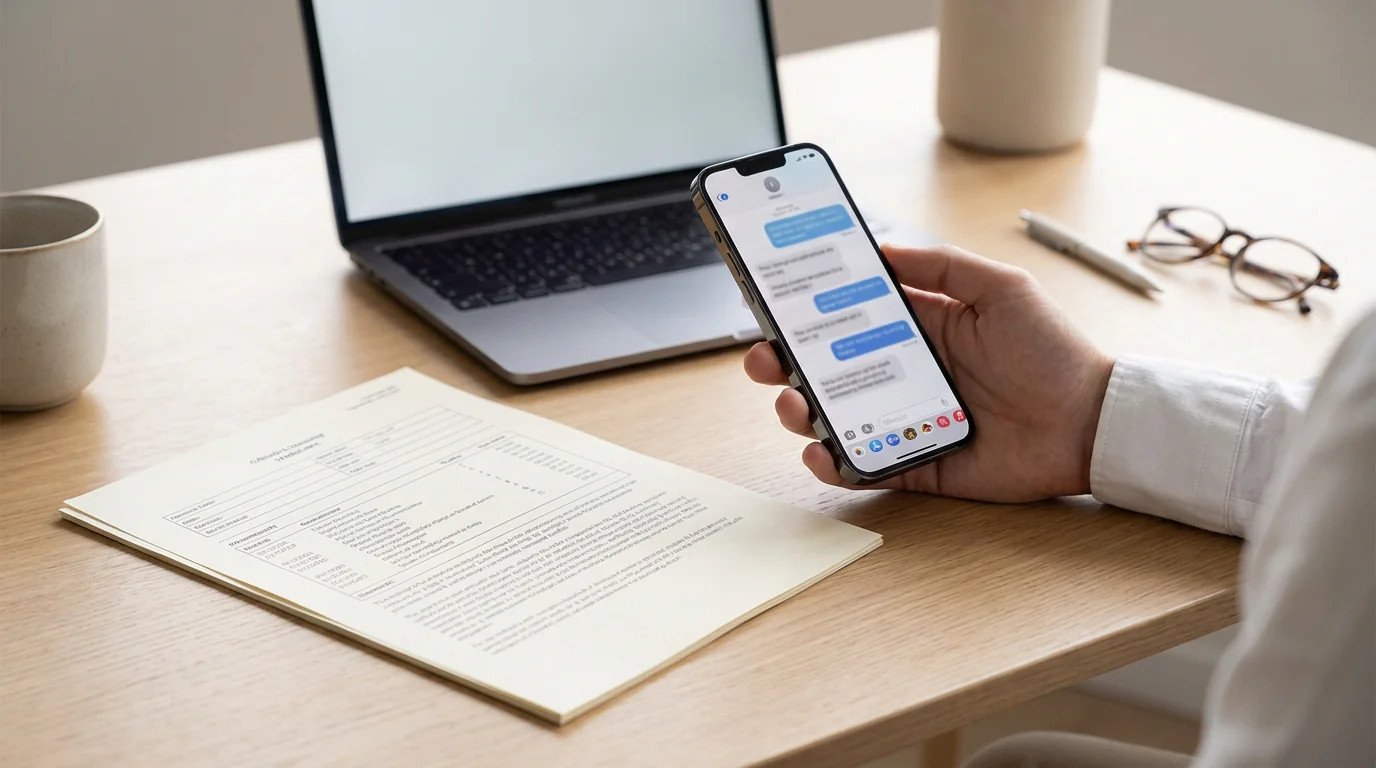
لا تمنحك Apple زراً مدمجاً لتحويل محادثة إلى مستند قابل للبحث والمشاركة. سواء كنت بحاجة إلى سجل منسَّق للمحكمة، أو نزاع حضانة، أو تحقيق في مكان العمل، أو مجرد أرشيف شخصي، فأنت بحاجة إلى أداة من طرف ثالث. تتراوح الخيارات بين تطبيقات أصلية لـ iPhone تعمل دون كمبيوتر، وبرامج سطح مكتب تقرأ مباشرةً من نسخة iTunes الاحتياطية.
فيما يلي شرح لأفضل خمسة تطبيقات موثوقة لهذه المهمة، مع نقاط قوتها وقيودها الفعلية.
1. TextPort، الأفضل لمستخدمي iPhone فقط دون الحاجة إلى كمبيوتر
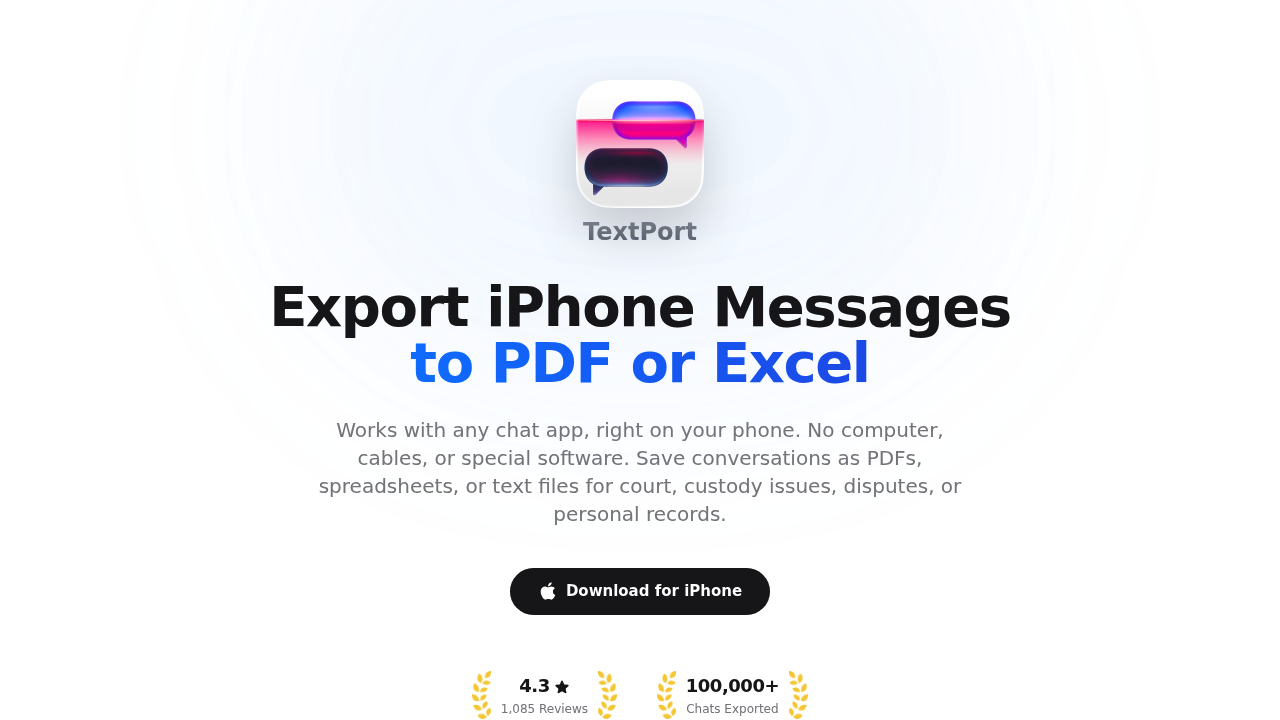
يعمل TextPort بالكامل على جهاز iPhone الخاص بك، دون كابل، ودون كمبيوتر، ودون الحاجة إلى نسخة احتياطية من iTunes. سير العمل بسيط: اختر محادثة ويسحبها TextPort مباشرةً من iMessage، مع الحفاظ على أسماء المُرسِلين والطوابع الزمنية والترتيب الأصلي، ويُجمِّع النتيجة كملف PDF منسَّق أو CSV أو نص عادي.
يدعم iMessage وSMS بالإضافة إلى تطبيقات الطرف الثالث بما في ذلك WhatsApp وFacebook Messenger وInstagram DMs وTelegram وSignal. تلك التغطية الشاملة هي ميزته الأساسية على أدوات سطح المكتب المذكورة أدناه، والتي تقتصر عموماً على iMessage وSMS من نسخة احتياطية لـ Apple.
التصديرات منسَّقة للطباعة، وملفات القضايا القانونية، والمشاركة. لا يوجد حد لحجم الرسائل، والإرشادات التفصيلية تجعل العملية مباشرة للمستخدمين غير التقنيين. في المواقف الحسّاسة للوقت، كادعاءات التحرش، ونزاعات الحضانة، وتحقيقات مكان العمل، يُعد امتلاك أداة تعمل على الجهاز الذي تملكه بالفعل ميزةً عملية.
لمزيد حول صيغ التصدير المتاحة، راجع تصدير رسائل iPhone النصية إلى PDF.
2. iMazing، أفضل خيار سطح مكتب لإدارة iPhone بالكامل
iMazing برنامج لـ Mac وWindows يتصل بجهاز iPhone عبر USB أو Wi-Fi وينشئ نسخة احتياطية محلية. من تلك النسخة الاحتياطية، يمكنه تصدير محادثات iMessage وSMS وRCS بصيغة PDF أو CSV أو HTML أو صيغته الخاصة RSMF. إنه دقيق، ويحتفظ بالبيانات الوصفية، والمخرجات تصمد جيداً للتوثيق الرسمي.
المقايضة هي النطاق: iMazing منصة كاملة لإدارة الجهاز، وتصدير الرسائل ميزة واحدة من بين ميزات كثيرة. التسعير حوالي 44.99 دولاراً للجهاز الواحد كترخيص لمرة واحدة أو عبر اشتراك سنوي. إنه خيار جيد عندما تحتاج إلى تصدير سجل iMessage كامل دفعةً واحدة من Mac أو PC، لكنه لن يقرأ رسائل WhatsApp أو تطبيقات الطرف الثالث الأخرى من نسخة احتياطية لـ Apple.
للمقارنة المباشرة، راجع نظرة عامة على بديل iMazing.
3. Decipher TextMessage، الأفضل لتصدير مركَّز لـ iMessage/SMS على سطح المكتب
Decipher TextMessage برنامج سطح مكتب لـ Mac وWindows يُسعَّر بحوالي 29.99 دولاراً كترخيص لمرة واحدة. يقرأ مباشرةً من نسخة iTunes أو Finder الاحتياطية لجهاز iPhone الخاص بك ويعرض سجل iMessage وSMS الكامل. من هناك، يمكنك تصدير أي محادثة كملف PDF أو CSV أو HTML أو نص عادي.
الإعداد مباشر، والبرنامج موجود منذ وقت طويل بما يكفي ليكتسب سمعة راسخة بالموثوقية. تتوفر نسخة تجريبية مجانية دون انتهاء صلاحية. القيد الرئيسي: إنه مقتصر تماماً على iMessage وSMS. تطبيقات المراسلة الخارجية كـ WhatsApp وInstagram وTelegram وSignal مخزَّنة خارج صيغة النسخة الاحتياطية القياسية لـ Apple وغير متاحة عبر Decipher TextMessage.
4. TouchCopy، الأفضل لمستخدمي Windows الراغبين في مجموعة ميزات أوسع
TouchCopy من Wide Angle Software يتصل بجهاز iPhone ويتيح لك تصدير SMS وMMS وiMessage وبعض رسائل تطبيقات الطرف الثالث، أبرزها WhatsApp وLINE، إلى PDF، مع تضمين التواريخ والطوابع الزمنية والصور. يعمل على كل من Mac وWindows.
مثل iMazing، يغطي أكثر من مجرد الرسائل. الموسيقى والصور والبريد الصوتي متاحة أيضاً. وظيفة تصدير الرسائل موثوقة لـ iMessage وSMS. دعم WhatsApp يتطلب تثبيت WhatsApp على الجهاز نفسه مع نسخة احتياطية يمكن الوصول إليها. إنه خيار معقول لمستخدمي Windows الذين يريدون أداة واحدة للتعامل مع مهام نقل متعددة، ومتاح بحوالي 39.99 دولاراً كشراء لمرة واحدة.
5. CopyTrans Contacts، الأفضل لمستخدمي Windows حصراً بميزانية محدودة
CopyTrans Contacts تطبيق Windows يتيح لك، إلى جانب إدارة جهات الاتصال والتقويمات، تصدير الرسائل النصية من iPhone إلى PDF أو صيغ أخرى. يصل جهاز iPhone بجهاز الكمبيوتر عبر USB ويسحب بيانات الرسائل مباشرةً من جهازك. لا يوجد دعم لـ Mac.
إنه أداة أضيق نطاقاً من iMazing أو TouchCopy، لكنه يغطي الأساسيات جيداً. تتضمن تصديرات الرسائل الطوابع الزمنية وأسماء المُرسِلين، ما يجعلها قابلة للاستخدام للطباعة أو الأرشفة البسيطة. يعمل كجزء من مجموعة CopyTrans الأوسع، لذا إذا كنت بالفعل مستخدماً لـ CopyTrans لمهام إدارة iPhone الأخرى، فهو إضافة مناسبة. لا يتطلب اشتراكاً لميزات تصدير الرسائل.
كيفية اختيار الأداة المناسبة
تناسب التطبيقات أعلاه كل منها مجموعة مختلفة من القيود:
- لا يتوفر كمبيوتر ← TextPort، للتصدير الحصري من iPhone من أي تطبيق مراسلة.
- تحتاج إلى تصدير تطبيقات الطرف الثالث مثل WhatsApp أو Instagram أو Telegram ← TextPort.
- سجل iMessage/SMS كامل من Mac أو PC ← iMazing أو Decipher TextMessage.
- مستخدم Windows يحتاج إدارة أوسع للجهاز ← TouchCopy أو CopyTrans.
- التوثيق القانوني أو الرسمي ← أي أداة تحافظ على الطوابع الزمنية وأسماء المُرسِلين؛ تصدير TextPort الجاهز للمحكمة بصيغة PDF مبنيّ خصيصاً لهذا الغرض.
بالنسبة لمعظم مستخدمي iPhone الذين يحتاجون إلى تصدير سريع وقابل للقراءة دون إعداد برنامج سطح مكتب، TextPort هو المسار الأكثر مباشرةً. بالنسبة للمستخدمين الذين لديهم سير عمل قائم على Mac ويريدون سحب سجل iMessage كامل في جلسة واحدة، يُعد iMazing أو Decipher TextMessage بديلين موثوقين لسطح المكتب.
مهما كانت حالة الاستخدام، تأكَّد من أن المخرجات التي تختارها تحافظ على الطوابع الزمنية وأسماء المُرسِلين. هذان العنصران هما ما يُحوِّلان نص محادثة إلى مستند يمكن استخدامه فعلياً كـسجل أو مرجع قانوني.

