TextPort pour Windows · Pour Windows 10 et 11
Exporte les textos de ton iPhone vers ton PC
Des années de textos, de photos et de pièces jointes, enregistrés en PDF, CSV ou texte. Branche ton iPhone et c'est parti.





Comment transférer les textos de ton iPhone vers ton PC
Un câble et un toucher sur ton iPhone. TextPort s'occupe du reste.
-
1

Installe TextPort
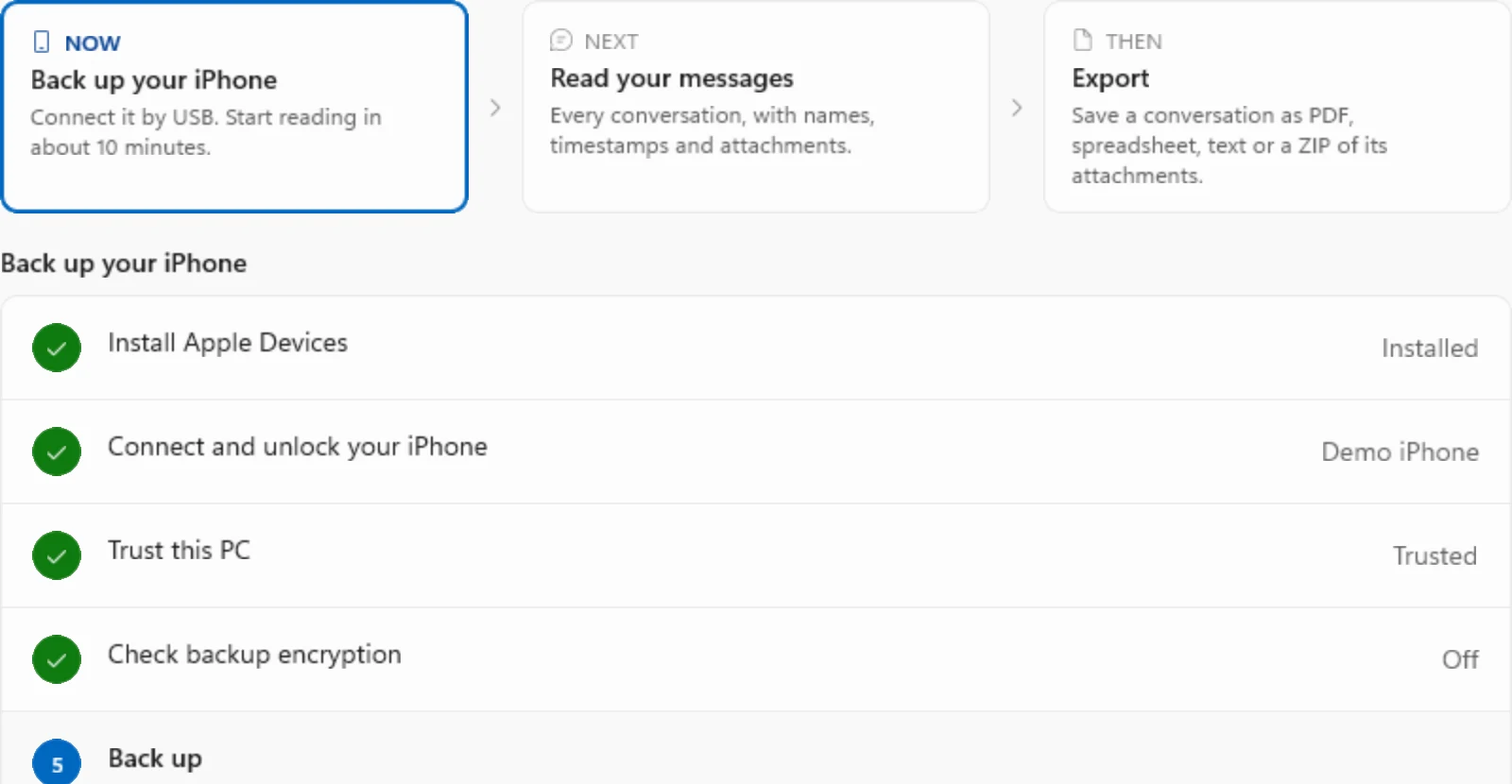
TextPort installe Apple Devices pour toi.
-
2
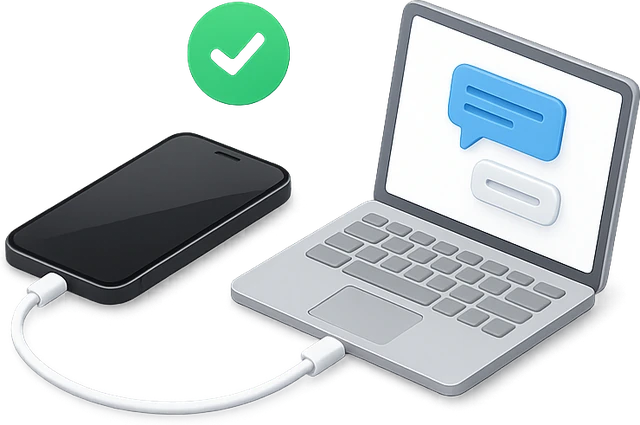
Branche ton iPhone et touche Faire confiance
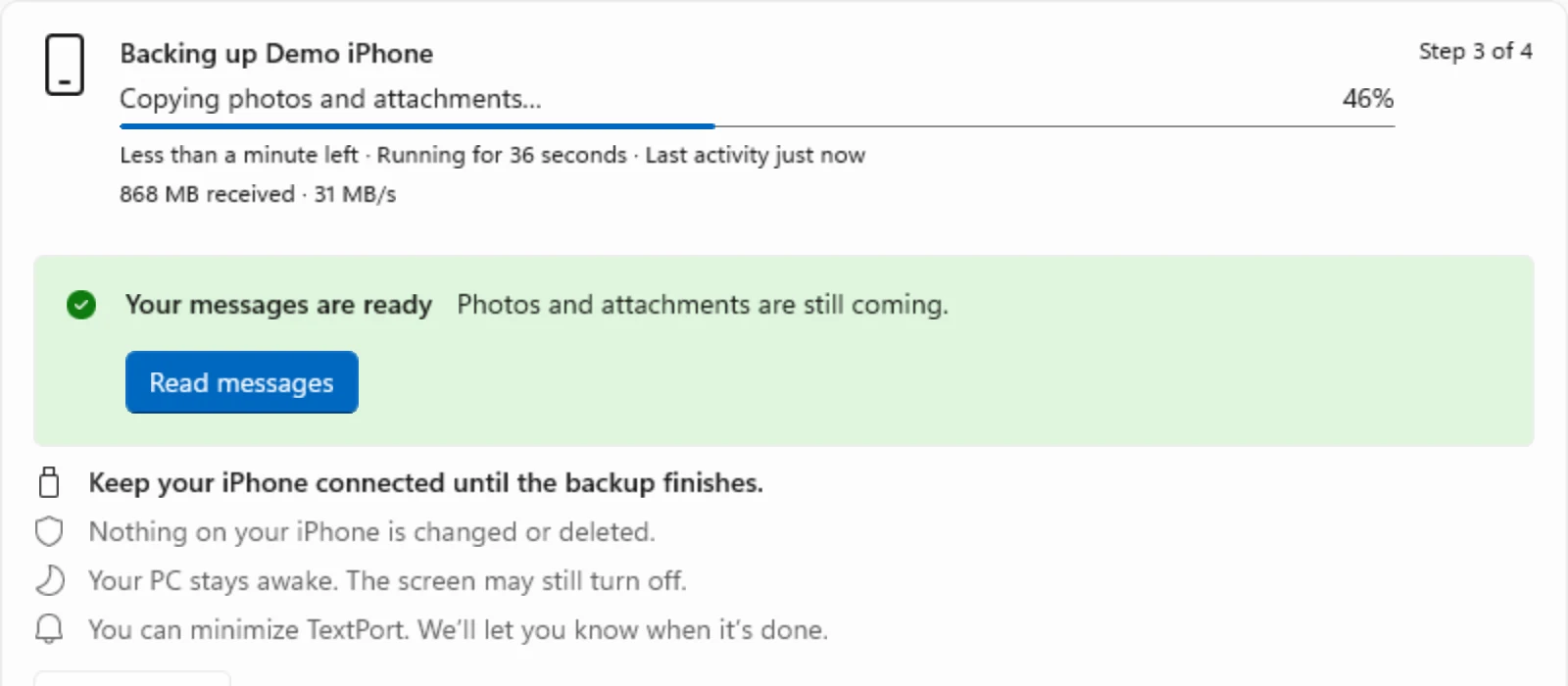
Commence à lire après environ 10 minutes.
-
3

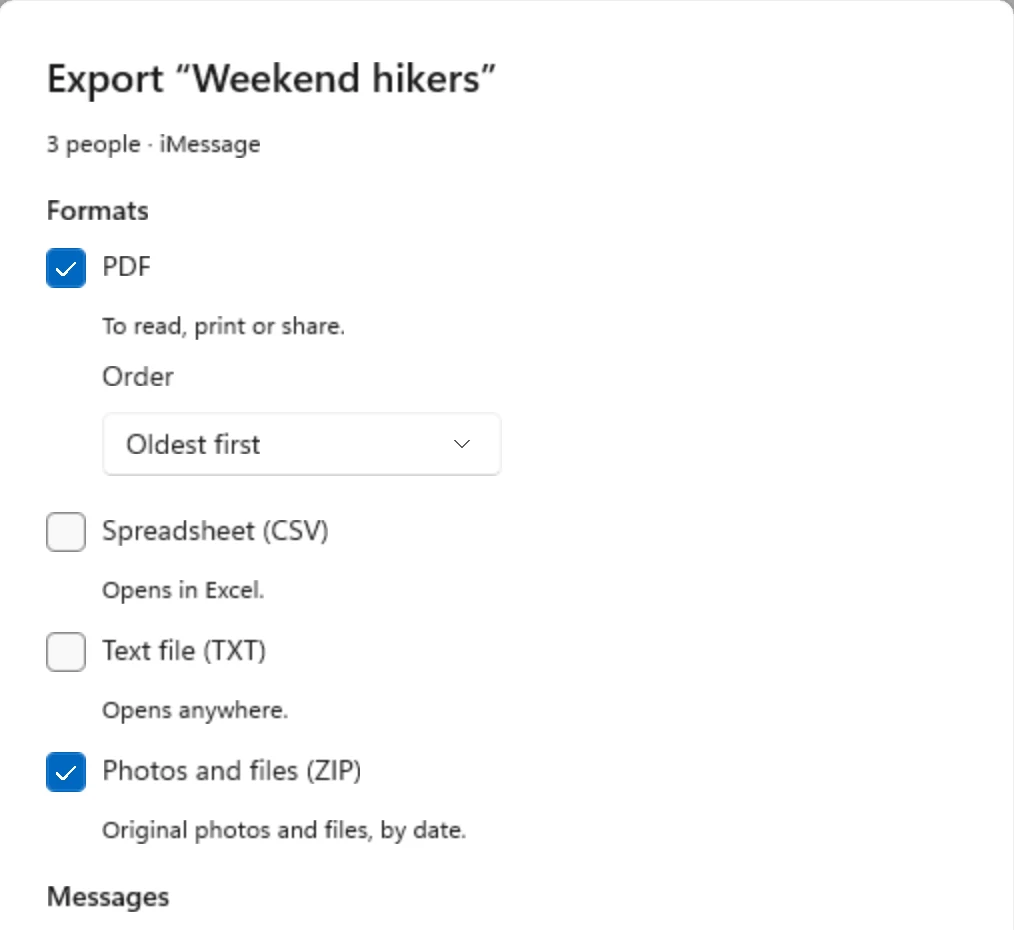
Exporte en PDF, CSV ou texte
Choisis les conversations et les dates. Enregistre les pièces jointes dans un ZIP.
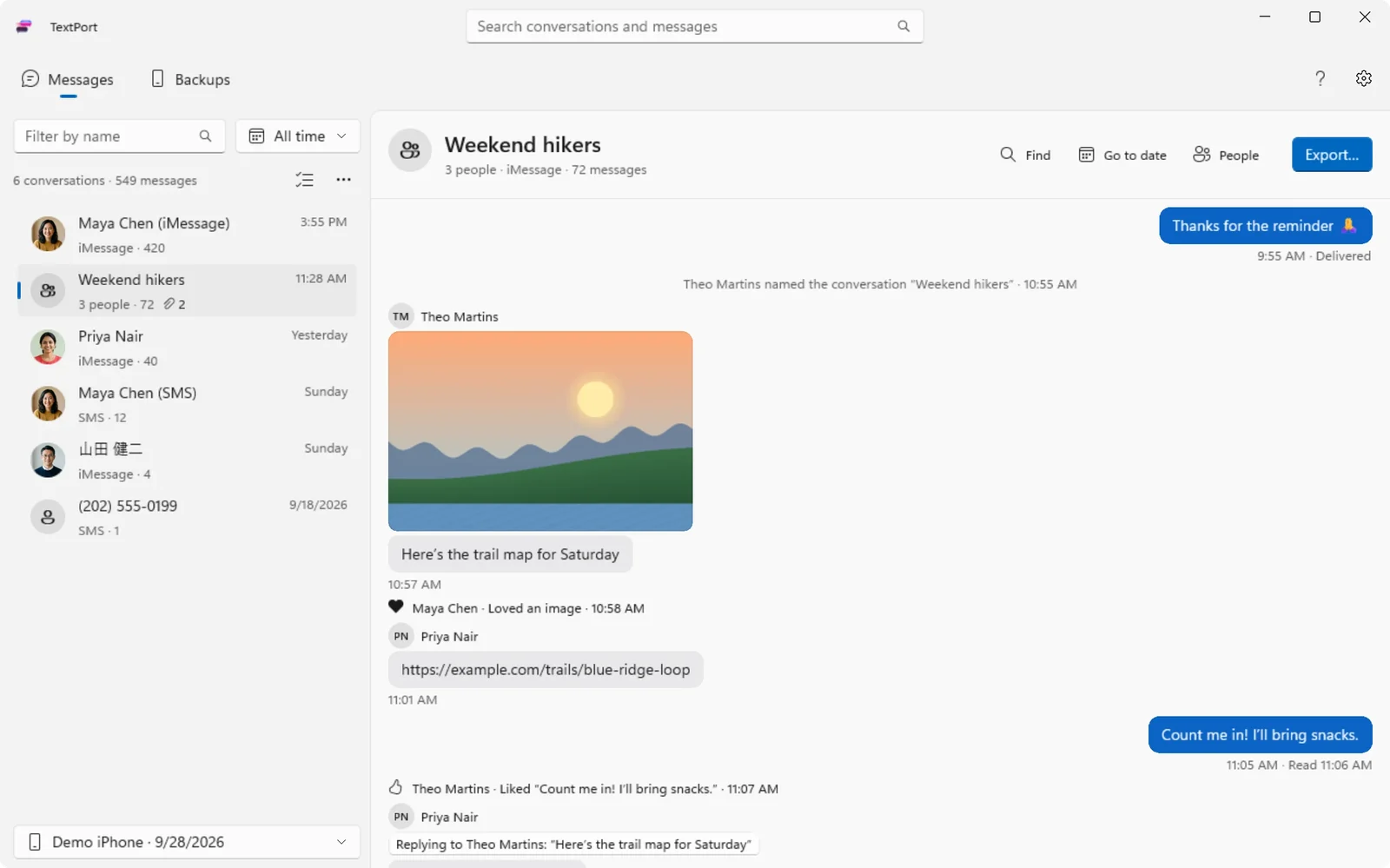
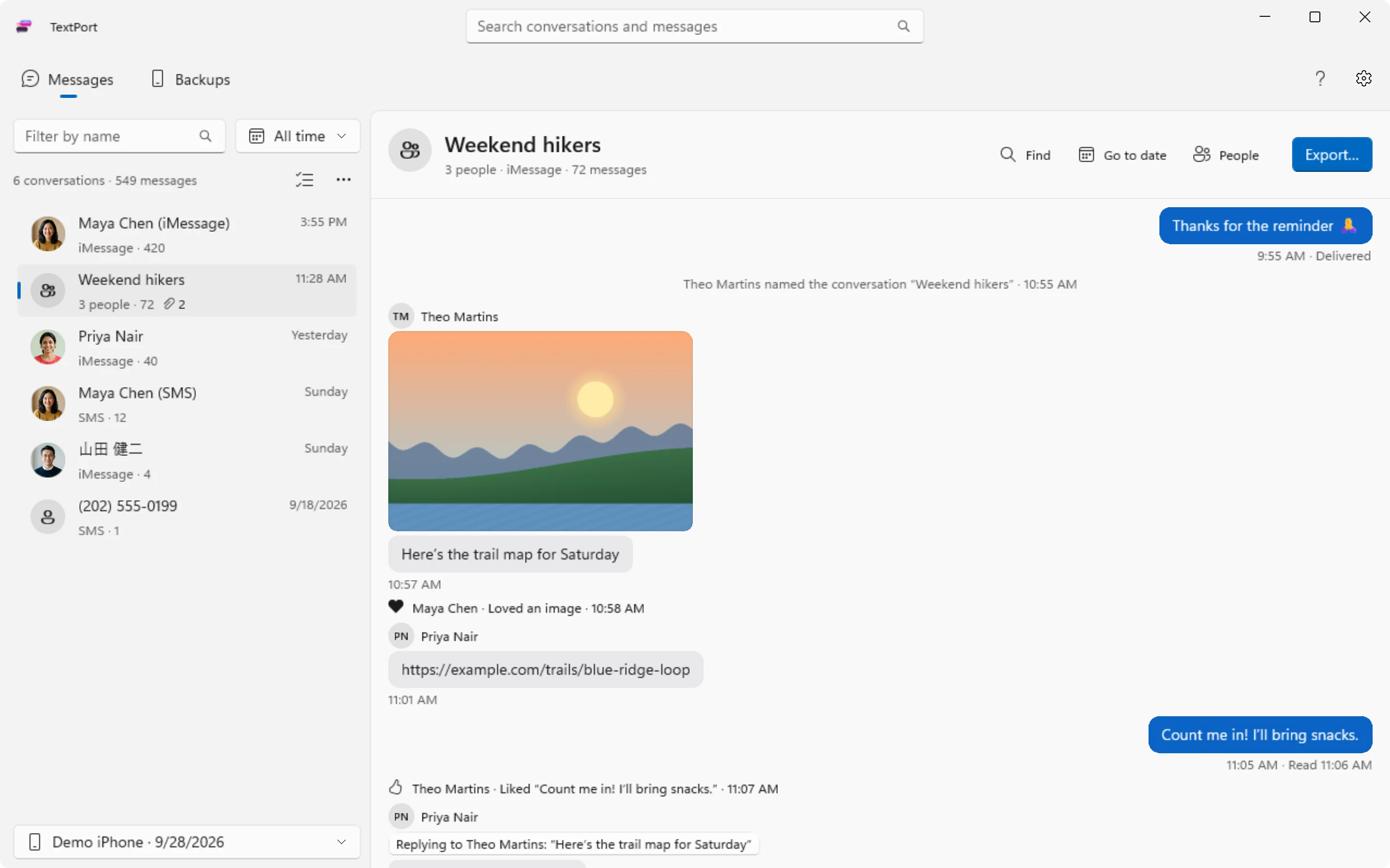
Un coup d'œil de plus près
La vraie application, avec des conversations d'exemple.
Ce qu'il te faut
- Un PC sous Windows 10 ou 11
- Ton iPhone et son câble
- Apple Devices ou iTunes, que TextPort t'aide à installer
- De l'espace disque libre pour une sauvegarde d'iPhone
Tu as déjà fait une sauvegarde avec Apple Devices ou iTunes ? TextPort peut la lire sans en refaire une.
Conçu pour tout ton historique
Cherche, filtre et exporte des années de messages, pièces jointes comprises.
Toutes tes conversations, d'un seul coup
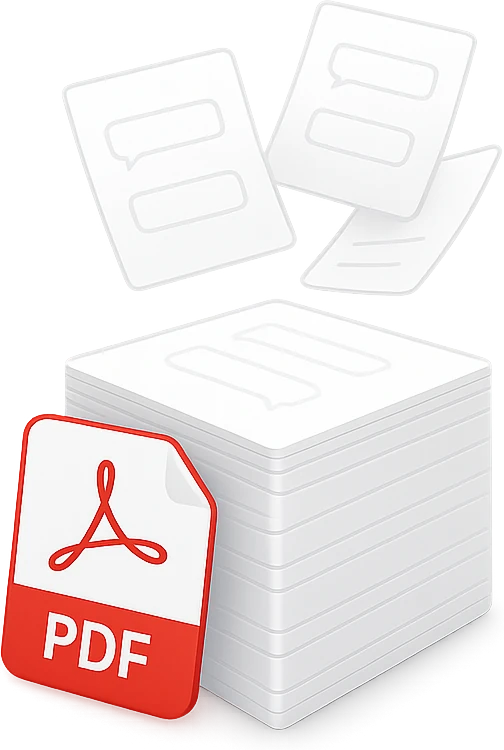
Un utilisateur de Mac a transformé 32 000 messages en un seul PDF de 3 266 pages.
- Noms, horodatage et ordre conservés
- Conversations de groupe incluses
- Aucune limite
Photos, vidéos et messages vocaux
Enregistrés dans un ZIP à côté de ta transcription.

Choisis les dates exactes
Exporte seulement les mois dont tu as besoin.

Retrouve n'importe quoi
Cherche dans des années de textos en quelques secondes.

Reste sur ton ordinateur
Pas de compte. Aucun téléversement.

Des PDF prêts à imprimer
Noms et horodatage sur chaque page, prêts à imprimer ou à apporter en cour.
Reprend là où ça s'est arrêté
Le câble s'est débranché ? Reprends la sauvegarde.
Pourquoi on exporte ses textos
D'une audience en cour à un téléphone plein, voici les raisons qu'on entend le plus souvent.
Une audience approche
Ton avocat a besoin de tous tes textos depuis 2022. Choisis ces dates et exporte un seul PDF bien propre.
Tout relire depuis le début
Ton iPhone ne remonte pas aussi loin. Ouvre la conversation sur ton ordinateur, premier message en premier.
Plus d'espace sur l'iPhone
Les photos des conversations de groupe remplissent ton téléphone. Enregistre toutes les pièces jointes dans un ZIP.
Dossiers d'entreprise
Tu gères ton entreprise par texto. Exporte une feuille de calcul de tous les messages.
Garder les souvenirs
Garde tes textos avec les gens qui comptent, dans une copie qui t'appartient.
Ce message-là
Quelqu'un t'a envoyé une adresse il y a des années. Cherche dans tout ton historique en quelques secondes.
Ne nous crois pas sur parole
 TextPort pour Mac est noté 4,9 sur le Mac App Store
TextPort gave me something I thought I wouldn’t be able to get
After meeting my biological brother for the first time in 48 years, our text conversations became some of the most meaningful memories I've ever had. We texted so much over the past year, than when I wanted to go back...
Fantastic app—it did everything I needed it to do
I lost my partner of 5 years and there was really no way to go back and read everything we had written since the beginning of our relationship until I used TextPort. The software was able to take all of the messages...
Great App
I tried a few other apps but they were either intrusive or overly complex. My goal is to keep records of older iMessages for general purposes (non-legal or other more serious purposes). I saved to PDF and can easily...
Foire aux questions
Tu as besoin de WhatsApp, d'Instagram ou de Messenger ? Utilise TextPort pour iPhone. Tu viens d'iMazing ou de CopyTrans ? Vois comment TextPort se compare.
-
Installe TextPort, branche ton iPhone et touche Faire confiance. TextPort en fait une sauvegarde sur ton PC, puis tu choisis les conversations et tu les exportes en PDF, CSV ou texte.
-
Il te faut Apple Devices (ou iTunes sur les anciennes versions de Windows 10), l'application gratuite d'Apple qui permet à Windows de communiquer avec un iPhone. TextPort la détecte et te guide dans l'installation.
-
Oui. Si Apple Devices ou iTunes a déjà sauvegardé ton iPhone sur ce PC, TextPort affiche cette sauvegarde et peut l'ouvrir sans en refaire une, tant qu'elle n'est pas chiffrée.
-
Oui. Exporte un PDF et imprime-le avec n'importe quel lecteur PDF. Chaque page comporte les noms et l'horodatage.
-
Non. TextPort lit et exporte les messages déjà présents sur ton iPhone. Pour envoyer et recevoir des iMessages sur un PC, utilise Phone Link de Microsoft.
-
TextPort lit les sauvegardes non chiffrées. Il vérifie ton iPhone à ta place et, si le chiffrement est activé, te guide pour le désactiver. Tu auras besoin du mot de passe de ta sauvegarde.
-
Oui. TextPort enregistre les photos, les vidéos et les autres pièces jointes d'une conversation dans un ZIP, à côté de la transcription.
-
Non. TextPort pour Windows lit et exporte tes messages sur ton PC. Il n'y a pas de compte, et tes messages ne quittent jamais ton ordinateur.
Tout ton historique de messages, à un clic
Pour Mac et Windows. Aucun compte requis.