TextPort for Windows · Windows 10・11 対応
iPhone のメッセージを PC に書き出し
何年分ものメッセージ、写真、添付ファイルを PDF・CSV・テキストで保存。iPhone をつなぐだけで始められます。





iPhone のメッセージを PC に保存する方法
ケーブル 1 本と、iPhone での 1 タップだけ。あとは TextPort が準備します。
-
1

TextPort をインストール
Apple Devices のセットアップも TextPort がお手伝いします。
-
2
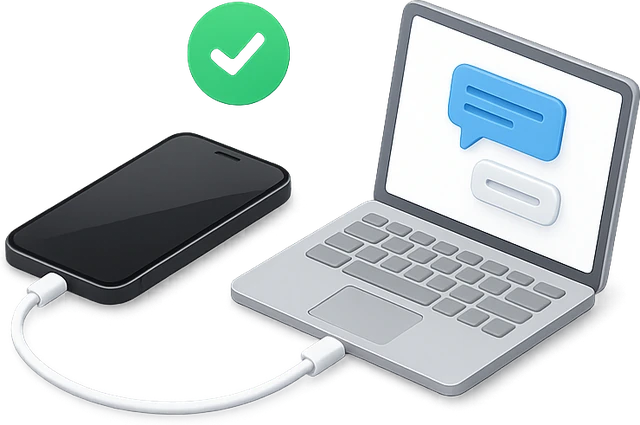
iPhone をつないで「信頼」をタップ
約 10 分で読み始められます。
-
3

PDF・CSV・テキストに書き出し
会話と期間を選んで、添付ファイルは ZIP で保存。
アプリを詳しく見る
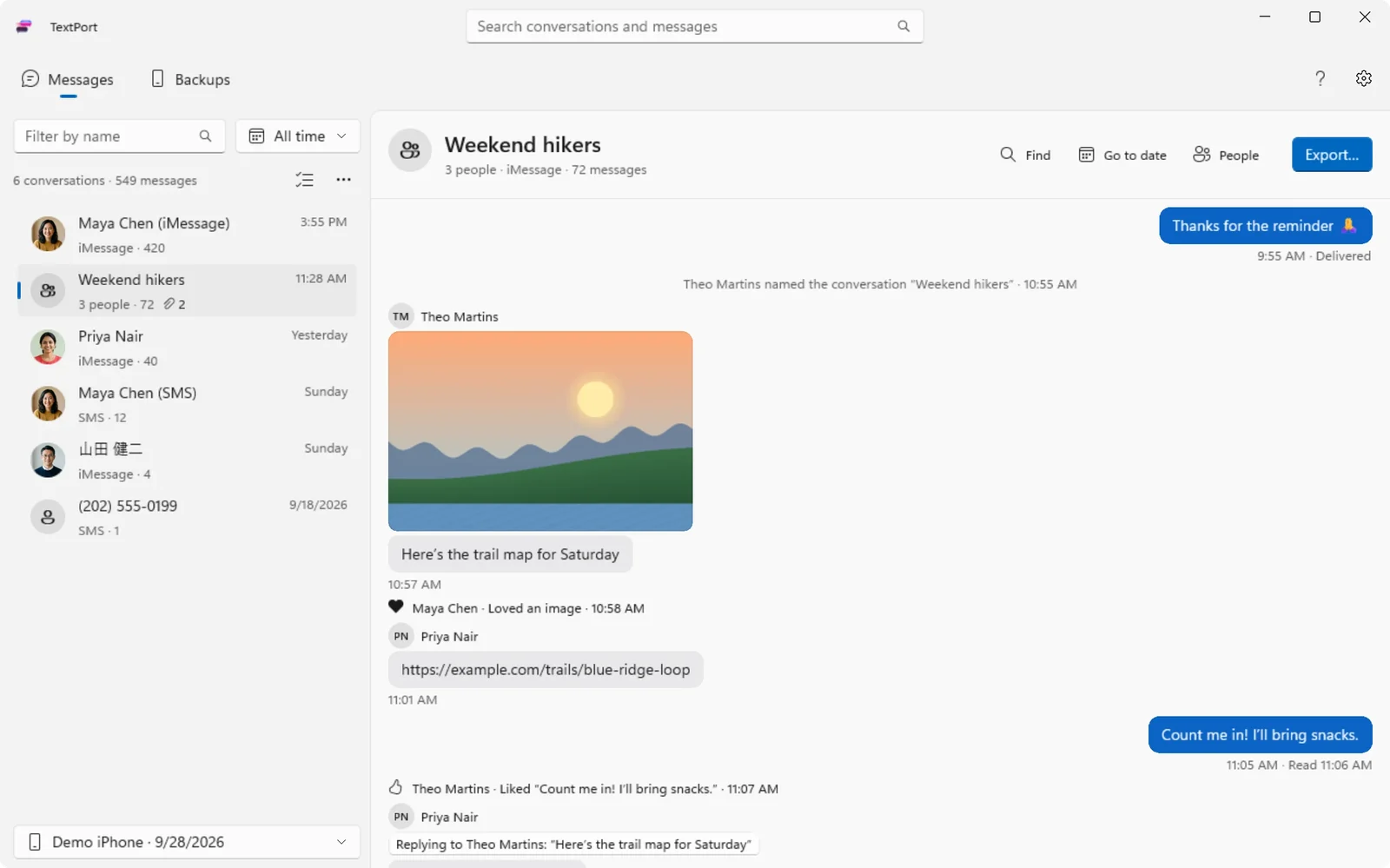
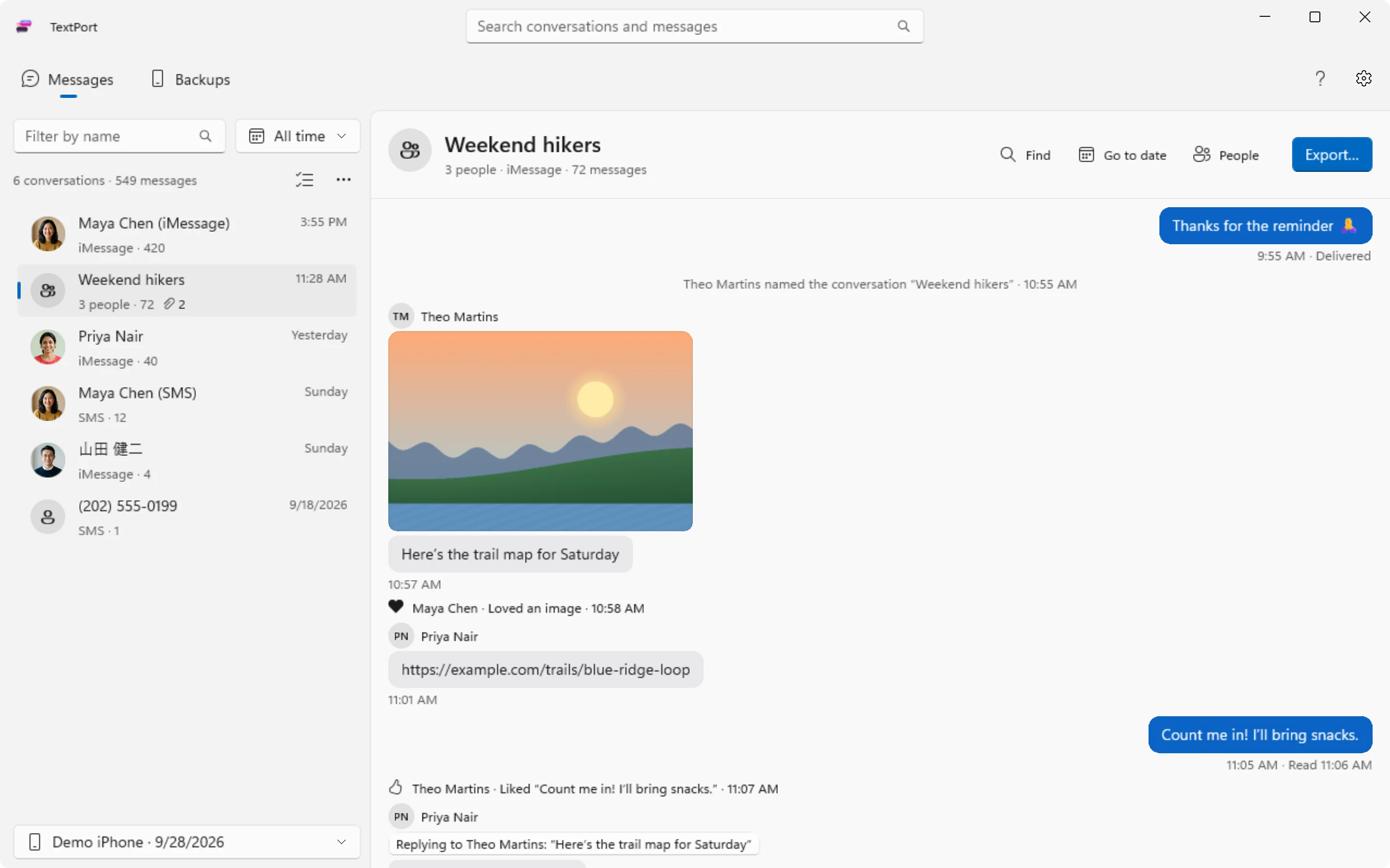
実際のアプリを、サンプルの会話でご紹介します。
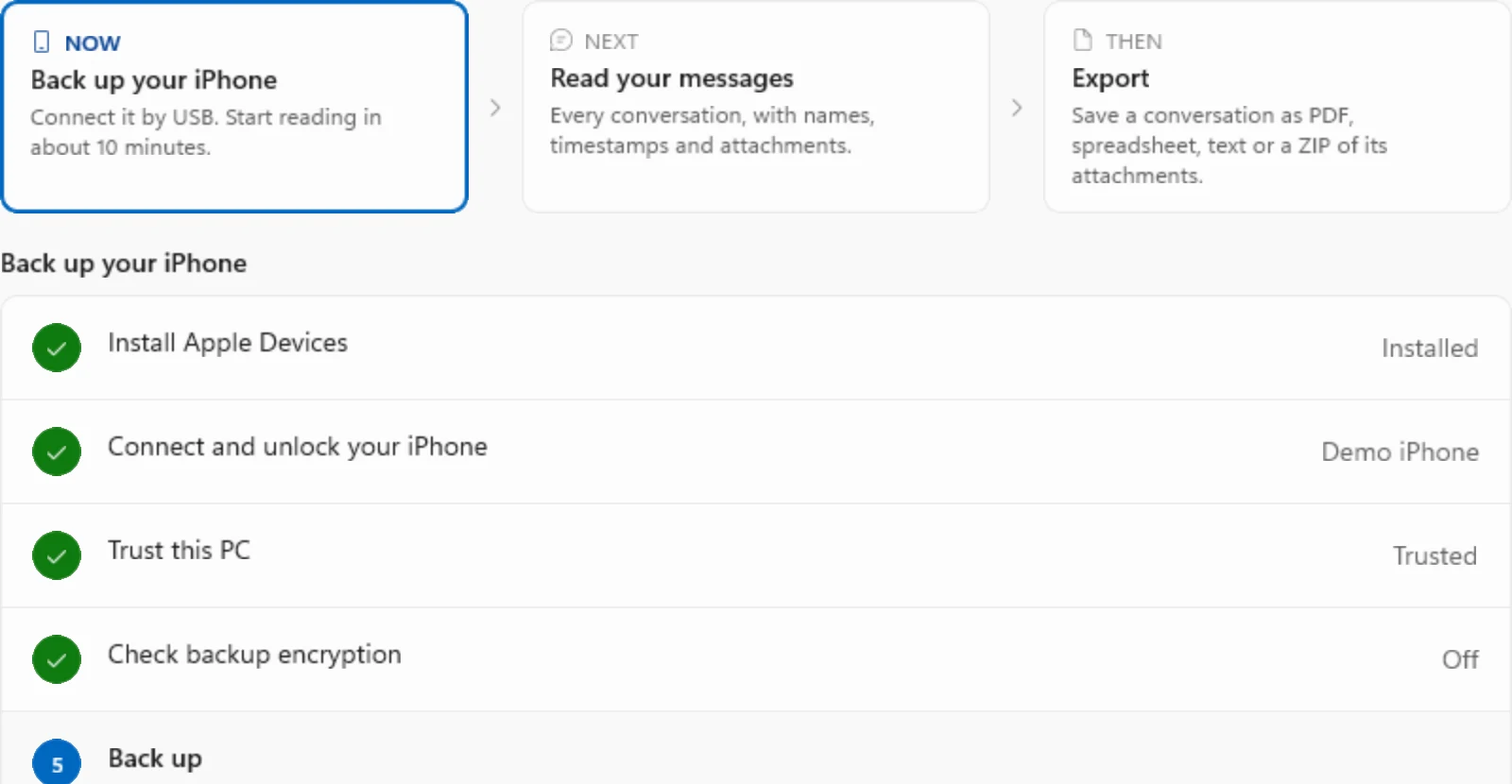
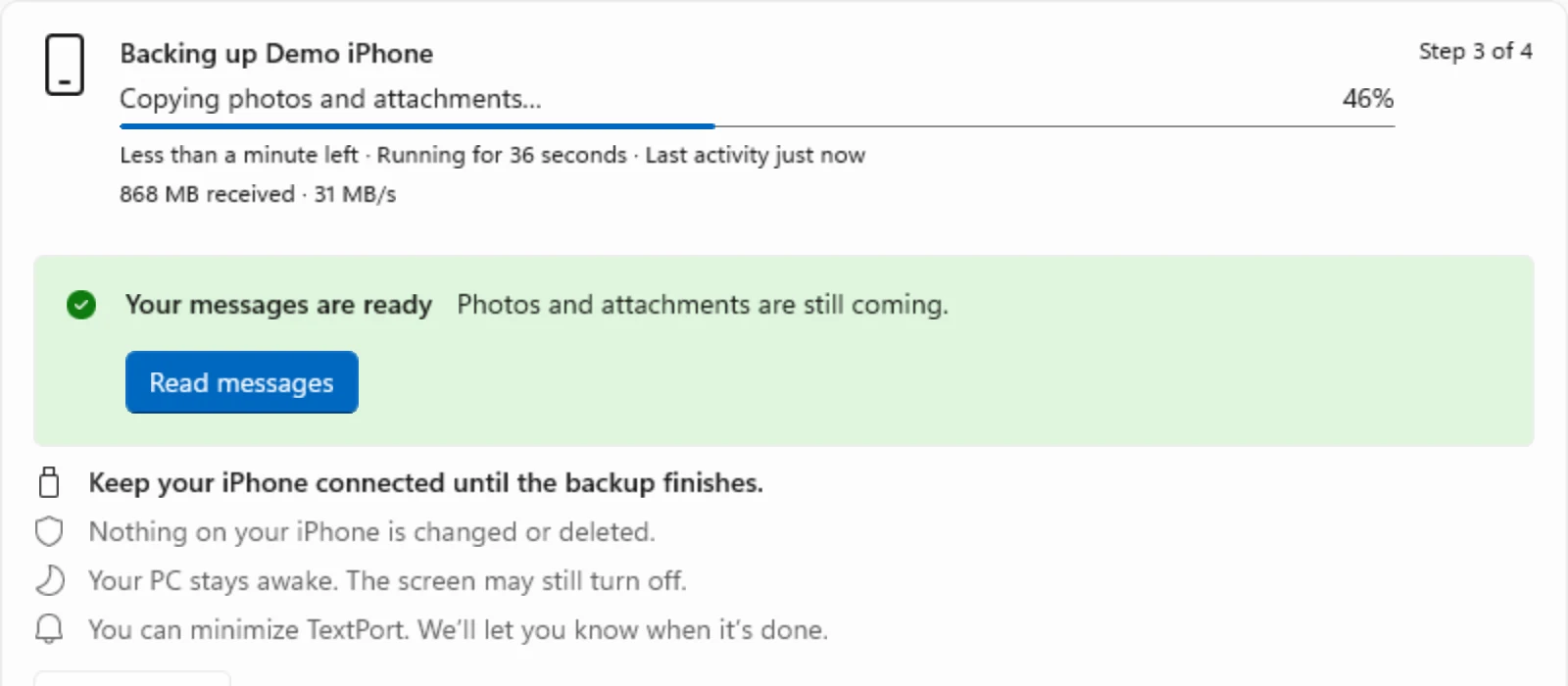
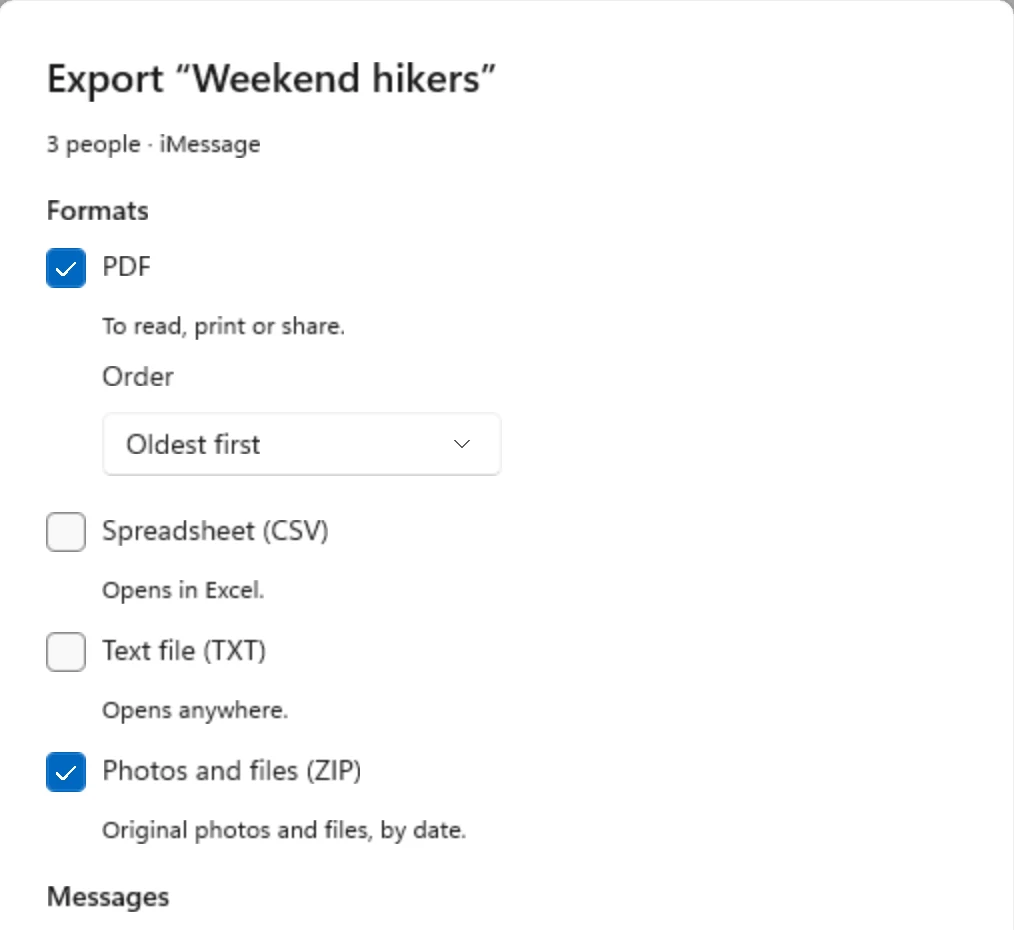
必要なもの
- Windows 10 または 11 の PC
- iPhone とそのケーブル
- Apple Devices または iTunes(インストールは TextPort がサポート)
- iPhone のバックアップを保存できる空きディスク容量
すでに Apple Devices や iTunes でバックアップ済みですか? TextPort なら、新しくバックアップを作らずにそのバックアップを読み取れます。
これまでの履歴を、すべて
何年分ものメッセージを、添付ファイルごと検索・絞り込み・書き出し。
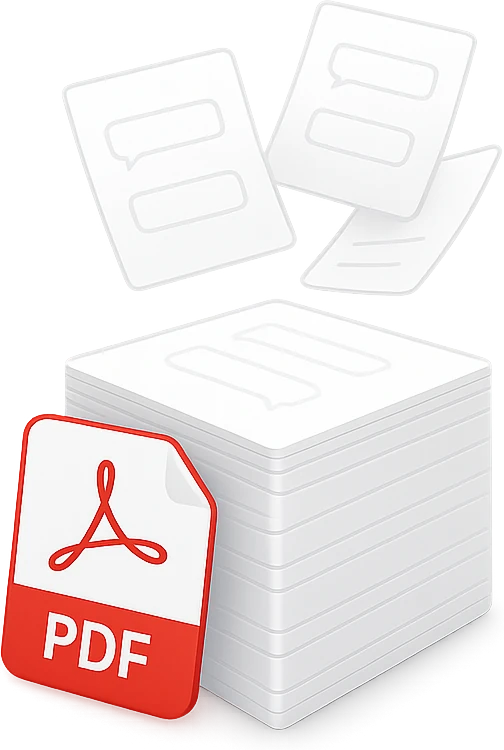
すべての会話を、一度に
ある Mac ユーザーは、32,000 件のメッセージを 3,266 ページの 1 つの PDF にしました。
- 名前、タイムスタンプ、順序をそのまま保持
- グループ会話も対象
- 件数の上限なし
写真、動画、ボイスメモ
テキスト記録の隣に ZIP で保存。

期間をピンポイントで指定
必要な月だけを書き出せます。

何でも見つかる
何年分ものメッセージを数秒で検索。

データはパソコンの中だけ
アカウント不要。アップロードなし。

中断したところから再開
ケーブルが抜けても、バックアップを続きから。
メッセージを書き出す理由
裁判から、容量がいっぱいのスマートフォンまで。よく寄せられる理由をご紹介します。
裁判の期日が迫っている
弁護士から 2022 年以降のメッセージをすべて求められました。期間を選んで、1 つのきれいな PDF に書き出します。
最初から読み返したい
iPhone ではそこまでさかのぼれません。パソコンで会話を開けば、最初のメッセージから読めます。
iPhone の容量がいっぱい
グループ会話の写真が容量を圧迫しています。添付ファイルをすべて ZIP に保存します。
ビジネスの記録
ビジネスのやり取りをメッセージで行っている方へ。すべてのメッセージをスプレッドシートに書き出します。
思い出を残す
大切な人とのメッセージを、あなた自身のコピーとして残せます。
あのメッセージを探したい
何年も前に送られてきた住所。全履歴を数秒で検索できます。
実際の声をご覧ください
 TextPort for Mac は Mac App Store で 4.9 の評価
TextPort gave me something I thought I wouldn’t be able to get
After meeting my biological brother for the first time in 48 years, our text conversations became some of the most meaningful memories I've ever had. We texted so much over the past year, than when I wanted to go back...
Fantastic app—it did everything I needed it to do
I lost my partner of 5 years and there was really no way to go back and read everything we had written since the beginning of our relationship until I used TextPort. The software was able to take all of the messages...
Great App
I tried a few other apps but they were either intrusive or overly complex. My goal is to keep records of older iMessages for general purposes (non-legal or other more serious purposes). I saved to PDF and can easily...
よくある質問
WhatsApp、Instagram、Messenger が必要ですか? TextPort for iPhoneをお使いください。 iMazing や CopyTrans からお乗り換えですか? TextPort との違いを見る。
-
TextPort をインストールし、iPhone をつないで「信頼」をタップします。TextPort が PC にバックアップを作成するので、会話を選んで PDF・CSV・テキストで書き出せます。
-
Windows が iPhone と通信するための Apple 純正の無料アプリ、Apple Devices(古いバージョンの Windows 10 では iTunes)が必要です。TextPort が確認し、セットアップを案内します。
-
はい。Apple Devices や iTunes がこの PC に iPhone のバックアップをすでに作成している場合、暗号化されていなければ、TextPort がそのバックアップを一覧に表示し、再バックアップなしで開けます。
-
はい。PDF に書き出して、お好みの PDF ビューアからプリントできます。すべてのページに名前とタイムスタンプが入ります。
-
いいえ。TextPort は iPhone にすでにあるメッセージを読み取って書き出すアプリです。PC で iMessage を送受信するには、Microsoft の Phone Link をお使いください。
-
TextPort が読み取れるのは暗号化されていないバックアップです。iPhone の状態を確認し、暗号化がオンなら、オフにする手順を案内します。その際にバックアップのパスワードが必要です。
-
はい。会話の写真、動画、その他の添付ファイルを ZIP にまとめて、テキスト記録の隣に保存します。
-
いいえ。TextPort for Windows は PC の中でメッセージを読み取り、書き出します。アカウントは不要で、メッセージがパソコンの外に出ることはありません。
すべてのメッセージ履歴を、ワンクリックで
Mac と Windows に対応。アカウント不要。