TextPort for Windows · Windows 10 및 11용
iPhone 문자 메시지를 PC로 내보내기
수년간의 문자, 사진, 첨부 파일을 PDF, CSV, 텍스트로 저장하세요. iPhone만 연결하면 바로 시작돼요.






iPhone 문자 메시지를 PC로 옮기는 방법
케이블 하나와 iPhone에서 한 번의 탭이면 돼요. 나머지는 TextPort가 준비해요.
-
1

TextPort 설치
Apple Devices 설정도 TextPort가 도와드려요.
-
2
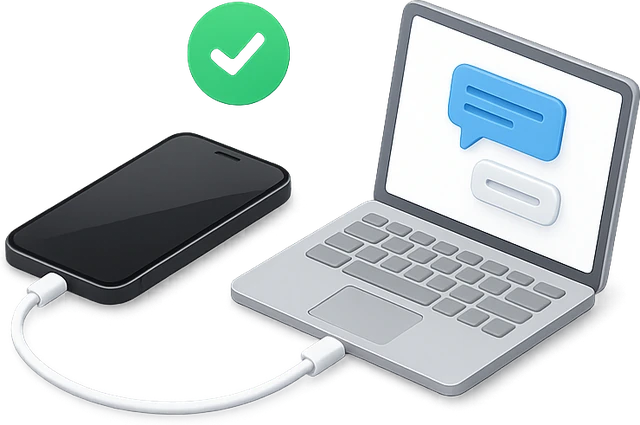
iPhone을 연결하고 신뢰 탭하기
약 10분 뒤면 읽기 시작할 수 있어요.
-
3

PDF, CSV, 텍스트로 내보내기
대화와 기간을 고르고, 첨부 파일은 ZIP으로 저장하세요.
자세히 살펴보기
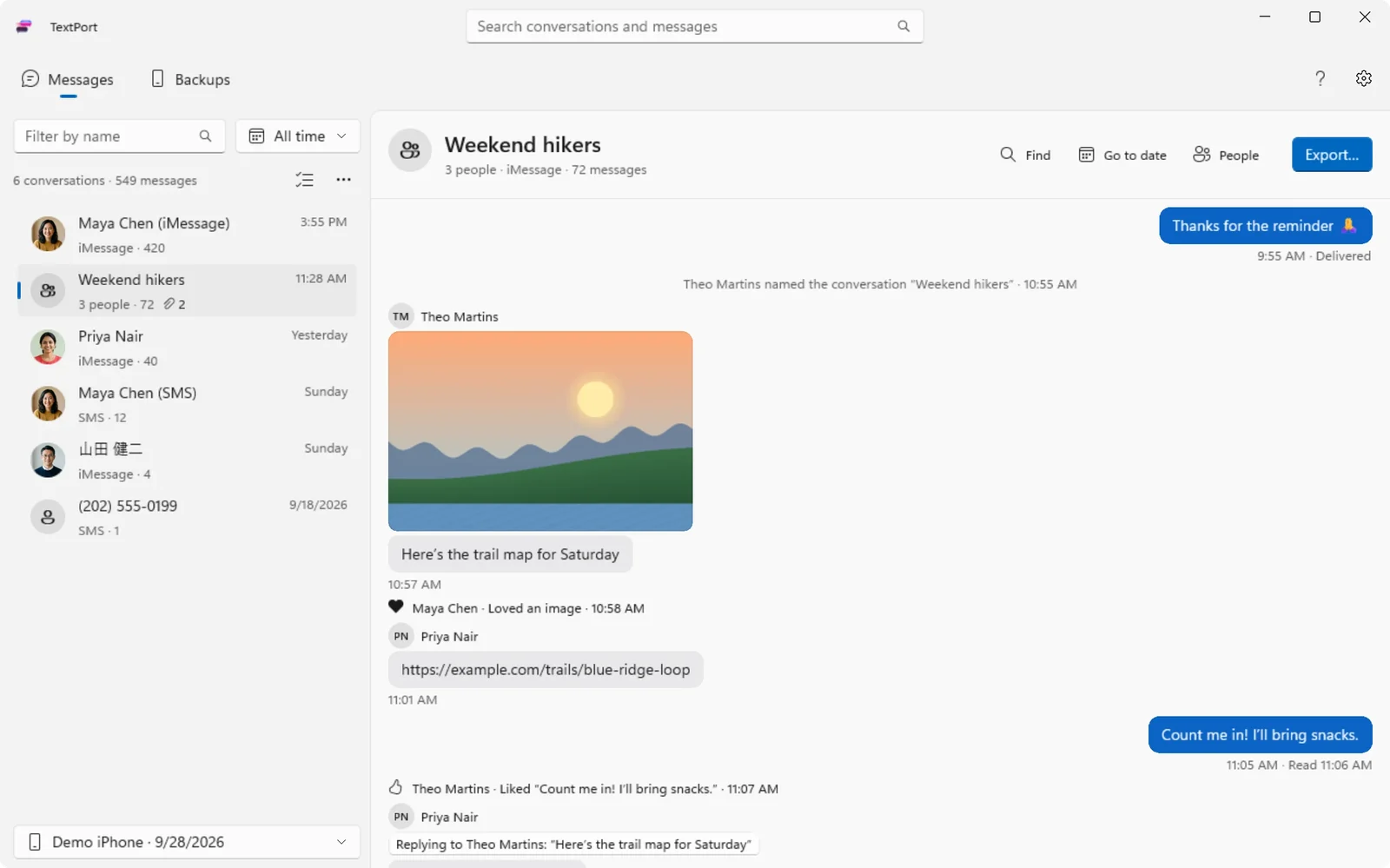
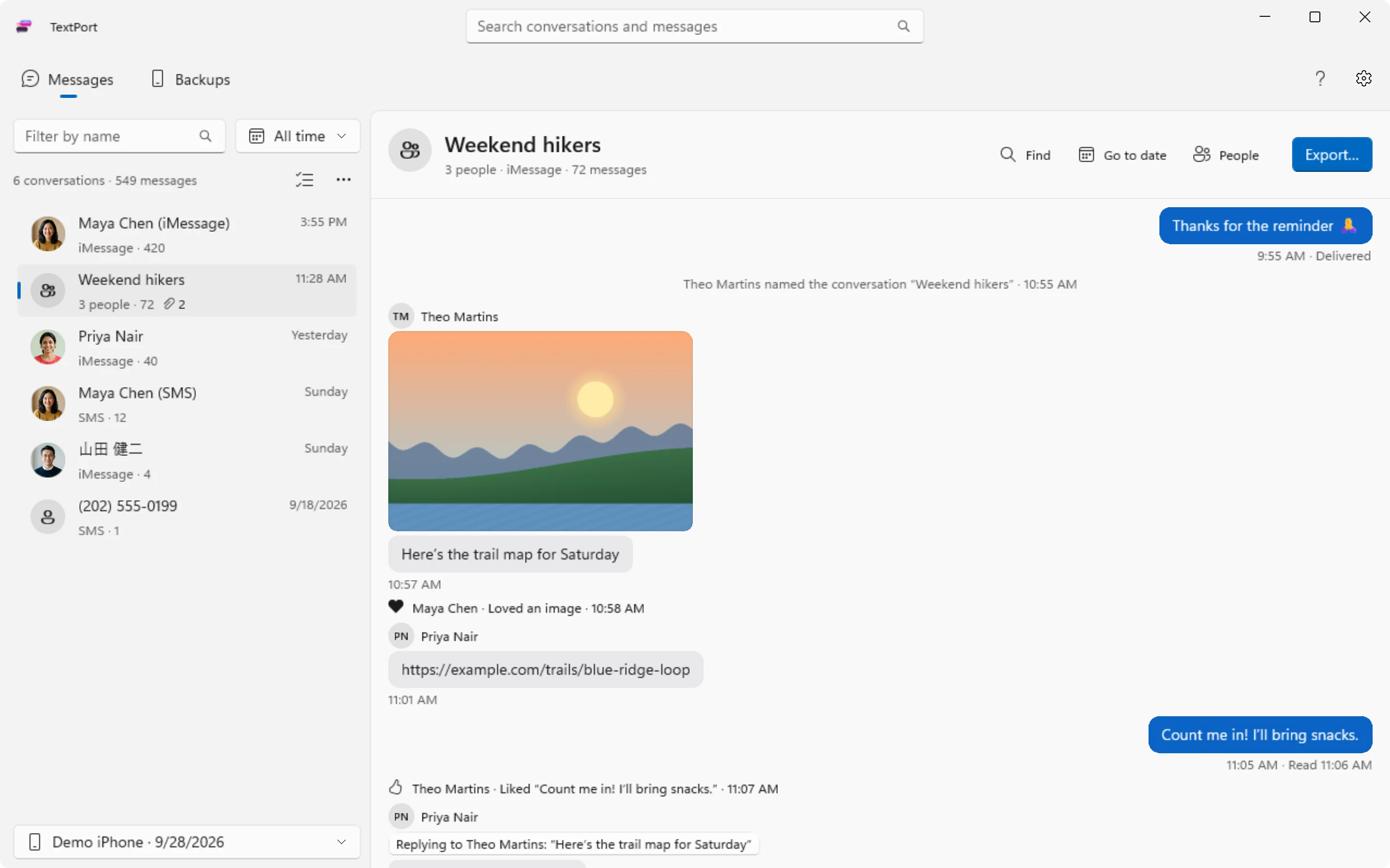
샘플 대화로 보는 실제 앱 화면이에요.
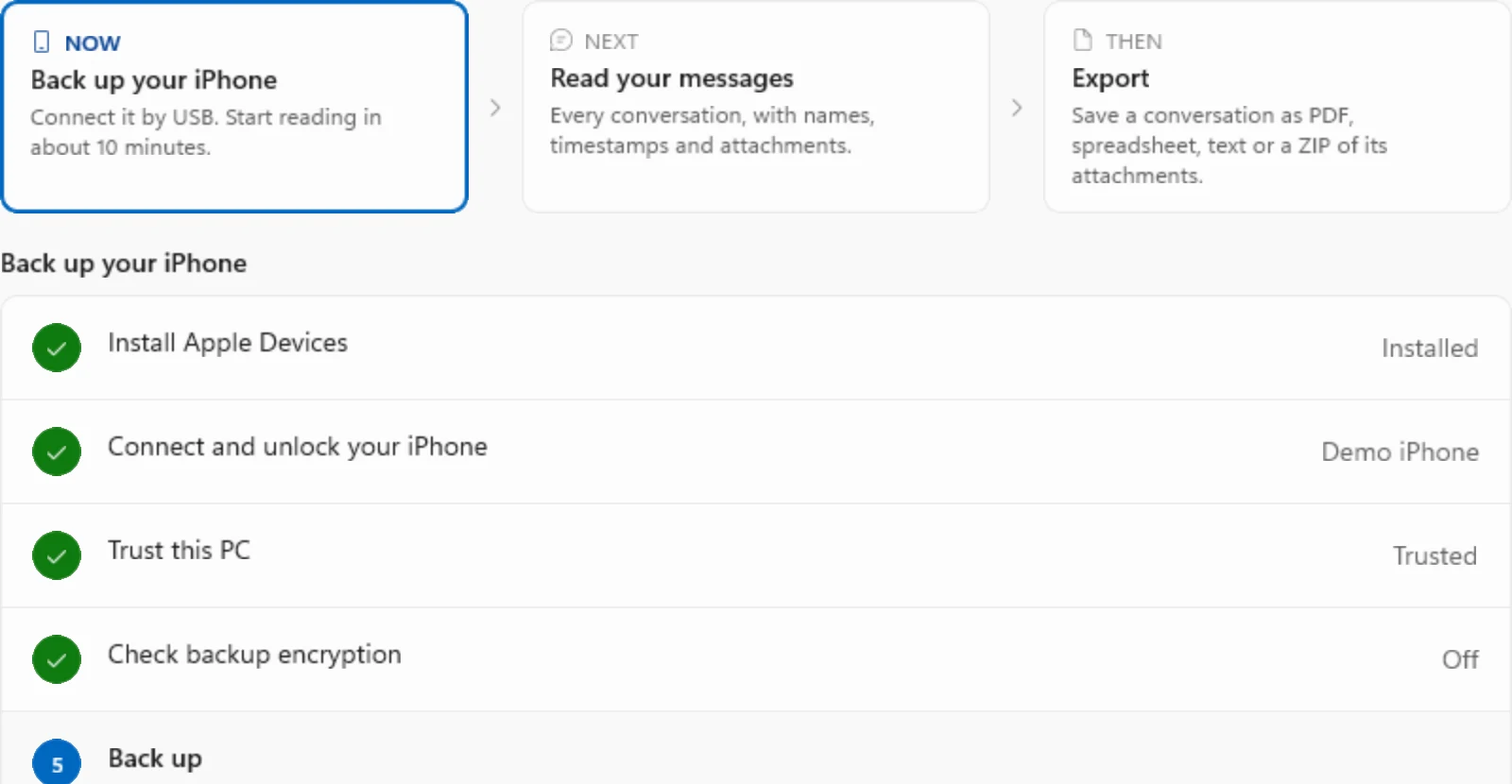
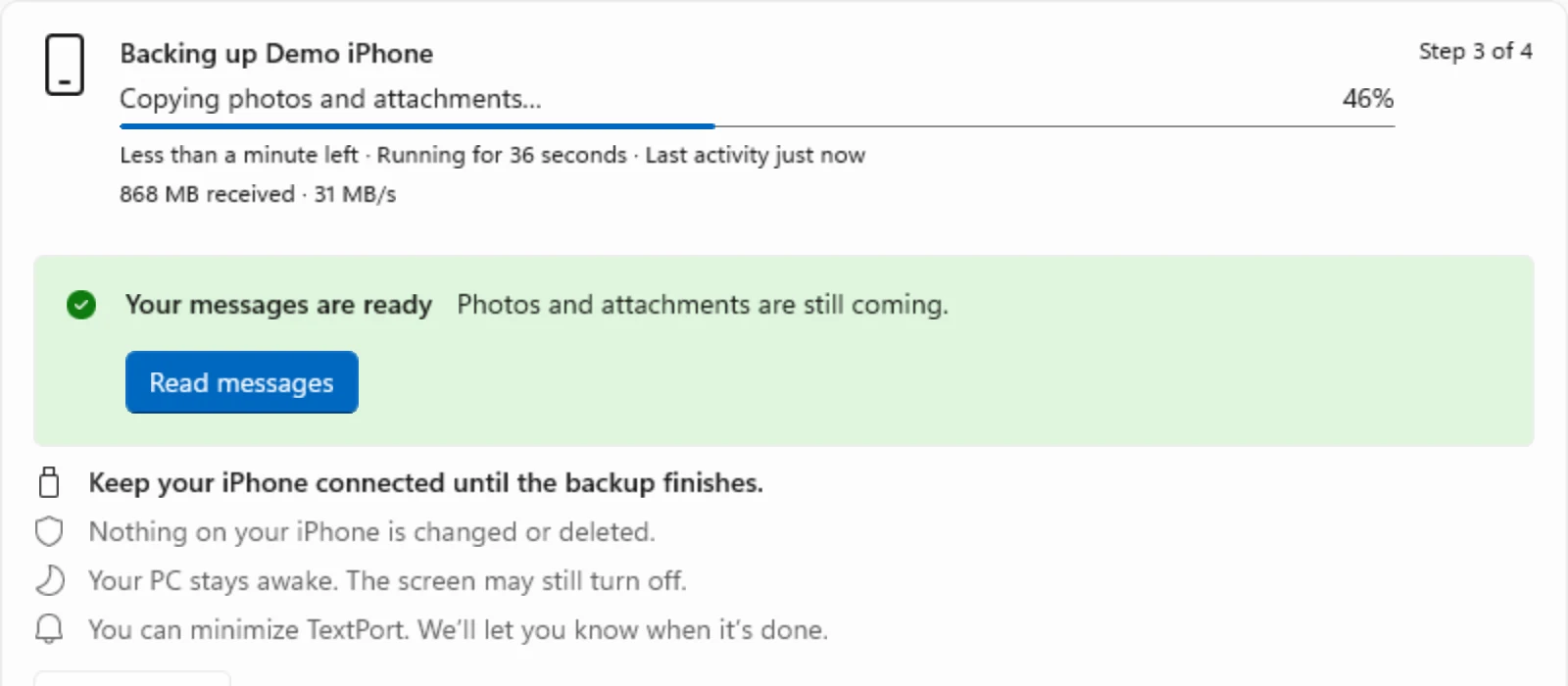
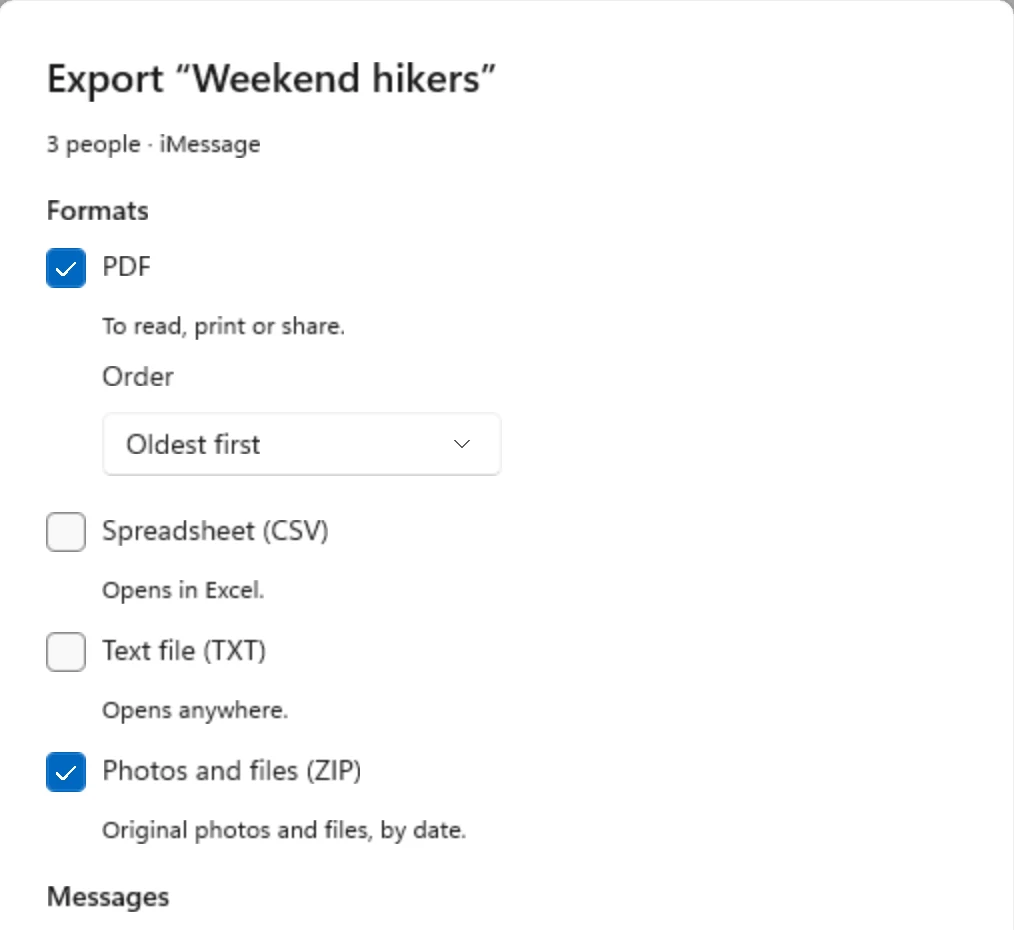
준비물
- Windows 10 또는 11이 설치된 PC
- iPhone과 케이블
- Apple Devices 또는 iTunes (설치는 TextPort가 도와드려요)
- iPhone 백업을 저장할 여유 디스크 공간
이미 Apple Devices나 iTunes로 백업해 두셨나요? TextPort는 새로 백업하지 않고 그 백업을 바로 읽을 수 있어요.
전체 기록을 위해 만들었어요
수년간의 메시지를 첨부 파일까지 검색하고, 필터링하고, 내보내세요.
모든 대화를 한꺼번에
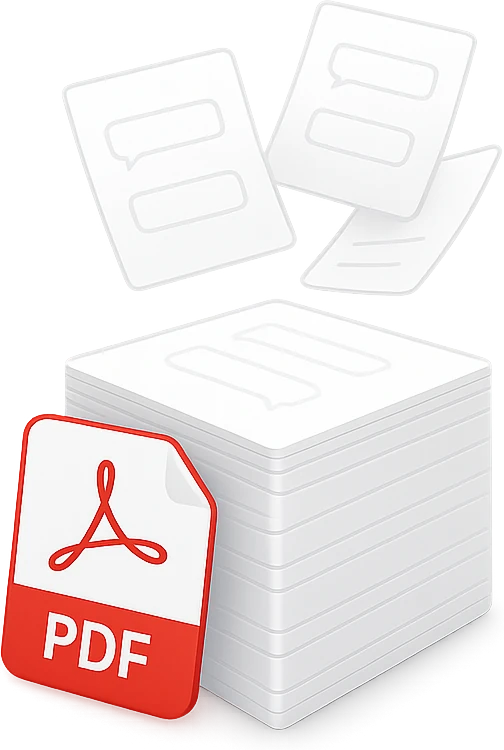
한 Mac 사용자는 메시지 32,000개를 3,266페이지짜리 PDF 한 파일로 만들었어요.
- 이름, 타임스탬프, 순서 그대로 유지
- 단체 대화 포함
- 개수 제한 없음

사진, 동영상, 음성 메모
대화 기록 옆에 ZIP으로 저장돼요.

원하는 날짜만 정확히
필요한 달만 내보내세요.

무엇이든 찾아요
수년간의 문자를 몇 초 만에 검색해요.

내 컴퓨터 안에만
계정 없음. 업로드 없음.

바로 인쇄할 수 있는 PDF
모든 페이지에 이름과 타임스탬프가 들어 있어 바로 인쇄할 수 있고, 법원에도 가져갈 수 있어요.
멈춘 곳에서 이어서
케이블이 빠졌나요? 백업을 이어서 진행해요.
사람들이 문자를 내보내는 이유
재판 준비부터 가득 찬 휴대폰까지, 가장 많이 듣는 이유예요.
재판 날짜가 다가와요
변호사가 2022년 이후의 모든 문자를 요청했어요. 기간을 고르면 깔끔한 PDF 한 파일로 내보내요.
처음부터 읽고 싶어요
iPhone에서는 그렇게 멀리 스크롤할 수 없어요. 컴퓨터에서 대화를 열어 첫 메시지부터 읽어 보세요.
iPhone 저장 공간이 부족해요
단체 대화 사진이 휴대폰을 가득 채우고 있어요. 모든 첨부 파일을 ZIP으로 저장하세요.
업무 기록
문자로 사업을 운영하고 있나요? 모든 메시지를 스프레드시트로 내보내세요.
추억 간직하기
소중한 사람들과 나눈 문자를 나만의 사본으로 간직하세요.
바로 그 메시지
몇 년 전 누군가 보내 준 주소가 필요해요. 전체 기록을 몇 초 만에 검색하세요.
직접 확인해 보세요
 TextPort for Mac은 Mac App Store에서 4.9점을 받았어요
TextPort gave me something I thought I wouldn’t be able to get
After meeting my biological brother for the first time in 48 years, our text conversations became some of the most meaningful memories I've ever had. We texted so much over the past year, than when I wanted to go back...
Fantastic app—it did everything I needed it to do
I lost my partner of 5 years and there was really no way to go back and read everything we had written since the beginning of our relationship until I used TextPort. The software was able to take all of the messages...
Great App
I tried a few other apps but they were either intrusive or overly complex. My goal is to keep records of older iMessages for general purposes (non-legal or other more serious purposes). I saved to PDF and can easily...
자주 묻는 질문
WhatsApp, Instagram, Messenger가 필요하신가요? TextPort for iPhone를 사용하세요. iMazing이나 CopyTrans에서 옮겨 오시나요? TextPort와 비교해 보기.
-
TextPort를 설치하고 iPhone을 연결한 다음 신뢰를 탭하세요. TextPort가 PC에 백업을 만들면, 대화를 골라 PDF, CSV, 텍스트로 내보낼 수 있어요.
-
Windows가 iPhone과 통신하도록 해 주는 Apple의 무료 앱, Apple Devices(구버전 Windows 10에서는 iTunes)가 필요해요. TextPort가 설치 여부를 확인하고 설정 과정을 안내해요.
-
네. Apple Devices나 iTunes가 이 PC에 iPhone을 이미 백업했다면, 암호화되어 있지 않은 경우 TextPort가 그 백업을 목록에 보여 주고 다시 백업하지 않고도 열 수 있어요.
-
네. PDF로 내보낸 뒤 아무 PDF 뷰어에서나 인쇄하세요. 모든 페이지에 이름과 타임스탬프가 들어가요.
-
아니요. TextPort는 iPhone에 이미 있는 메시지를 읽고 내보내는 앱이에요. PC에서 iMessage를 주고받으려면 Microsoft의 Phone Link를 사용하세요.
-
TextPort는 암호화되지 않은 백업을 읽어요. iPhone을 확인해 암호화가 켜져 있으면 끄는 방법을 안내해 드려요. 이때 백업 암호가 필요해요.
-
네. TextPort는 대화의 사진, 동영상, 기타 첨부 파일을 ZIP으로 묶어 대화 기록 옆에 저장해요.
-
아니요. TextPort for Windows는 PC 안에서 메시지를 읽고 내보내요. 계정이 필요 없고, 메시지는 컴퓨터 밖으로 나가지 않아요.
전체 메시지 기록을 클릭 한 번으로
Mac과 Windows 지원. 계정 필요 없음.