TextPort for Windows · Cho Windows 10 và 11
Xuất tin nhắn iPhone sang PC
Tin nhắn, ảnh và tệp đính kèm của nhiều năm, lưu thành PDF, CSV hoặc văn bản. Cắm iPhone vào là bắt đầu.






Cách chuyển tin nhắn từ iPhone sang máy tính
Một sợi cáp và một lần chạm trên iPhone. TextPort lo phần còn lại.
-
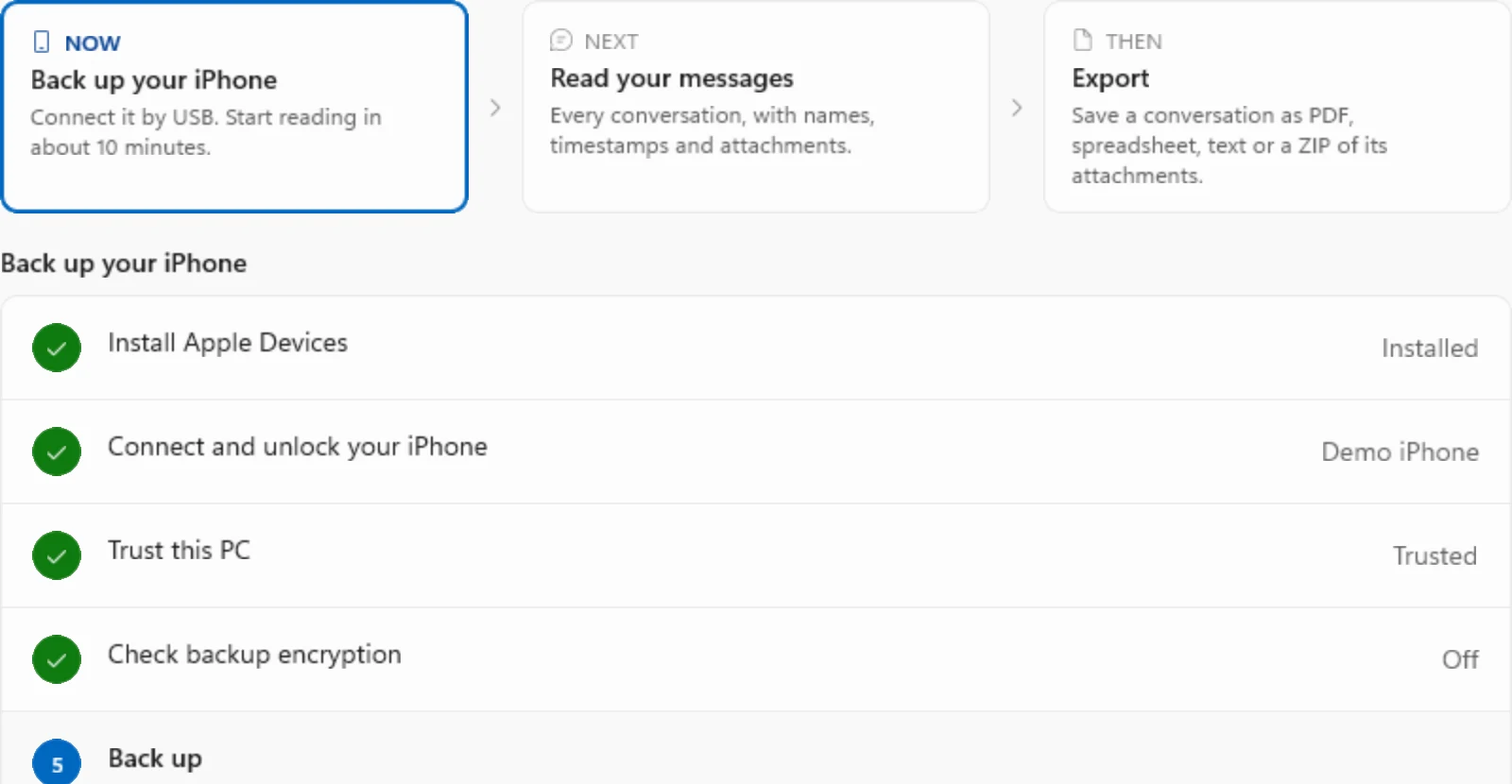
1

Cài đặt TextPort
TextPort sẽ cài đặt Apple Devices giúp bạn.
-
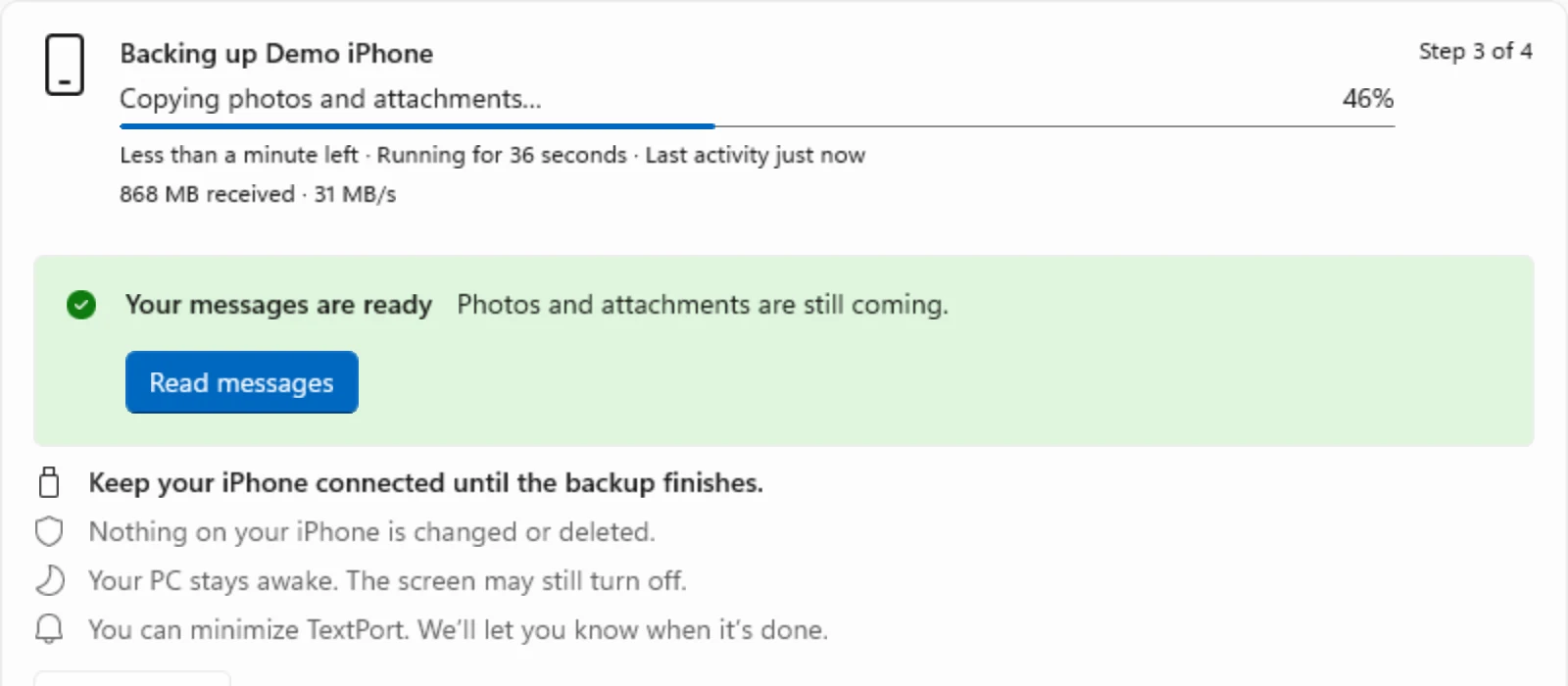
2
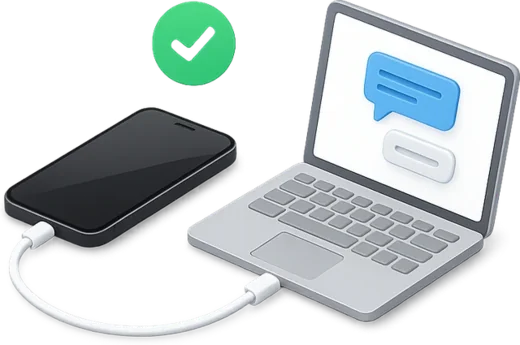
Cắm iPhone và chạm Tin cậy
Bắt đầu đọc sau khoảng 10 phút.
-
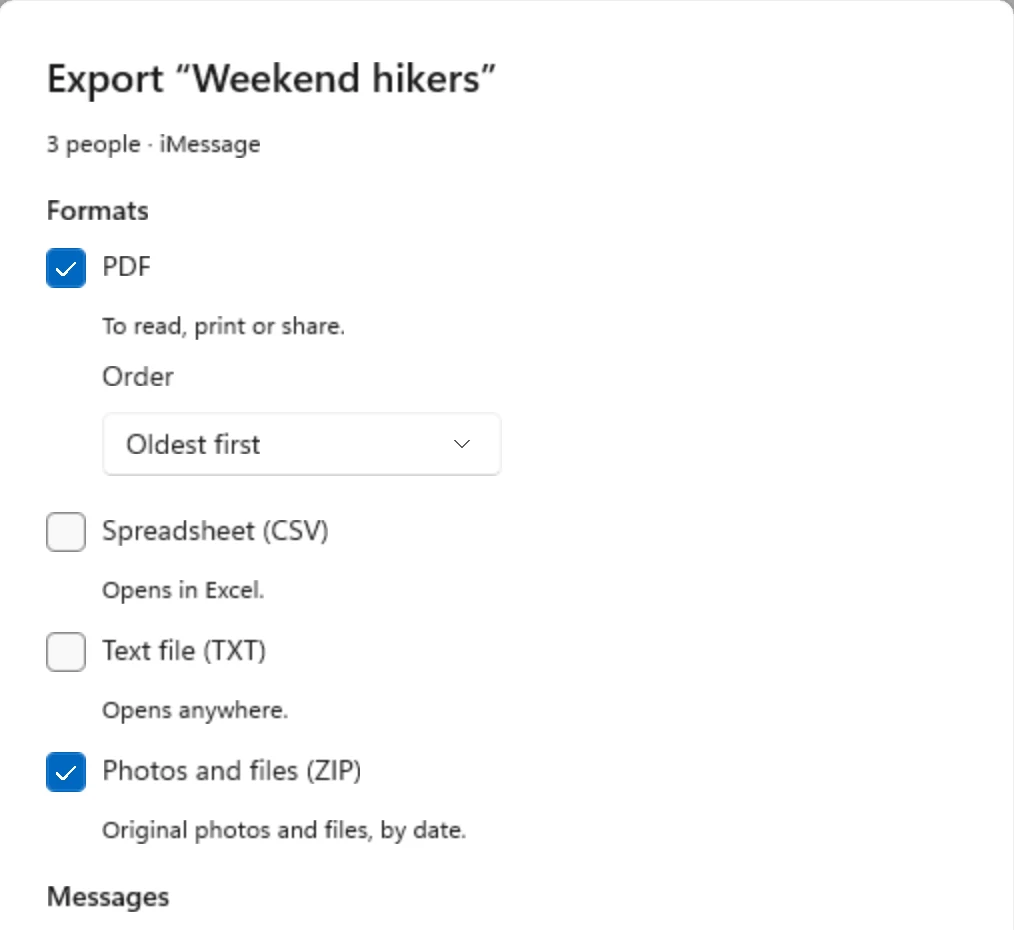
3

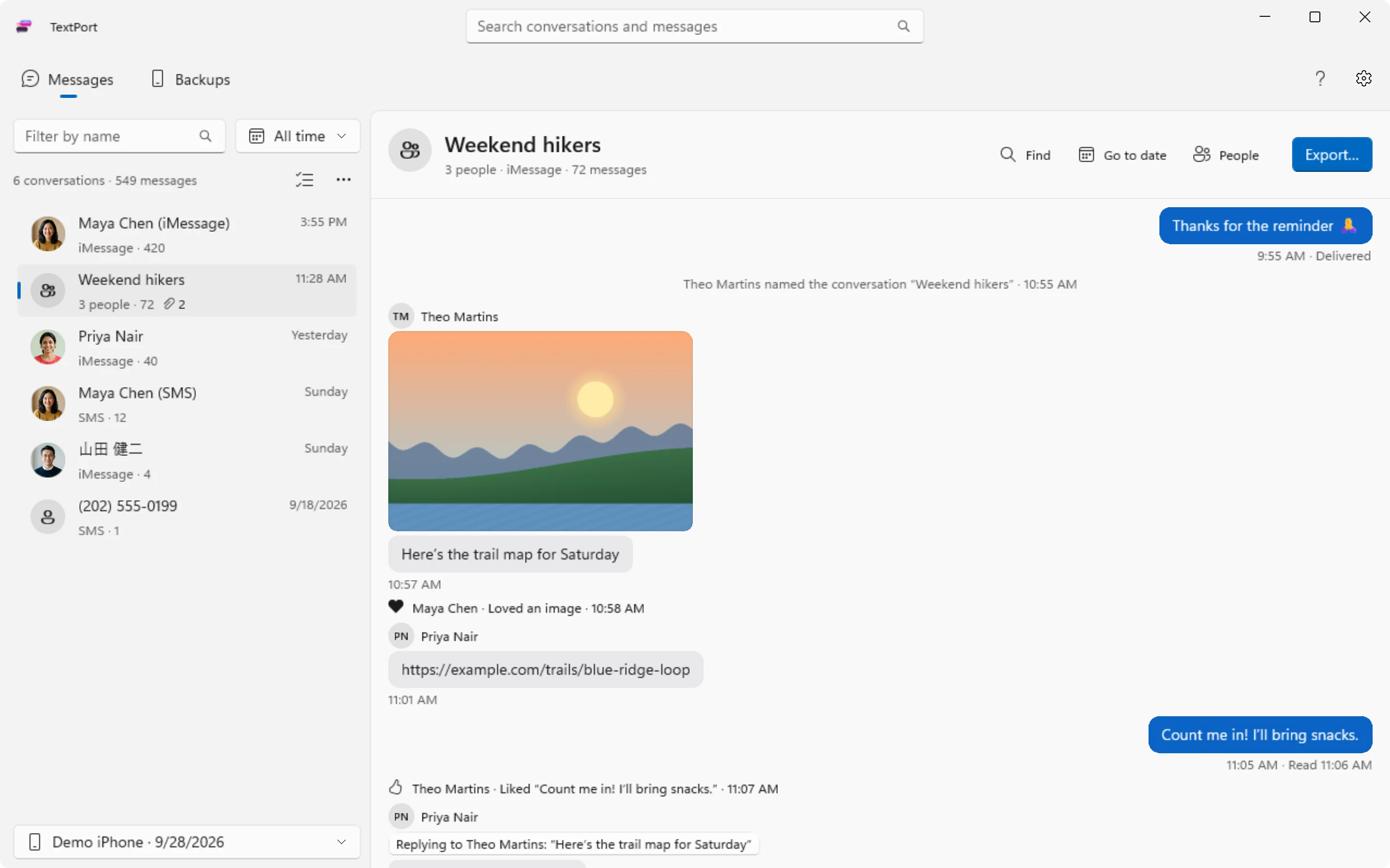
Xuất sang PDF, CSV hoặc văn bản
Chọn cuộc trò chuyện và ngày. Lưu tệp đính kèm thành ZIP.
Quay ngược thời gian
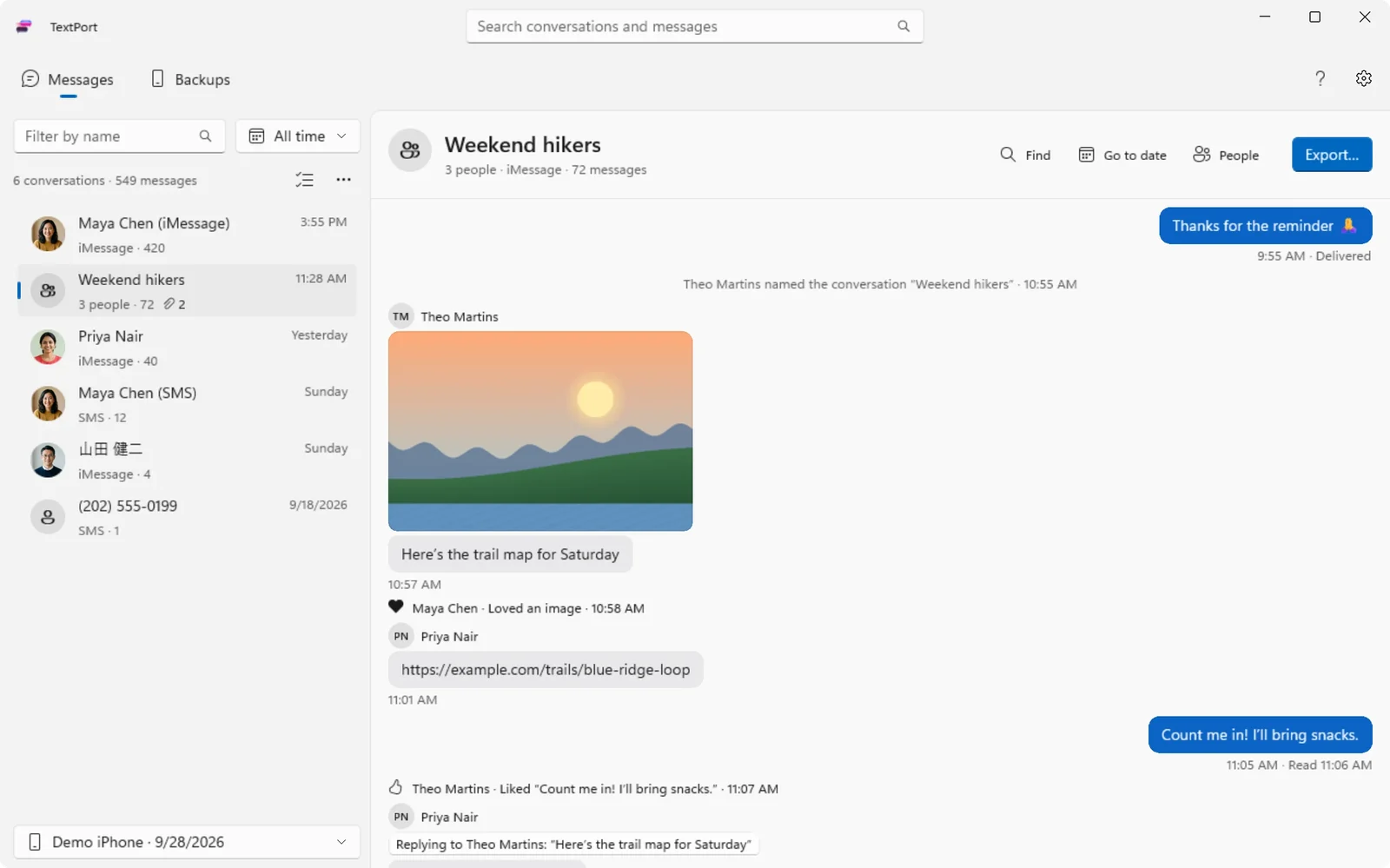
Lướt qua tin nhắn nhiều năm. Nhảy đến bất kỳ ngày nào chỉ với một cú nhấp.
Rê con trỏ lên dòng thời gian ở mép trái cửa sổ, rồi nhấp hoặc kéo. Chạm và kéo dòng thời gian ở mép trái cửa sổ.
Bạn cần chuẩn bị
- Một PC chạy Windows 10 hoặc 11
- iPhone và cáp của bạn
- Apple Devices hoặc iTunes, TextPort sẽ giúp bạn cài đặt
- Dung lượng đĩa trống đủ cho bản sao lưu iPhone
Đã sao lưu bằng Apple Devices hoặc iTunes? TextPort có thể đọc bản sao lưu đó mà không cần tạo bản mới.
Dành cho toàn bộ lịch sử của bạn
Tìm kiếm, lọc và xuất tin nhắn của nhiều năm, kèm cả tệp đính kèm.
Mọi cuộc trò chuyện, cùng một lúc
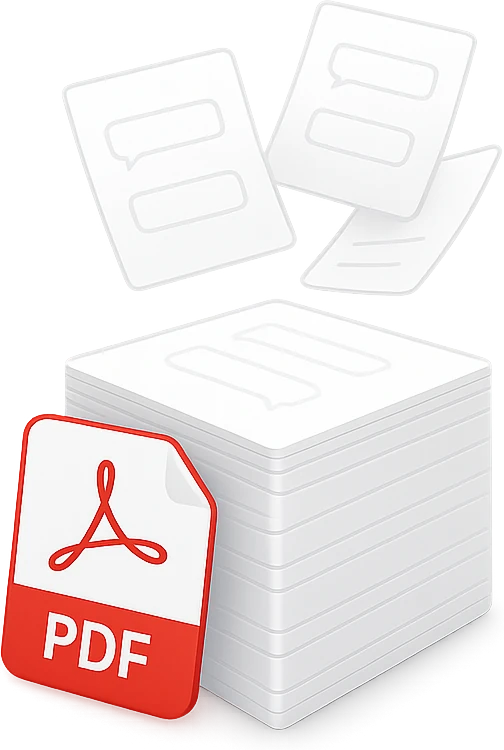
Một người dùng Mac đã biến 32.000 tin nhắn thành một tệp PDF dài 3.266 trang.
- Giữ nguyên tên, dấu thời gian và thứ tự
- Bao gồm cả trò chuyện nhóm
- Không giới hạn
Ảnh, video và ghi âm
Lưu trong tệp ZIP cạnh bản ghi tin nhắn.

Chọn đúng ngày bạn cần
Chỉ xuất những tháng bạn cần.

Tìm thấy mọi thứ
Tìm trong tin nhắn nhiều năm chỉ trong vài giây.

Chỉ lưu trên máy tính của bạn
Không cần tài khoản. Không tải lên.

PDF sẵn sàng để in
Tên và dấu thời gian trên mọi trang, sẵn sàng để in hoặc mang ra tòa.
Tiếp tục từ chỗ đã dừng
Cáp bị lỏng? Cứ tiếp tục sao lưu.
Vì sao mọi người xuất tin nhắn
Từ phiên tòa đến chiếc điện thoại đầy bộ nhớ, đây là những lý do chúng tôi nghe nhiều nhất.
Sắp có phiên tòa
Luật sư cần mọi tin nhắn từ năm 2022. Chọn khoảng ngày đó và xuất một tệp PDF gọn gàng.
Đọc lại từ đầu
iPhone không cuộn ngược xa đến vậy. Mở cuộc trò chuyện trên máy tính, tin nhắn đầu tiên nằm trên cùng.
Hết dung lượng iPhone
Ảnh trong các cuộc trò chuyện nhóm đang làm đầy điện thoại. Lưu mọi tệp đính kèm vào một tệp ZIP.
Hồ sơ kinh doanh
Bạn làm ăn qua tin nhắn. Xuất mọi tin nhắn ra một bảng tính.
Giữ lại kỷ niệm
Giữ tin nhắn với những người quan trọng trong một bản sao thuộc về riêng bạn.
Đúng tin nhắn đó
Nhiều năm trước ai đó đã gửi bạn một địa chỉ. Tìm trong toàn bộ lịch sử chỉ trong vài giây.
Đừng chỉ tin lời chúng tôi
 TextPort for Mac được đánh giá 4,9 trên Mac App Store
TextPort gave me something I thought I wouldn’t be able to get
After meeting my biological brother for the first time in 48 years, our text conversations became some of the most meaningful memories I've ever had. We texted so much over the past year, than when I wanted to go back...
Fantastic app—it did everything I needed it to do
I lost my partner of 5 years and there was really no way to go back and read everything we had written since the beginning of our relationship until I used TextPort. The software was able to take all of the messages...
Great App
I tried a few other apps but they were either intrusive or overly complex. My goal is to keep records of older iMessages for general purposes (non-legal or other more serious purposes). I saved to PDF and can easily...
Câu hỏi thường gặp
Cần WhatsApp, Instagram hoặc Messenger? Hãy dùng TextPort for iPhone. Chuyển từ iMazing hoặc CopyTrans sang? Xem TextPort so sánh thế nào.
-
Cài TextPort, cắm iPhone và chạm Tin cậy. TextPort sao lưu iPhone vào PC của bạn, sau đó bạn chọn cuộc trò chuyện và xuất sang PDF, CSV hoặc văn bản.
-
Bạn cần Apple Devices (hoặc iTunes trên các bản Windows 10 cũ), ứng dụng miễn phí của Apple giúp Windows giao tiếp với iPhone. TextPort sẽ kiểm tra và hướng dẫn bạn cài đặt.
-
Có. Nếu Apple Devices hoặc iTunes đã sao lưu iPhone vào PC này, TextPort sẽ liệt kê bản sao lưu đó và mở được mà không cần sao lưu lại, miễn là nó không bị mã hóa.
-
Có. Xuất PDF rồi in từ bất kỳ trình xem PDF nào. Mỗi trang đều có tên và dấu thời gian.
-
Không. TextPort đọc và xuất những tin nhắn đã có sẵn trên iPhone. Để gửi và nhận iMessage trên PC, hãy dùng Phone Link của Microsoft.
-
TextPort đọc các bản sao lưu không mã hóa. Ứng dụng sẽ kiểm tra iPhone giúp bạn và nếu mã hóa đang bật, sẽ hướng dẫn bạn tắt đi. Bạn sẽ cần mật khẩu sao lưu để làm việc này.
-
Có. TextPort lưu ảnh, video và các tệp đính kèm khác của cuộc trò chuyện thành tệp ZIP, đặt cạnh bản ghi tin nhắn.
-
Không. TextPort for Windows đọc và xuất tin nhắn ngay trên PC của bạn. Không cần tài khoản, và tin nhắn không bao giờ rời khỏi máy tính.
Toàn bộ lịch sử tin nhắn, chỉ một cú nhấp
Cho Mac và Windows. Không cần tài khoản.