TextPort til Windows · Til Windows 10 og 11
Eksportér iPhone-beskeder til din pc
Års beskeder, billeder og vedhæftede filer, gemt som PDF, CSV eller tekst. Slut din iPhone til, og kom i gang.





Sådan overfører du sms'er fra din iPhone til din pc
Ét kabel og ét tryk på din iPhone. TextPort klarer resten.
-
1

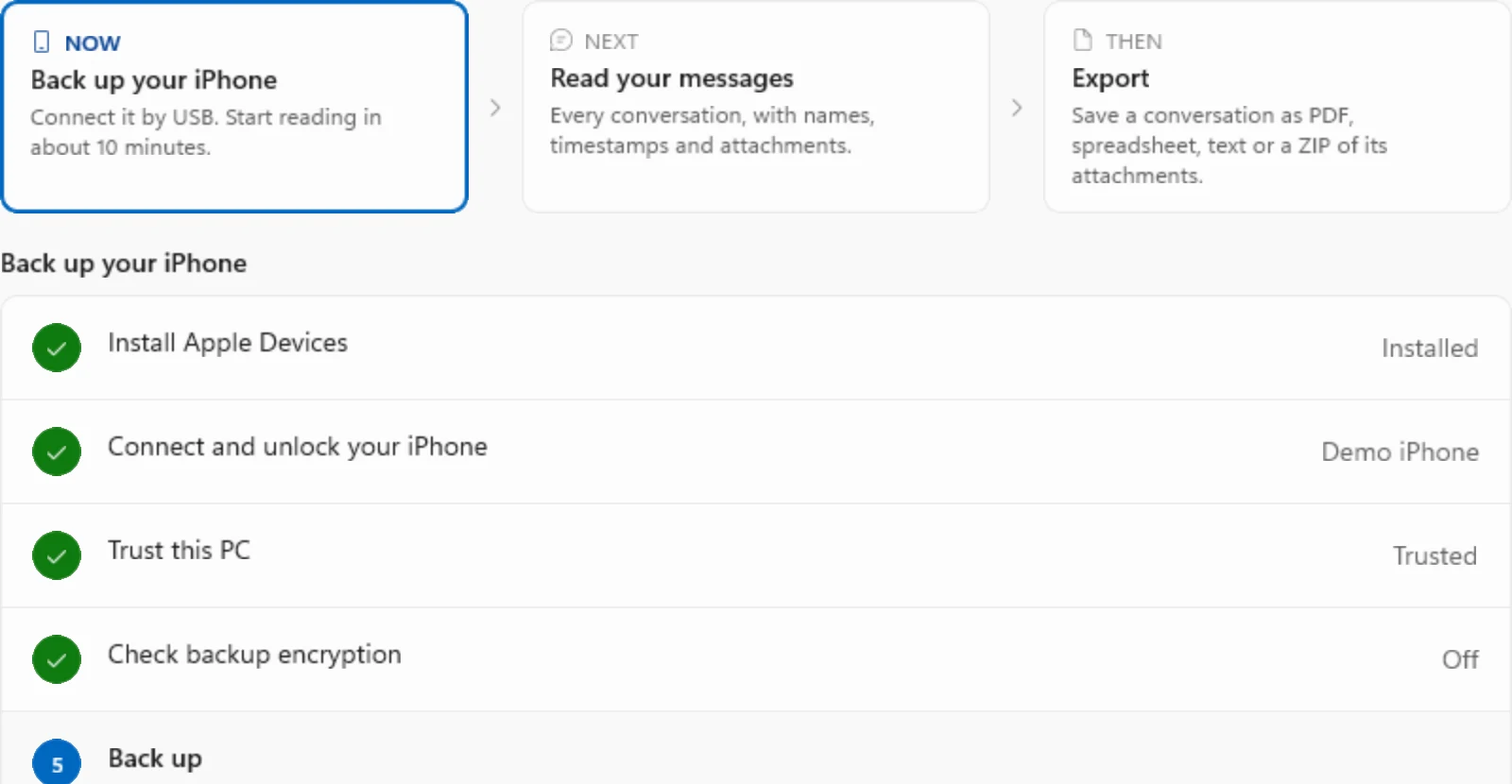
Installér TextPort
TextPort sætter Apple Devices op for dig.
-
2
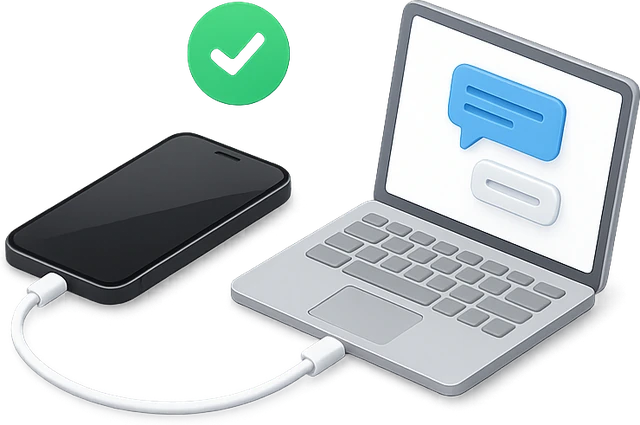
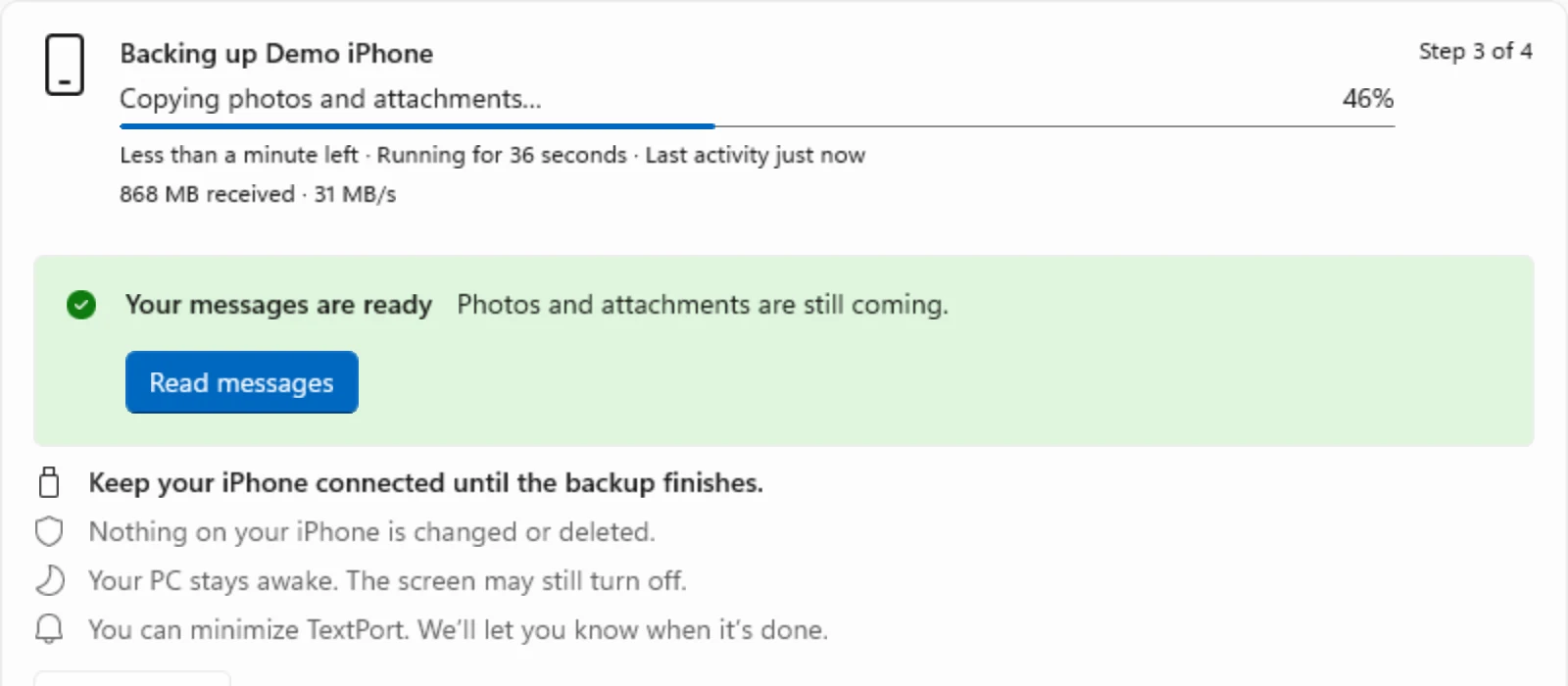
Slut din iPhone til, og tryk på Stol på
Begynd at læse efter cirka 10 minutter.
-
3

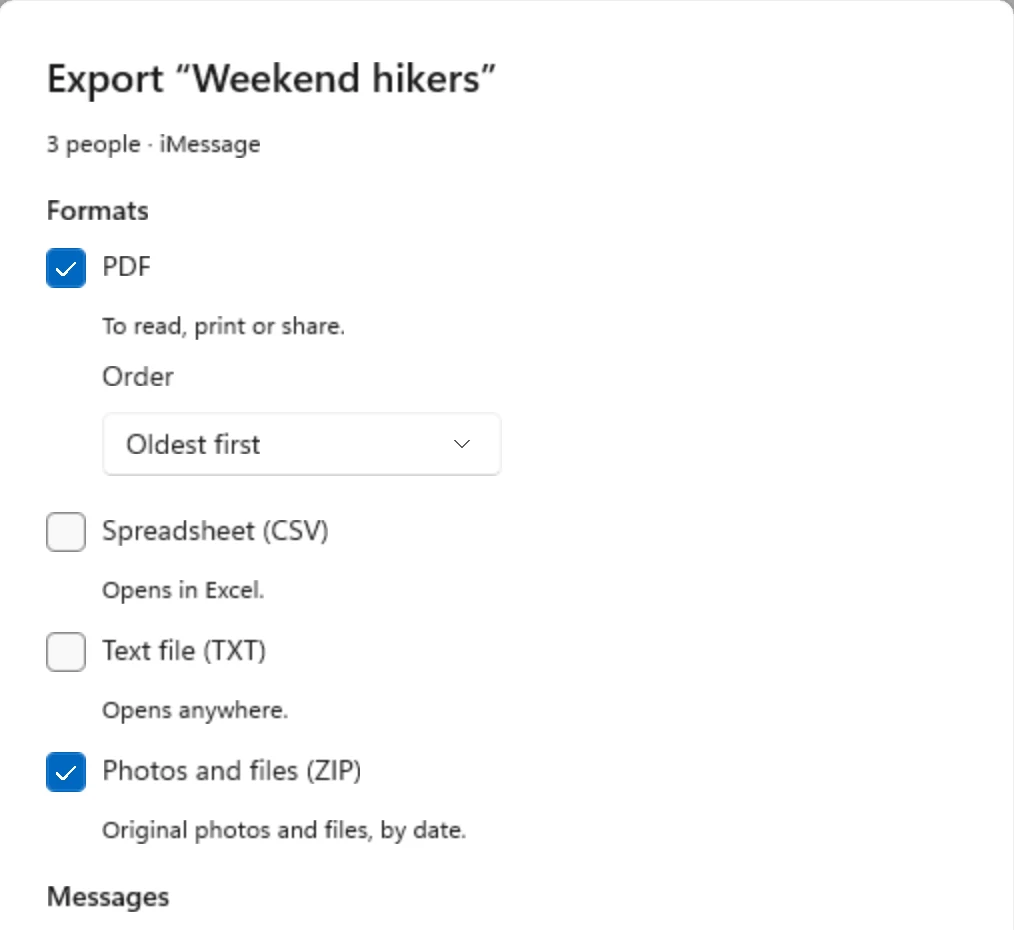
Eksportér til PDF, CSV eller tekst
Vælg chats og datoer. Gem vedhæftede filer som en ZIP.
Et nærmere kig
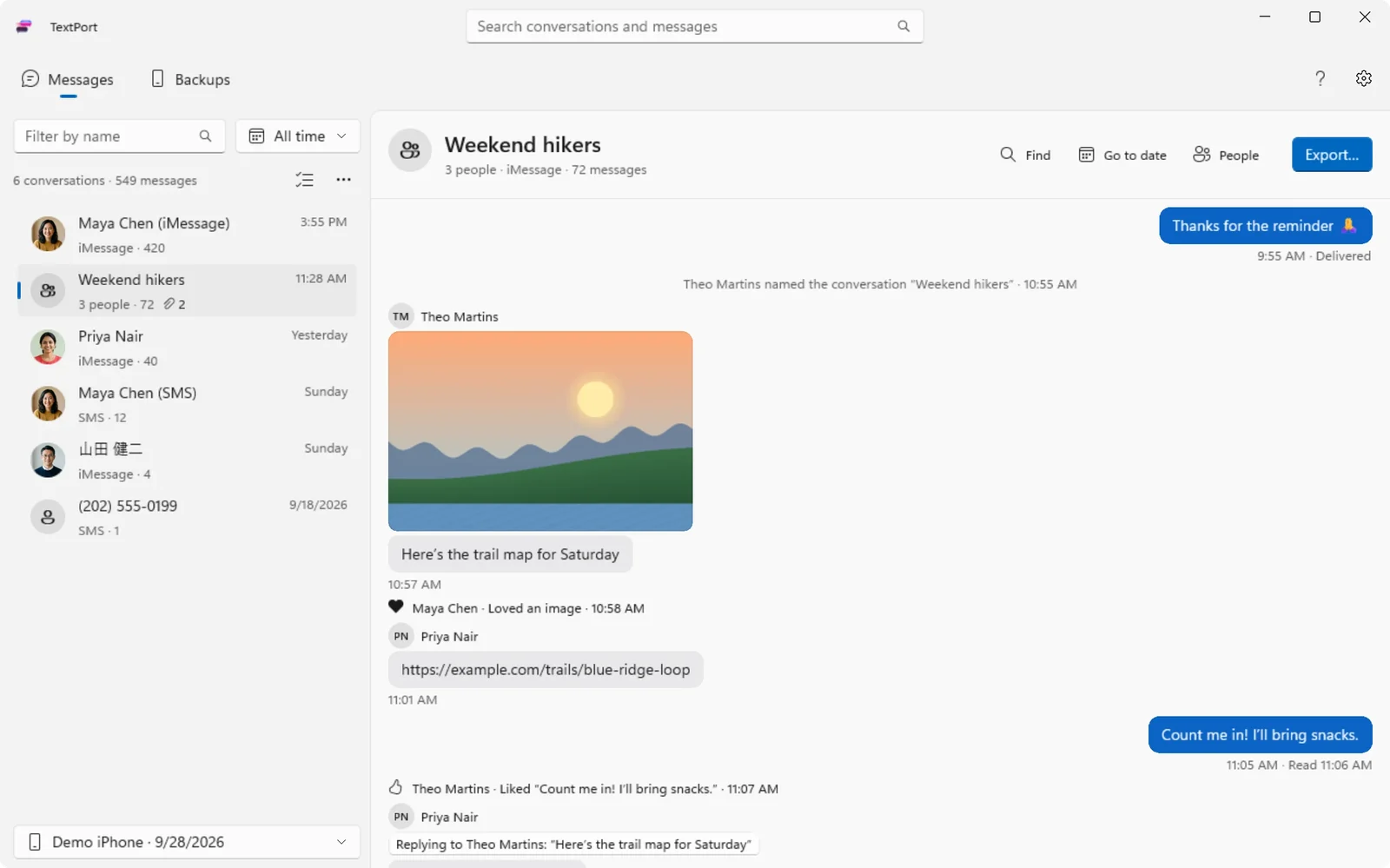
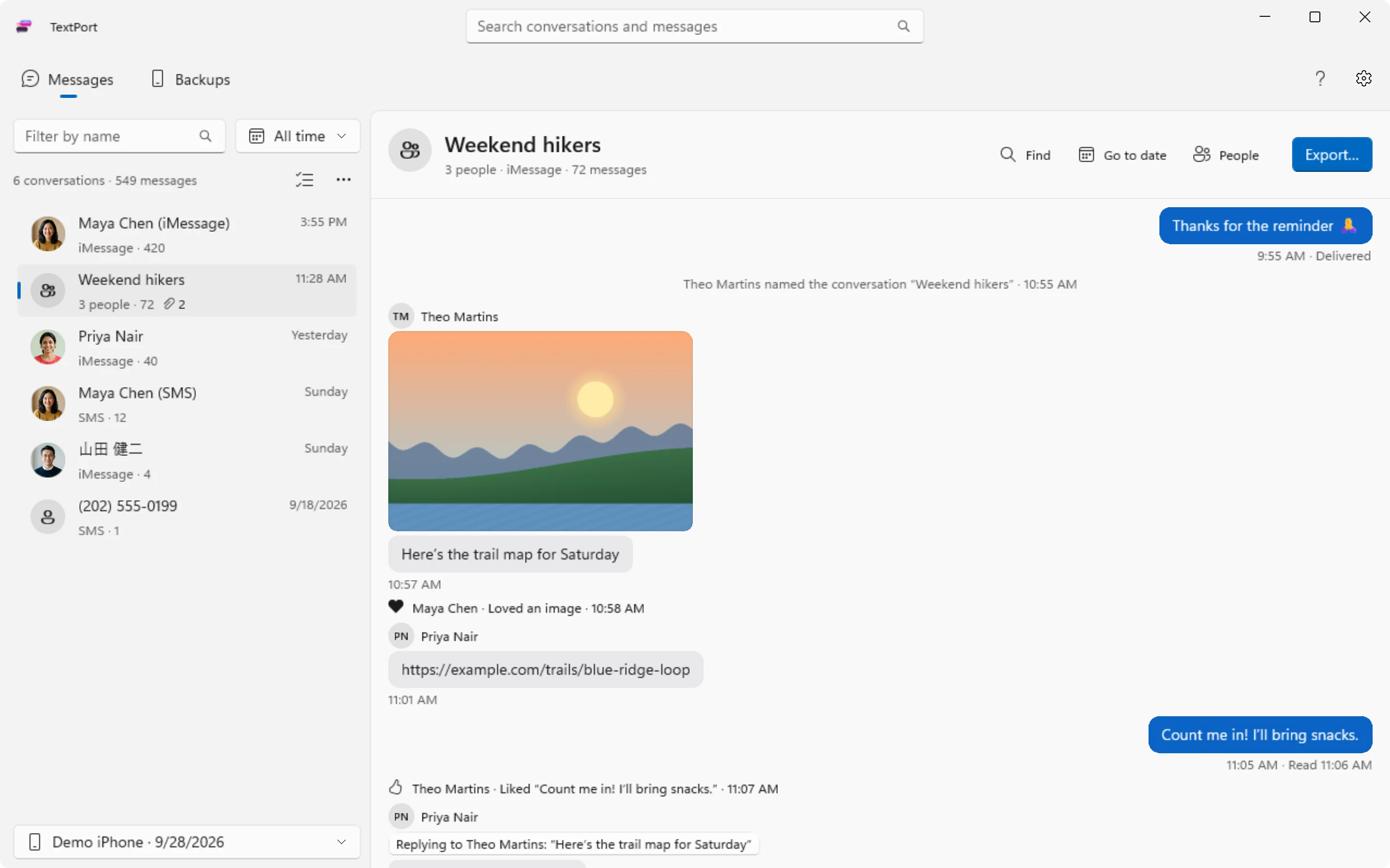
Den rigtige app, vist med eksempelchats.
Det skal du bruge
- En pc med Windows 10 eller 11
- Din iPhone og dens kabel
- Apple Devices eller iTunes, som TextPort hjælper dig med at installere
- Ledig diskplads til en iPhone-sikkerhedskopi
Har du allerede lavet en sikkerhedskopi med Apple Devices eller iTunes? TextPort kan læse den uden at lave en ny.
Lavet til hele din historik
Søg i, filtrér og eksportér års beskeder, inklusive vedhæftede filer.
Alle chats på én gang
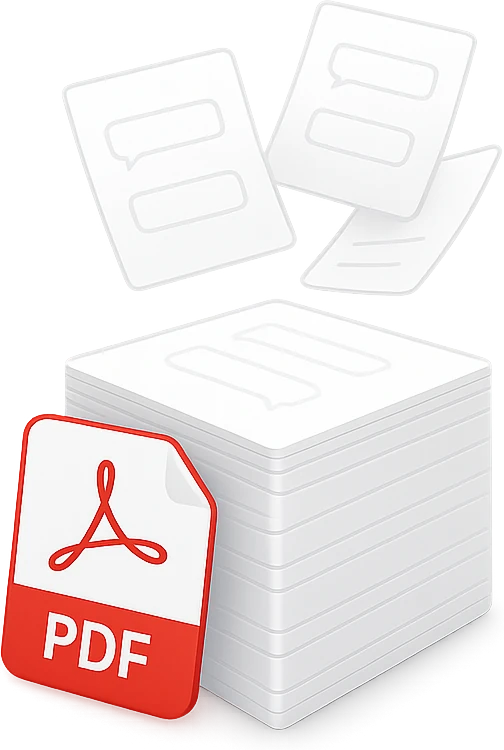
En Mac-bruger forvandlede 32.000 beskeder til én PDF på 3.266 sider.
- Navne, tidsstempler og rækkefølge bevares
- Gruppechats er med
- Ingen begrænsninger
Billeder, videoer og talebeskeder
Gemt i en ZIP ved siden af din udskrift.

Vælg præcis de datoer, du vil have
Eksportér kun de måneder, du har brug for.

Find alt
Søg i års beskeder på få sekunder.

Bliver på din computer
Ingen konto. Ingen uploads.
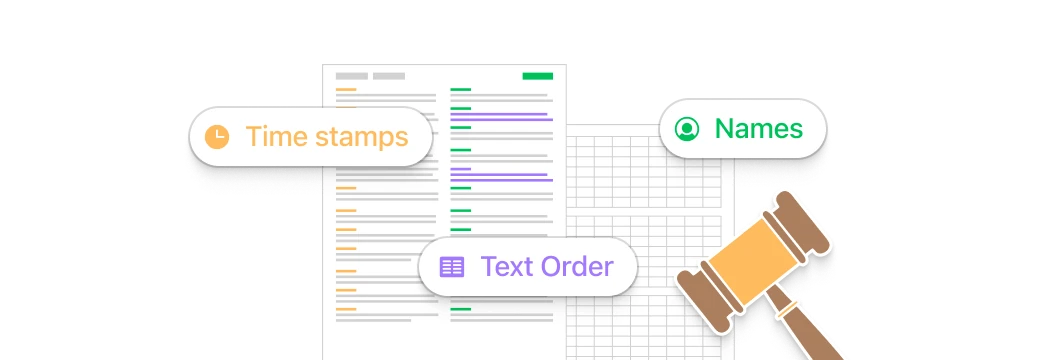
PDF'er klar til udskrivning
Navne og tidsstempler på hver side, klar til udskrivning eller klar til at tage med i retten.
Fortsætter, hvor den slap
Røg kablet ud? Fortsæt sikkerhedskopieringen.
Derfor eksporterer folk deres beskeder
Fra retsmøder til en fyldt telefon: det er de grunde, vi hører oftest.
Et retsmøde nærmer sig
Din advokat har brug for alle beskeder siden 2022. Vælg de datoer, og eksportér én ren PDF.
Læs fra begyndelsen
Din iPhone kan ikke rulle så langt tilbage. Åbn chatten på din computer, med den første besked først.
Løbet tør for plads på iPhone
Billeder fra gruppechats fylder din telefon. Gem alle vedhæftede filer i en ZIP.
Forretningsdokumentation
Du driver din virksomhed over sms. Eksportér hver eneste besked til et regneark.
Gem minderne
Behold dine beskeder med de mennesker, der betyder noget, i en kopi, der er din egen.
Den ene besked
Nogen sendte dig en adresse for flere år siden. Søg i hele din historik på få sekunder.
Tag ikke bare vores ord for det
 TextPort til Mac er vurderet til 4,9 i Mac App Store
TextPort gave me something I thought I wouldn’t be able to get
After meeting my biological brother for the first time in 48 years, our text conversations became some of the most meaningful memories I've ever had. We texted so much over the past year, than when I wanted to go back...
Fantastic app—it did everything I needed it to do
I lost my partner of 5 years and there was really no way to go back and read everything we had written since the beginning of our relationship until I used TextPort. The software was able to take all of the messages...
Great App
I tried a few other apps but they were either intrusive or overly complex. My goal is to keep records of older iMessages for general purposes (non-legal or other more serious purposes). I saved to PDF and can easily...
Ofte stillede spørgsmål
Har du brug for WhatsApp, Instagram eller Messenger? Brug TextPort til iPhone. Skifter du fra iMazing eller CopyTrans? Se, hvordan TextPort sammenlignes.
-
Installér TextPort, slut din iPhone til, og tryk på Stol på. TextPort sikkerhedskopierer den til din pc, og så vælger du chats og eksporterer dem som PDF, CSV eller tekst.
-
Du skal bruge Apple Devices (eller iTunes på ældre versioner af Windows 10), Apples gratis app, som lader Windows tale med en iPhone. TextPort tjekker, om den er der, og guider dig gennem opsætningen.
-
Ja. Hvis Apple Devices eller iTunes allerede har sikkerhedskopieret din iPhone til denne pc, viser TextPort den sikkerhedskopi og kan åbne den uden at tage en ny, så længe den ikke er krypteret.
-
Ja. Eksportér en PDF, og udskriv den fra en hvilken som helst PDF-læser. Hver side har navne og tidsstempler.
-
Nej. TextPort læser og eksporterer de beskeder, der allerede ligger på din iPhone. For at sende og modtage iMessages på en pc kan du bruge Microsofts Phone Link.
-
TextPort læser ukrypterede sikkerhedskopier. Den tjekker din iPhone for dig og guider dig gennem at slå kryptering fra, hvis den er slået til. Til det skal du bruge din adgangskode til sikkerhedskopien.
-
Ja. TextPort gemmer en samtales billeder, videoer og andre vedhæftede filer som en ZIP ved siden af udskriften.
-
Nej. TextPort til Windows læser og eksporterer dine beskeder på din pc. Der er ingen konto, og dine beskeder forlader aldrig din computer.
Hele din beskedhistorik, kun ét klik væk
Til Mac og Windows. Ingen konto nødvendig.