
Der beste Weg, iPhone-Textnachrichten zu drucken: Einfacher Leitfaden
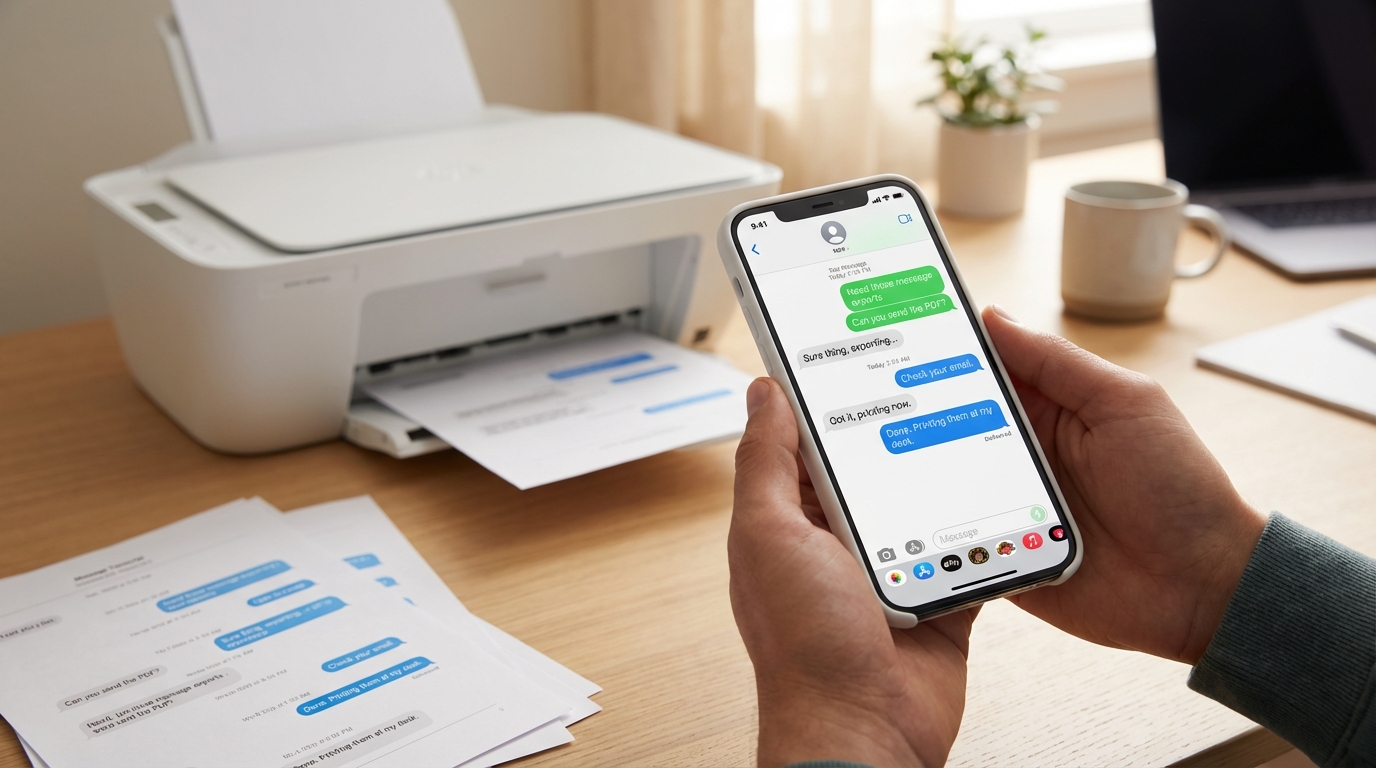
iPhone-Textnachrichten zu drucken klingt simpel – auf „Drucken" tippen und fertig, oder? Leider hat Apples Nachrichten-App keinen Drucken-Knopf. Ob du eine Unterhaltung fürs Gericht, zur Arbeitsdokumentation oder zur Erinnerung brauchst – du kommst um einen Umweg nicht herum.
Die gute Nachricht: Es gibt mehrere bewährte Methoden – von kostenlos bis professionell. Ich gehe jede durch, damit du die passende für deine Situation wählen kannst.
Warum kann man iPhone-Nachrichten nicht direkt drucken?
Bevor wir zu den Lösungen kommen, lohnt ein Blick auf das Warum. Apple hat die Nachrichten-App fürs Lesen und Senden gemacht, nicht fürs Exportieren oder Drucken. Es gibt keinen versteckten „Als PDF exportieren" oder „Unterhaltung drucken" im Menü. Für den Alltag ist das okay, wird aber zum Kopfschmerz, sobald du eine Papierkopie brauchst.
Besonders ärgerlich, wenn Nachrichten wichtig sind. Vielleicht bereitest du eine Sorgerechtsanhörung vor, dokumentierst Belästigung oder legst Geschäftskommunikation ab. Dann reichen Screenshots oft nicht – du brauchst etwas Offizielles mit Zeitstempeln, Kontaktdaten und einem Format, das im Gerichtssaal oder Vorstandszimmer Bestand hat.
Methode 1: Screenshots (schnell und kostenlos)
Wenn es nur um wenige Nachrichten geht, sind Screenshots der schnellste Weg:
- Nachrichten-App öffnen und in die gewünschte Unterhaltung gehen.
- Screenshot machen mit Seitentaste + Lauter (neuere iPhones) oder Home-Taste + Power-Taste (ältere Modelle mit Home-Button).
- Nach oben scrollen und wiederholen, bis du alle Nachrichten erfasst hast.
- Fotos-App öffnen, Screenshots auswählen, aufs Teilen-Symbol tippen und Drucken wählen – oder per AirDrop an den Mac senden.
Wann sinnvoll: Bei kurzen Threads – höchstens ein Dutzend Nachrichten. Sofort, kostenlos, ohne Software.
Nachteil: Screenshots skalieren nicht. Bei hunderten Nachrichten scrollst und tippst du stundenlang. Außerdem sehen sie oft unprofessionell aus und enthalten keine Metadaten wie Rufnummern, die Gerichte häufig verlangen.
Methode 2: Vom Mac drucken (wenn du einen hast)
Wenn du einen Mac besitzt und iMessage-Synchronisation aktiv ist, kannst du direkt aus der Nachrichten-App drucken:
- Nachrichten-App auf dem Mac öffnen und iCloud-Sync aktivieren (Einstellungen > Apple-ID > iCloud > Nachrichten).
- Unterhaltung suchen, die du drucken willst.
- Gesamten Text markieren mit Cmd+A, rechtsklicken und Drucken wählen.
- Im Druckdialog kannst du Ränder und Layout anpassen oder Als PDF speichern wählen.
Wann sinnvoll: Wenn du bereits einen Mac hast und deine Nachrichten synchronisiert sind. Schneller als Screenshots und ergibt einen saubereren Ausdruck.
Nachteil: Nicht jede:r hat einen Mac. Und selbst wenn: Das klappt nur für iMessages und SMS, die über den Mac laufen – nicht für WhatsApp, Instagram-DMs oder andere Drittanbieter. Die Formatierung ist zudem eher schlicht, ohne klare Absender-Labels an jeder Nachricht.
Methode 3: Bildschirmaufnahme mit Transkription (flexibel und einfach)
Wenn du eine Methode willst, die mit jeder Messaging-App funktioniert – nicht nur iMessage –, ist Bildschirmaufnahme plus Transkriptions-Tool eine der vielseitigsten Optionen. Hier glänzt TextPort.
So geht's:
- Nachrichten-App öffnen (oder WhatsApp, Instagram, Telegram, Signal – alles, was auf dem Bildschirm zu sehen ist).
- Bildschirmaufnahme starten über den iPhone-Rekorder (von rechts oben herunterwischen und auf Aufnahme tippen).
- Langsam durch die Unterhaltung scrollen – von oben nach unten, sodass jede Nachricht sichtbar ist.
- Aufnahme stoppen und TextPort öffnen.
- Video hochladen – TextPort transkribiert die gesamte Unterhaltung mit Absendernamen, Zeitstempeln und Reihenfolge.
- Als PDF oder CSV exportieren und direkt drucken oder ablegen.
Wann sinnvoll: Bei langen Threads, Nicht-iMessage-Apps oder wenn du professionelle Formatierung brauchst. Schnell, gründlich, ohne Computer oder Kabel.
Pluspunkte: TextPort nimmt dir die schwere Arbeit ab. Kein Zusammenfügen dutzender Screenshots, keine manuelle Transkription. Das PDF ist sauber, zeitgestempelt und gerichtsreif. Und es funktioniert mit jeder Messaging-App, von SMS und iMessage bis zu Instagram-DMs und Signal.
Methode 4: Desktop-Software von Drittanbietern
Wenn du lieber vom Computer aus arbeitest und mehr Kontrolle über den Export willst, können Desktop-Tools wie iMazing oder Decipher TextMessage die Nachrichten-Datenbank des iPhones auslesen und in ein druckbares Format umwandeln.
Typischer Ablauf:
- iPhone per USB verbinden.
- Software starten und ein Backup der Nachrichten erstellen.
- Unterhaltung(en) auswählen, die du exportieren willst.
- PDF als Ausgabeformat wählen und Optionen wie Zeitraum und Metadaten einstellen.
- Drucken oder das PDF speichern.
Wann sinnvoll: Wenn du mit Software-Installationen vertraut bist, ganze Nachrichtenhistorien auf einmal exportieren willst oder präzise nach Datum filtern musst.
Nachteil: Diese Tools kosten meist 40–70 Euro, brauchen einen Computer und arbeiten nur mit iMessage und SMS. Drittanbieter-Apps bleiben außen vor – außer du nutzt TextPorts Desktop-Begleiter, der universell unterstützt.
Was ist mit juristischen Situationen?
Wenn du Nachrichten fürs Gericht druckst, zählt der Dokumentationsstandard. Richter:innen und Anwält:innen erwarten:
- Zeitstempel an jeder Nachricht, sodass Ablauf und Timing klar sind.
- Absender-/Empfängerangaben (Namen, Rufnummern), um zu belegen, wer was gesagt hat.
- Vollständige Unterhaltungen statt Rosinen-Auswahl – Letzteres wirkt wie Manipulation.
- Professionelle Formatierung, die lesbar und glaubwürdig ist.
Screenshots können funktionieren, werfen aber oft Echtheitsfragen auf. Ein sauberes PDF mit sichtbaren Metadaten ist deutlich stärker. Tools wie TextPort sind darauf ausgelegt, gerichtsreife Ausdrucke zu erzeugen, die all das enthalten, was Profis sehen wollen.
Welche Methode solltest du wählen?
Eine kurze Entscheidungshilfe:
- 5–10 Nachrichten jetzt drucken? Screenshots. Kostenlos und in zwei Minuten erledigt.
- Mac vorhanden und nur iMessages? Direkt aus Nachrichten auf dem Mac drucken.
- Lange Unterhaltung oder Nachrichten aus WhatsApp, Instagram, einer anderen App? TextPort mit Bildschirmaufnahme – schnell, flexibel, professionell.
- Ganzes Nachrichtenarchiv vom Computer exportieren? Desktop-Software – vorher Funktionen und Preise vergleichen.
Für die meisten ist Bildschirmaufnahme + Transkription der Sweet Spot: einfach, überall einsetzbar, liefert hochwertige Ergebnisse ohne Kabel, Computer oder teure Abos.
Tipps für bessere Ausdrucke
- Backup vorher machen. Ob iCloud oder Desktop-Tool – Daten schützen, bevor du exportierst.
- Druckereinstellungen prüfen. Graustufen oder Entwurfsmodus sparen Tinte, Duplex bei vielen Seiten.
- Vor dem Drucken prüfen. PDF aufs Telefon oder den Computer und kontrollieren, ob alles lesbar und in der richtigen Reihenfolge ist.
- Deckblatt einfügen. Für Gericht oder Geschäft: einfache Titelseite mit Datum, Teilnehmern und Zweck.
Fazit
iPhone-Textnachrichten zu drucken muss nicht kompliziert oder teuer sein. Ob Screenshot, Mac-Export oder vollwertiges Transkriptionstool – entscheidend ist, die Methode zum Bedarf zu wählen.
Für alle mit langen Unterhaltungen, mehreren Messaging-Apps oder Situationen, in denen Darstellung und Genauigkeit zählen, macht TextPort den Prozess angenehm geradlinig. Kein Kabel-Gefummel, keine komplexe Software, keine stundenlange Handarbeit – du nimmst den Bildschirm auf, die App übernimmt, und du hast ein sauberes, professionelles PDF.
Welchen Weg du auch wählst: Du hast jetzt die Werkzeuge, um iPhone-Nachrichten in ein Format zu bringen, das du drucken, teilen und selbstbewusst vorzeigen kannst.

Exportiere deine Nachrichten
Verfügbar für iPhone, Mac und Windows. Für die iPhone-App brauchst du keinen Computer.
