
Textnachrichten vom iPhone exportieren
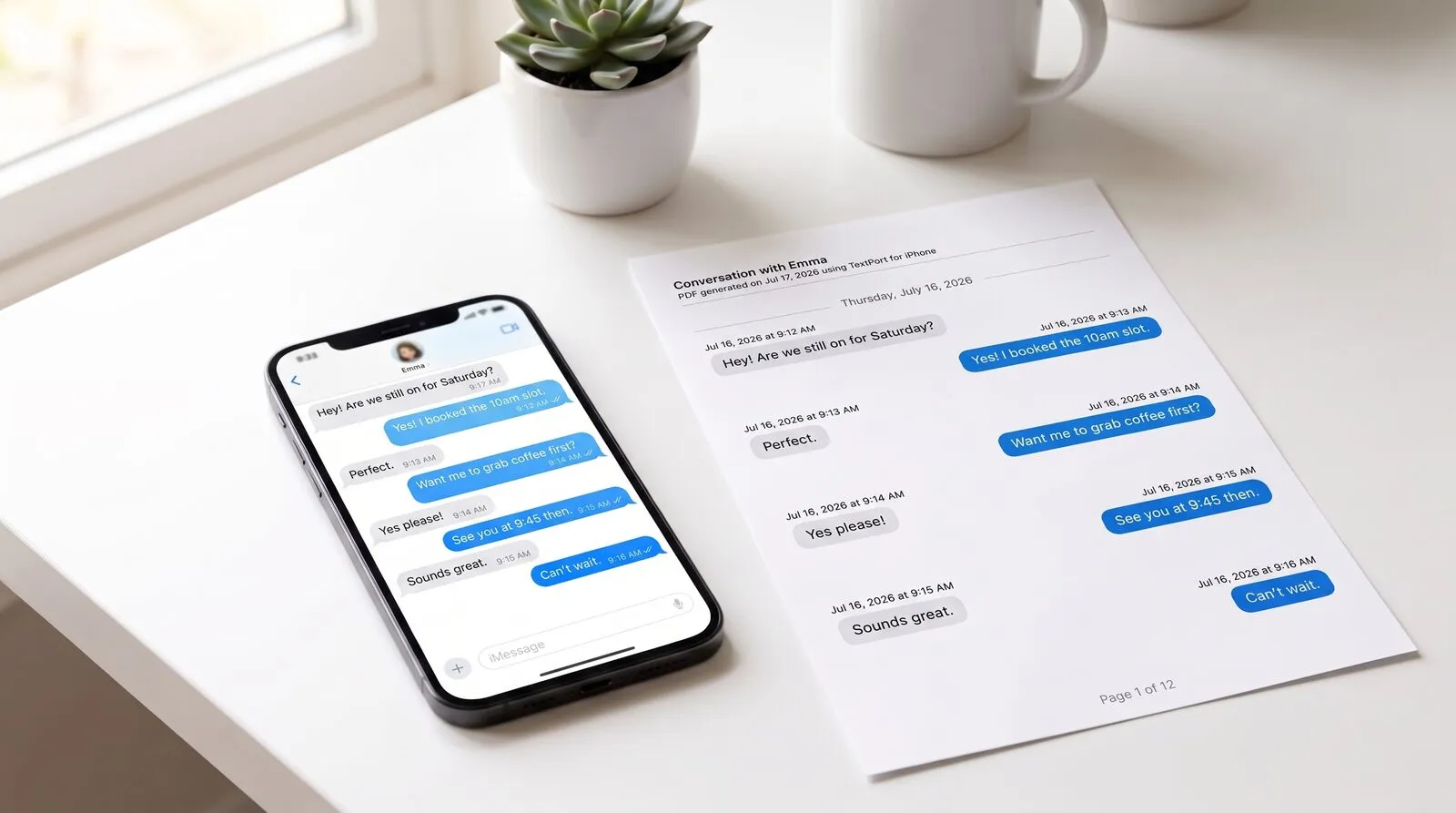
Dein iPhone hat keinen eingebauten „Export"-Button für iMessage. Du kannst einen Chat per Screenshot festhalten, aber ein Stapel Screenshots ist nicht durchsuchbar, kein richtiges Dokument und wirkt schwach, sobald du ihn einem Anwalt, einer Versicherung oder einem Arbeitgeber vorlegen musst. Du kannst jede Unterhaltung in wenigen Minuten in ein echtes PDF, eine CSV- oder eine reine Textdatei verwandeln – komplett auf dem Handy. Kein Computer, kein Kabel, kein iTunes-Backup.
TextPort holt die Unterhaltung direkt aus iMessage und macht daraus ein sauberes, mit Zeitstempeln versehenes Dokument. Diese Anleitung führt durch jeden Schritt, erklärt die Exportformate und zeigt, was zu tun ist, wenn mal etwas nicht wie erwartet läuft.
Das ist ein verbreitetes Bedürfnis. In TextPorts Umfrage 2026 unter 1.081 US-Erwachsenen gaben 55 % an, schon einmal eine komplette Unterhaltung aus einem ernsten oder offiziellen Anlass speichern, exportieren oder drucken müssen zu haben. Zwei Drittel hatten Nachrichten als Beweis für Job, Geld, Wohnung, Betrug, Belästigung oder familiäre Angelegenheiten aufbewahrt.
So funktioniert TextPort
TextPort importiert deine iMessage-Unterhaltungen direkt, und zwar auf dem iPhone selbst. Wähle einen Chat, wähle einen Zeitraum, und TextPort holt jede Nachricht mit Absender und Zeitstempel in der richtigen Reihenfolge. Das Ergebnis ist echter Text, den du kopieren, durchsuchen und als PDF, CSV oder TXT exportieren kannst. Es gibt kein Nachrichtenlimit, und Screenshots oder Scrollen sind nicht nötig.
Schritt für Schritt: Deine iPhone-Textnachrichten exportieren
1. Öffne TextPort und tippe auf Importieren. Lade TextPort aus dem App Store, öffne die App und tippe auf Importieren.
2. Wähle die Unterhaltung, die du exportieren möchtest. Wähle den Chat (iMessage oder SMS, Einzelchat oder Gruppe).
3. Wähle den Zeitraum, den du brauchst. Exportiere den kompletten Verlauf oder grenze ihn auf die Wochen oder Monate ein, die zählen.
4. TextPort importiert jede Nachricht mit Absender und Zeitstempel. Überprüfe die Unterhaltung, nimm bei Bedarf Korrekturen vor und exportiere anschließend als PDF, CSV oder TXT direkt aus der Vorschau.
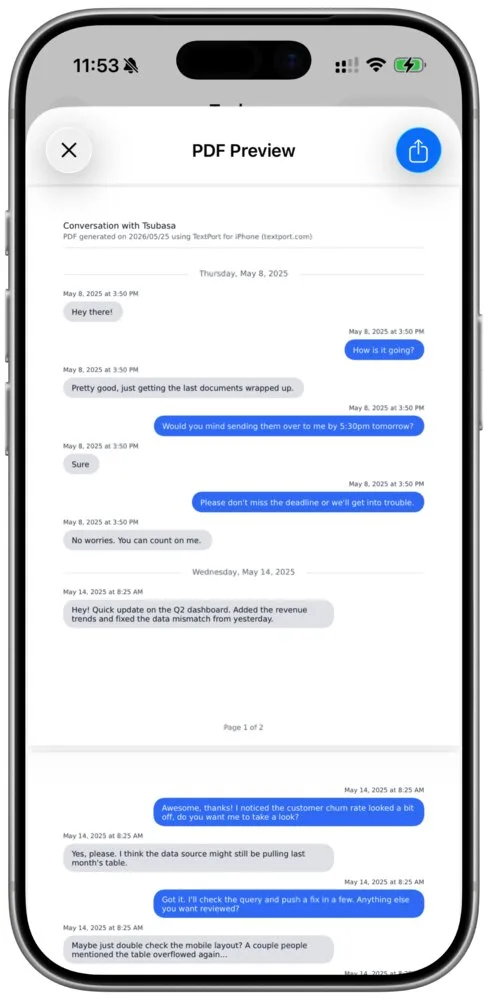
Das war schon der ganze Ablauf. Kein Kabel, keine Desktop-Software, keine Backup-Datei. Das fertige Dokument liegt auf deinem Handy und ist bereit zum Teilen, Drucken oder Ablegen.
Exportformat wählen: PDF, CSV oder TXT
Sobald die Unterhaltung importiert ist, wähle das Format, das zu deinem Zweck passt:
- PDF: ein sauberes, paginiertes, mit Zeitstempeln versehenes Dokument, das wie der Original-Chat aussieht. Ideal für Gerichtsunterlagen, Versicherungsansprüche, HR-Angelegenheiten oder alles, was du drucken oder weitergeben willst. Es ist auch das Format, nach dem die meisten fragen, wenn sie Textnachrichten für Gericht drucken müssen.
- CSV: eine Tabelle, in der jede Nachricht eine Zeile mit Absender, Datum und Uhrzeit ist. Ideal zum Sortieren, Filtern, für Stichwortsuchen oder um einen langen Chat in Excel oder Google Sheets zu analysieren.
- TXT: eine einfache Textdatei. Gut für ein schnelles, schlankes Backup oder zum Import in ein anderes Tool.
Für keines davon brauchst du einen Computer. Wenn du die Unterhaltung speziell auf Papier bringen willst, sieh dir Textnachrichten ohne Computer drucken an. Für die langfristige Aufbewahrung über mehrere Apps hinweg hilft unser Leitfaden zum Archivieren von iPhone-Textnachrichten.
Welche Messaging-Apps werden unterstützt?
TextPort funktioniert mit praktisch jeder Messaging-App auf deinem iPhone, darunter:
- iMessage / SMS
- Facebook Messenger
- Instagram-DMs
- Slack
- Microsoft Teams
- Telegram
- Signal
- Snapchat
- Und viele mehr
Tipps für den saubersten Export
- Wähle einen großzügigen Zeitraum. Beginne etwas vor und ende etwas nach den relevanten Nachrichten, damit die Unterhaltung wie ein vollständiger Datensatz wirkt und nicht wie ein abgeschnittenes Fragment.
- Prüfe vor dem Export. Geh die importierte Unterhaltung einmal durch, damit du genau weißt, was der Empfänger sehen wird.
- Wähle das passende Format. PDF für alles, was du einer Person übergibst, CSV für alles, was du durchsuchen oder sortieren willst.
- Behalte die Originale. Lösche den Chat nach dem Export nicht von deinem Handy; das Gerät selbst wird später vielleicht noch gebraucht.
Problembehandlung
Es fehlen Nachrichten im Export. Prüfe den gewählten Zeitraum. Erweitere ihn und importiere erneut; der Export enthält dann jede Nachricht im gewählten Zeitraum.
Ich finde die Unterhaltung nicht. Stelle sicher, dass sie noch in iMessage auf diesem iPhone existiert. Gelöschte Chats lassen sich nicht importieren.
Der Chat ist sehr lang. Kein Problem. Der direkte Import verarbeitet Unterhaltungen jeder Länge, ohne Nachrichtenlimit.
Ich möchte einen Tippfehler oder einen Namen korrigieren. Prüfe die Unterhaltung vor dem Export und bearbeite eine Nachricht direkt inline. Die Korrektur wirkt sich nur auf deinen Export aus, nie auf den Original-Chat.
Welcher Ansatz passt zu deiner Situation
| Situation | Empfohlener Weg |
|---|---|
| Schnelles persönliches Backup eines Chats | Direkter Import → TXT |
| Eine Unterhaltung drucken oder ablegen | Direkter Import → PDF |
| Tabellenanalyse oder Stichwortsuche | Direkter Import → CSV |
| Gerichtsunterlagen oder formelle Dokumentation | Direkter Import → PDF (siehe Textnachrichten als Rechtsbeweis) |
| Jahre an Nachrichten oder viele Unterhaltungen auf einmal | TextPorts Desktop-App für Mac und Windows |
FAQ
Ist TextPort kostenlos?
TextPort ist kostenlos zum Herunterladen und Ausprobieren. Du kannst eine begrenzte Anzahl an Chats kostenlos exportieren und dann für unbegrenzte Exporte upgraden.
Brauche ich einen Computer?
Nein. TextPort funktioniert komplett auf deinem iPhone. Musst du alles auf einmal exportieren? Unsere Desktop-App für Mac und Windows kann mehrere Unterhaltungen in einer einzigen Sitzung verarbeiten, falls du lieber am Computer arbeitest.
Sind meine Nachrichten privat?
Ja. Deine Nachrichten werden sicher verarbeitet und niemals an Dritte weitergegeben. Du kannst deine Daten jederzeit löschen.

Exportiere deine Nachrichten
Verfügbar für iPhone, Mac und Windows. Kein Computer erforderlich.
