
Så exporterar du textmeddelanden från iPhone
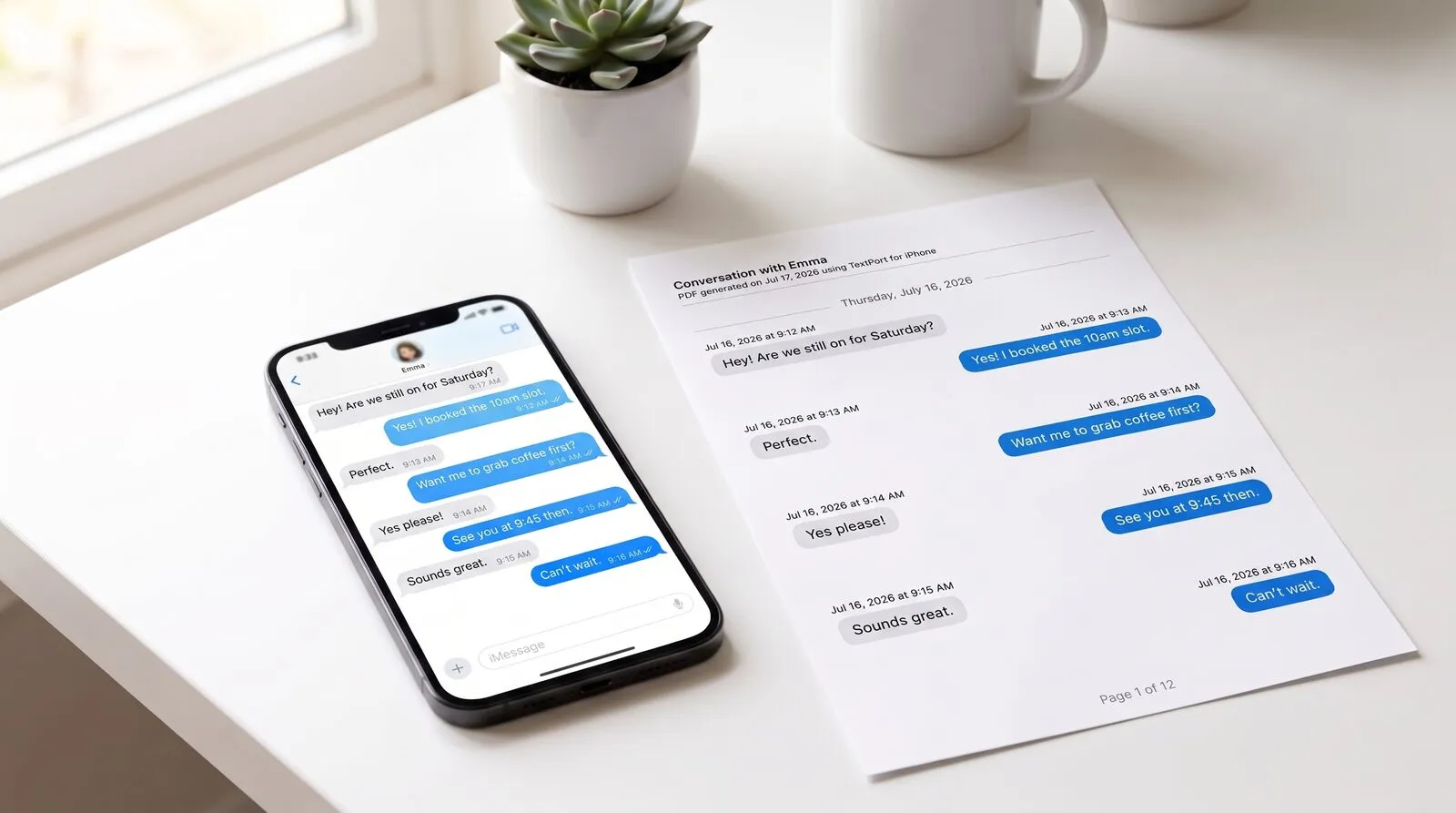
Din iPhone har ingen inbyggd exportknapp för iMessage. Du kan ta en skärmdump av en tråd, men en hög med skärmdumpar går inte att söka i, är inget riktigt dokument och ser svagt ut i samma stund du behöver lämna den till en jurist, ett försäkringsbolag eller en arbetsgivare. Du kan istället göra vilken konversation som helst till en riktig PDF-, CSV- eller textfil på ett par minuter, helt på telefonen. Ingen dator, ingen kabel, ingen iTunes-säkerhetskopia.
TextPort hämtar konversationen direkt från iMessage och gör den till ett rent, tidsstämplat dokument. Den här guiden går igenom varje steg, förklarar exportformaten och tar upp vad du gör om något inte fungerar som väntat.
Det här är ett vanligt behov. I TextPorts undersökning 2026 bland 1 081 amerikanska vuxna uppgav 55 % att de behövt spara, exportera eller skriva ut en hel konversation för ett allvarligt eller officiellt ändamål. Två tredjedelar hade sparat meddelanden som bevis i frågor som rör arbete, pengar, boende, bedrägeri, trakasserier eller familjeförhållanden.
Så fungerar TextPort
TextPort importerar dina iMessage-konversationer direkt, på din iPhone. Välj en chatt, välj ett datumintervall, så hämtar TextPort in varje meddelande med avsändare och tidsstämpel, i rätt ordning. Resultatet är riktig text du kan kopiera, söka i och exportera till PDF, CSV eller TXT. Det finns ingen gräns för antal meddelanden, och inga skärmdumpar eller scrollande inblandat.
Steg för steg: exportera dina textmeddelanden från iPhone
1. Öppna TextPort och tryck på Importera. Ladda ned TextPort från App Store, öppna appen och tryck på Importera.
2. Välj den konversation du vill exportera. Välj tråden (iMessage eller SMS, en-till-en eller grupp).
3. Välj det datumintervall du behöver. Exportera hela historiken eller begränsa den till de veckor eller månader som är relevanta.
4. TextPort importerar varje meddelande med avsändare och tidsstämpel. Gå igenom konversationen, gör eventuella rättelser och exportera sedan som PDF, CSV eller TXT från förhandsgranskningen.
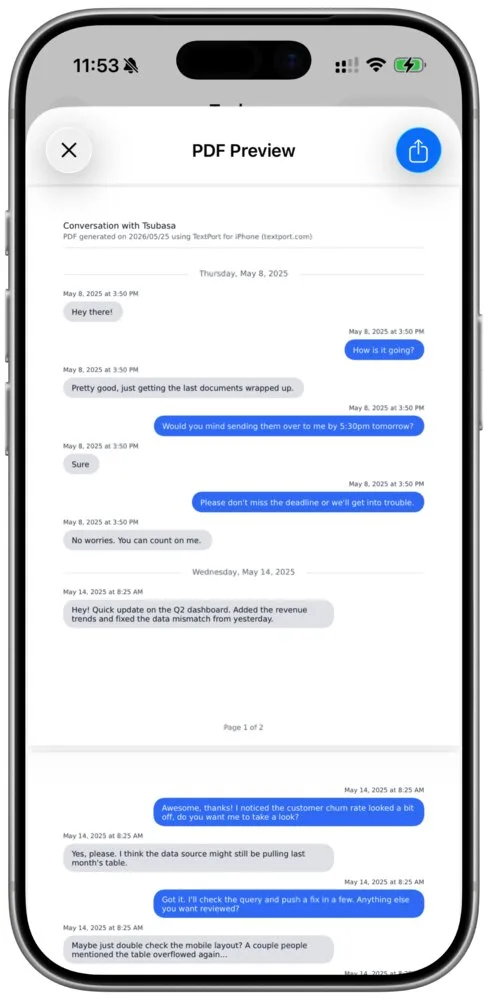
Det är hela processen. Ingen kabel, ingen programvara på datorn, ingen säkerhetskopia. Det färdiga dokumentet ligger på din telefon, redo att dela, skriva ut eller arkivera.
Välj exportformat: PDF, CSV eller TXT
När konversationen är importerad väljer du det format som passar det du ska göra med den:
- PDF: ett rent, sidindelat och tidsstämplat dokument som ser ut som den ursprungliga chatten. Bäst för domstolsinlagor, försäkringsärenden, HR-frågor eller allt du ska skriva ut eller lämna till någon annan. Det är också det format flest efterfrågar när de behöver skriva ut textmeddelanden för domstol.
- CSV: ett kalkylark där varje meddelande är en rad med avsändare, datum och tid. Perfekt för sortering, filtrering, nyckelordssökning eller att analysera en lång tråd i Excel eller Google Sheets.
- TXT: en enkel textfil. Bra för en snabb, lättviktig säkerhetskopia eller för att importera till ett annat verktyg.
Ingen av dem kräver en dator. Om målet specifikt är att få konversationen på papper, se hur du skriver ut textmeddelanden utan dator. För långsiktig lagring över flera appar, se vår guide om att arkivera iPhone-textmeddelanden.
Vilka meddelandeappar stöds?
TextPort fungerar med alla meddelandeappar på din iPhone, bland annat:
- iMessage/SMS
- Facebook Messenger
- Instagram DM
- Slack
- Microsoft Teams
- Telegram
- Signal
- Snapchat
- Och många fler
Tips för den renaste exporten
- Välj ett generöst datumintervall. Börja lite innan och sluta lite efter de meddelanden som är relevanta, så att konversationen läses som ett fullständigt underlag snarare än ett avklippt fragment.
- Granska innan du exporterar. Skumma igenom den importerade tråden en gång så att du vet exakt vad mottagaren kommer att se.
- Välj rätt format för uppgiften. PDF för allt du lämnar till en person, CSV för allt du ska söka i eller sortera.
- Behåll originalen. Radera inte tråden från telefonen efter exporten; själva enheten kan behövas senare.
Felsökning
Vissa meddelanden saknas i exporten. Kontrollera datumintervallet du valde. Bredda det och importera igen; exporten inkluderar då varje meddelande i intervallet.
Jag hittar inte konversationen. Se till att den fortfarande finns kvar i iMessage på den här iPhonen. Raderade trådar går inte att importera.
Tråden är väldigt lång. Det är inga problem. Den direkta importen hanterar en konversation av vilken längd som helst, utan någon gräns för antal meddelanden.
Jag vill rätta en felstavning eller ett namn. Granska konversationen innan du exporterar och redigera ett meddelande direkt i förhandsvisningen. Rättelsen påverkar bara din export, aldrig den ursprungliga tråden.
Vilket tillvägagångssätt passar din situation
| Situation | Rekommenderad väg |
|---|---|
| Snabb personlig säkerhetskopia av en tråd | Direktimport → TXT |
| Skriva ut eller arkivera en konversation | Direktimport → PDF |
| Kalkylarksanalys eller nyckelordssökning | Direktimport → CSV |
| Domstolsinlaga eller formell dokumentation | Direktimport → PDF (se textmeddelanden som juridiska bevis) |
| Flera års textmeddelanden, eller många konversationer på en gång | TextPorts skrivbordsapp för Mac och Windows |
Vanliga frågor
Är TextPort gratis?
TextPort är gratis att ladda ned och testa. Du kan exportera ett begränsat antal chattar gratis och sedan uppgradera för obegränsade exporter.
Behöver jag en dator?
Nej. TextPort fungerar helt på din iPhone. Behöver du exportera allt på en gång? Vår skrivbordsapp för Mac och Windows kan bearbeta flera konversationer i en och samma session om du hellre jobbar från en dator.
Är mina meddelanden privata?
Ja. Dina meddelanden hanteras säkert och delas aldrig med tredje part. Du kan radera din data när du vill.

Exportera dina meddelanden
Tillgänglig för iPhone, Mac och Windows. Ingen dator behövs.
