
iPhone से टेक्स्ट मैसेज एक्सपोर्ट कैसे करें
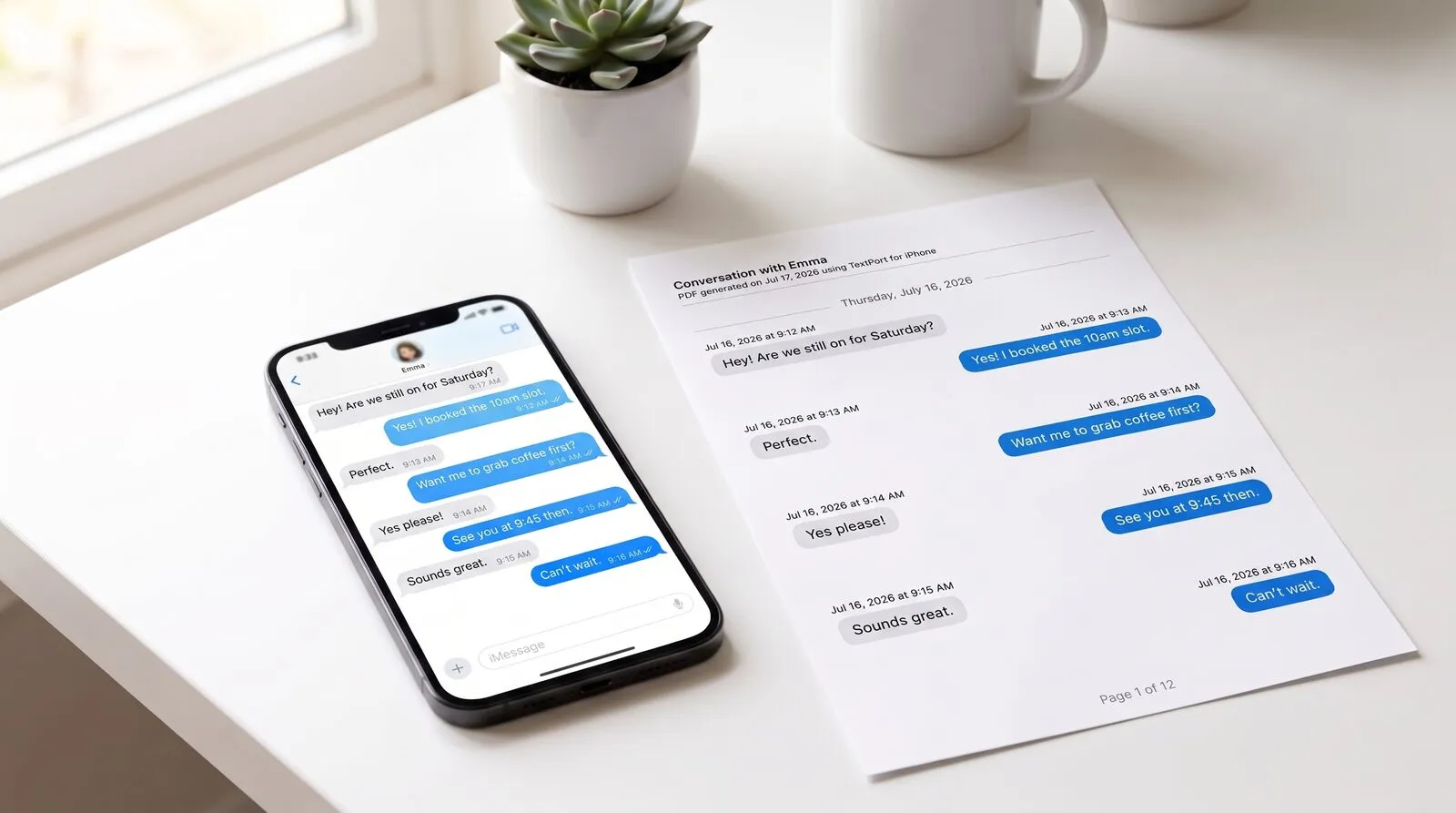
आपके iPhone में iMessage के लिए कोई बिल्ट-इन "एक्सपोर्ट" बटन नहीं है। आप किसी थ्रेड का स्क्रीनशॉट ले सकते हैं, लेकिन स्क्रीनशॉट का ढेर न तो खोजा जा सकता है, न असली दस्तावेज़ है, और जिस पल आपको इसे किसी वकील, बीमा कंपनी या नियोक्ता को सौंपना हो, यह कमज़ोर दिखता है। आप किसी भी बातचीत को कुछ ही मिनटों में एक असली PDF, CSV या प्लेन-टेक्स्ट फ़ाइल में बदल सकते हैं — पूरी तरह फ़ोन पर ही। कोई कंप्यूटर नहीं, कोई केबल नहीं, कोई iTunes बैकअप नहीं।
TextPort सीधे iMessage से बातचीत निकालकर उसे एक साफ़-सुथरे, टाइमस्टैंप वाले दस्तावेज़ में बदल देता है। यह गाइड हर चरण बताती है, एक्सपोर्ट फ़ॉर्मेट समझाती है, और बताती है कि अगर कुछ अपेक्षा अनुसार न हो तो क्या करें।
यह एक आम ज़रूरत है। TextPort के 2026 के 1,081 अमेरिकी वयस्कों के सर्वे में 55% ने कहा कि उन्हें किसी गंभीर या औपचारिक ज़रूरत के लिए पूरी बातचीत सेव, एक्सपोर्ट या प्रिंट करने की ज़रूरत पड़ी थी। दो-तिहाई ने काम, पैसे, आवास, धोखाधड़ी, उत्पीड़न या पारिवारिक मामलों के लिए मैसेज को सबूत के तौर पर सेव किया था।
TextPort कैसे काम करता है
TextPort आपकी iMessage बातचीत को सीधे, आपके iPhone पर ही इंपोर्ट करता है। एक चैट चुनें, तारीख की सीमा चुनें, और TextPort हर मैसेज को उसके भेजने वाले और टाइमस्टैंप के साथ क्रम में ले आता है। नतीजा असली टेक्स्ट होता है जिसे आप कॉपी, खोज और PDF, CSV या TXT में एक्सपोर्ट कर सकते हैं। कोई मैसेज-संख्या सीमा नहीं है, और कोई स्क्रीनशॉट या स्क्रॉलिंग शामिल नहीं है।
चरण-दर-चरण: अपने iPhone टेक्स्ट मैसेज एक्सपोर्ट करें
1. TextPort खोलें और Import टैप करें। App Store से TextPort डाउनलोड करें, उसे खोलें, और Import टैप करें।
2. वह Messages बातचीत चुनें जिसे एक्सपोर्ट करना है। थ्रेड चुनें (iMessage या SMS, एक-से-एक या ग्रुप)।
3. ज़रूरी तारीख की सीमा चुनें। पूरा इतिहास एक्सपोर्ट करें, या उन हफ़्तों या महीनों तक सीमित करें जो मायने रखते हैं।
4. TextPort हर मैसेज को उसके भेजने वाले और टाइमस्टैंप के साथ इंपोर्ट करता है। बातचीत की समीक्षा करें, ज़रूरी सुधार करें, फिर प्रीव्यू स्क्रीन से PDF, CSV या TXT में एक्सपोर्ट करें।
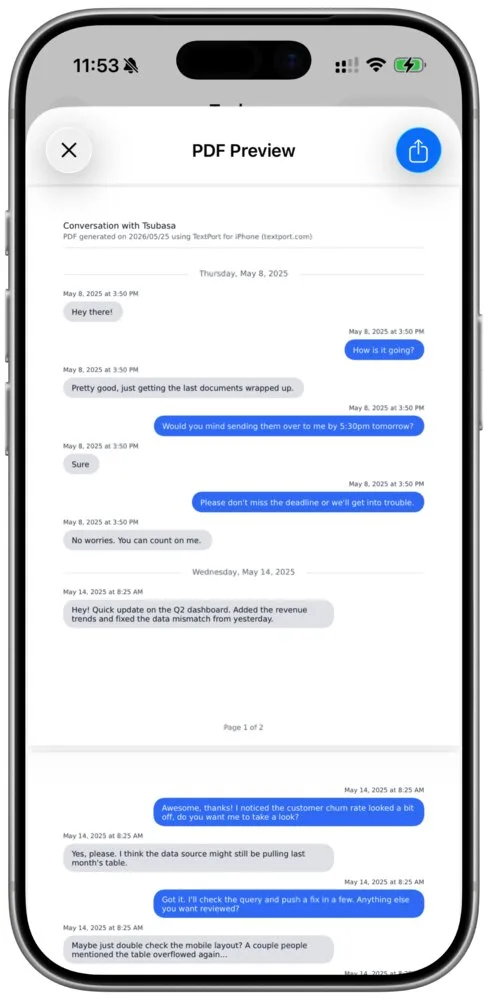
यही पूरी प्रक्रिया है। कोई केबल नहीं, कोई डेस्कटॉप सॉफ़्टवेयर नहीं, कोई बैकअप फ़ाइल नहीं। तैयार दस्तावेज़ आपके फ़ोन पर ही रहता है, साझा करने, प्रिंट करने या फ़ाइल करने के लिए तैयार।
अपना एक्सपोर्ट फ़ॉर्मेट चुनें: PDF, CSV या TXT
एक बार बातचीत इंपोर्ट हो जाने पर, वह फ़ॉर्मेट चुनें जो आपके इस्तेमाल से मेल खाए:
- PDF: एक साफ़-सुथरा, पेज नंबर वाला, टाइमस्टैंप वाला दस्तावेज़ जो मूल चैट जैसा दिखता है। अदालत में फ़ाइल करने, बीमा दावों, HR मामलों या किसी को सौंपने के लिए सबसे अच्छा। यह वह फ़ॉर्मेट भी है जो ज़्यादातर लोग तब माँगते हैं जब उन्हें अदालत के लिए टेक्स्ट मैसेज प्रिंट करने की ज़रूरत होती है।
- CSV: एक स्प्रेडशीट जहाँ हर मैसेज एक पंक्ति है, उसके भेजने वाले, तारीख और समय के साथ। लंबे थ्रेड को Excel या Google Sheets में क्रमबद्ध करने, फ़िल्टर करने, कीवर्ड खोजने या विश्लेषण करने के लिए आदर्श।
- TXT: एक सरल प्लेन-टेक्स्ट फ़ाइल। त्वरित, हल्के बैकअप या किसी दूसरे टूल में इंपोर्ट करने के लिए अच्छा।
इनमें से किसी के लिए भी कंप्यूटर की ज़रूरत नहीं है। अगर आपका लक्ष्य खासतौर पर बातचीत को कागज़ पर लाना है, तो देखें बिना कंप्यूटर के टेक्स्ट मैसेज कैसे प्रिंट करें। लंबे समय तक अलग-अलग ऐप में स्टोरेज के लिए, हमारी गाइड देखें iPhone टेक्स्ट मैसेज आर्काइव करना।
कौन से मैसेजिंग ऐप सपोर्टेड हैं?
TextPort आपके iPhone के किसी भी मैसेजिंग ऐप के साथ काम करता है, जिनमें शामिल हैं:
- iMessage / SMS
- Facebook Messenger
- Instagram DMs
- Slack
- Microsoft Teams
- Telegram
- Signal
- Snapchat
- और भी बहुत कुछ
सबसे साफ़-सुथरे एक्सपोर्ट के लिए टिप्स
- बड़ी तारीख सीमा चुनें। ज़रूरी मैसेज से थोड़ा पहले शुरू करें और थोड़ा बाद में खत्म करें, ताकि बातचीत एक कटे हुए टुकड़े के बजाय एक पूर्ण रिकॉर्ड जैसी लगे।
- एक्सपोर्ट करने से पहले समीक्षा करें। इंपोर्ट किए गए थ्रेड को एक बार देख लें ताकि आपको पता हो कि प्राप्तकर्ता को बिल्कुल क्या दिखेगा।
- काम के अनुसार फ़ॉर्मेट चुनें। जो किसी व्यक्ति को सौंपना है उसके लिए PDF, जो खोजना या क्रमबद्ध करना है उसके लिए CSV।
- मूल रखें। एक्सपोर्ट करने के बाद फ़ोन से थ्रेड डिलीट न करें; बाद में डिवाइस की ज़रूरत पड़ सकती है।
समस्या निवारण
एक्सपोर्ट में कुछ मैसेज गायब हैं। आपने जो तारीख सीमा चुनी थी उसे जाँचें। उसे बड़ा करें और फिर से इंपोर्ट करें; एक्सपोर्ट में उस सीमा के सभी मैसेज शामिल होंगे।
मुझे बातचीत नहीं मिल रही। सुनिश्चित करें कि वह अब भी इस iPhone पर iMessage में मौजूद है। डिलीट किए गए थ्रेड इंपोर्ट नहीं किए जा सकते।
थ्रेड बहुत लंबा है। यह ठीक है। डायरेक्ट इंपोर्ट किसी भी लंबाई की बातचीत संभाल सकता है, बिना किसी मैसेज सीमा के।
मुझे टाइपो या नाम ठीक करना है। एक्सपोर्ट करने से पहले बातचीत की समीक्षा करें और किसी भी मैसेज को इनलाइन संपादित करें। यह सुधार सिर्फ़ आपके एक्सपोर्ट को प्रभावित करता है, कभी मूल थ्रेड को नहीं।
आपकी स्थिति के लिए कौन सा तरीका सही है
| स्थिति | अनुशंसित तरीका |
|---|---|
| एक थ्रेड का त्वरित निजी बैकअप | डायरेक्ट इंपोर्ट → TXT |
| बातचीत प्रिंट या फ़ाइल करना | डायरेक्ट इंपोर्ट → PDF |
| स्प्रेडशीट विश्लेषण या कीवर्ड खोज | डायरेक्ट इंपोर्ट → CSV |
| अदालत में फ़ाइल करना या औपचारिक दस्तावेज़ीकरण | डायरेक्ट इंपोर्ट → PDF (देखें टेक्स्ट मैसेज को कानूनी सबूत के रूप में) |
| सालों के मैसेज, या एक साथ कई बातचीत | Mac और Windows के लिए TextPort का डेस्कटॉप ऐप |
अक्सर पूछे जाने वाले सवाल
क्या TextPort मुफ्त है?
TextPort डाउनलोड और आज़माने के लिए मुफ्त है। आप सीमित संख्या में चैट मुफ्त एक्सपोर्ट कर सकते हैं, फिर असीमित एक्सपोर्ट के लिए अपग्रेड करें।
क्या मुझे कंप्यूटर चाहिए?
नहीं। TextPort पूरी तरह आपके iPhone पर काम करता है। एक साथ सब कुछ एक्सपोर्ट करना है? हमारा Mac और Windows के लिए डेस्कटॉप ऐप, अगर आप कंप्यूटर से काम करना पसंद करते हैं, एक ही सत्र में कई बातचीत प्रोसेस कर सकता है।
क्या मेरे मैसेज निजी रहते हैं?
हाँ। आपके मैसेज सुरक्षित तरीके से प्रोसेस किए जाते हैं और कभी किसी तीसरे पक्ष के साथ साझा नहीं किए जाते। आप किसी भी समय अपना डेटा डिलीट कर सकते हैं।

अपने मैसेज एक्सपोर्ट करना शुरू करें
iPhone, Mac और Windows पर उपलब्ध। कंप्यूटर की ज़रूरत नहीं।
