
Cómo exportar mensajes de texto desde el iPhone
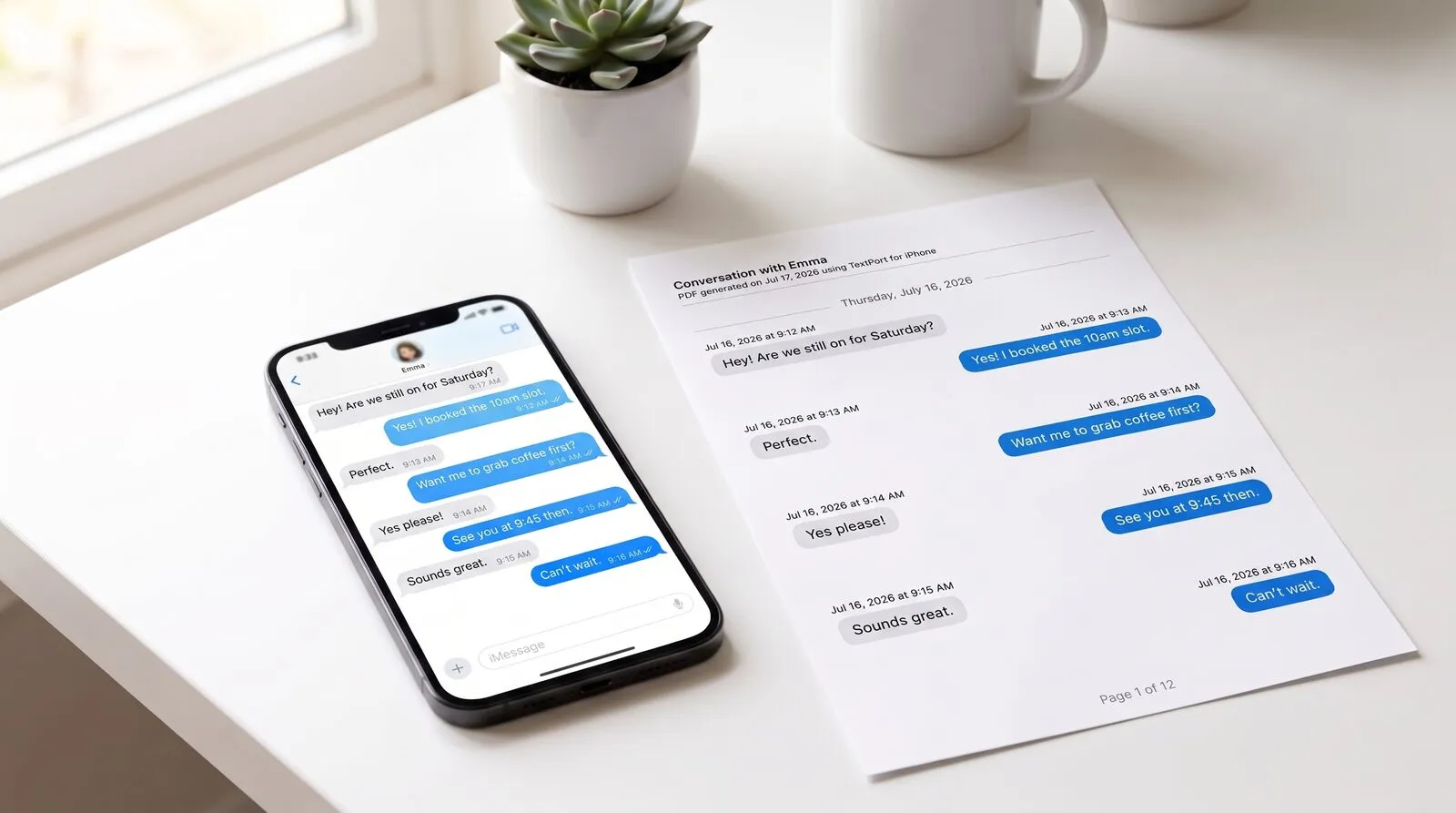
Tu iPhone no tiene un botón de "exportar" para iMessage. Puedes hacer una captura de pantalla del hilo, pero un montón de capturas no se puede buscar, no es un documento real y da una impresión débil en cuanto tienes que entregarlo a un abogado, una aseguradora o un empleador. Puedes convertir cualquier conversación en un PDF, CSV o archivo de texto plano en cuestión de minutos, todo desde el móvil. Sin ordenador, sin cable, sin copia de seguridad de iTunes.
TextPort saca la conversación directamente de iMessage y la convierte en un documento limpio con fecha y hora. Esta guía repasa cada paso, explica los formatos de exportación y cubre qué hacer si algo no sale como esperabas.
Es una necesidad muy habitual. En la encuesta de TextPort de 2026 a 1.081 adultos estadounidenses, el 55 % dijo que había necesitado guardar, exportar o imprimir una conversación completa por un motivo serio u oficial. Dos de cada tres habían guardado mensajes como prueba por temas de trabajo, dinero, vivienda, fraude, acoso o asuntos familiares.
Cómo funciona TextPort
TextPort importa tus conversaciones de iMessage directamente, desde el propio iPhone. Elige un chat, elige un rango de fechas, y TextPort trae todos los mensajes con su remitente y su hora, en orden. El resultado es texto de verdad que puedes copiar, buscar y exportar a PDF, CSV o TXT. No hay límite de mensajes, y no hace falta hacer capturas de pantalla ni desplazarte por el chat.
Paso a paso: exporta tus mensajes de texto del iPhone
1. Abre TextPort y toca Importar. Descarga TextPort desde la App Store, ábrelo y toca Importar.
2. Elige la conversación de Mensajes que quieres exportar. Selecciona el hilo (iMessage o SMS, individual o de grupo).
3. Elige el rango de fechas que necesitas. Exporta todo el historial o acótalo a las semanas o meses que te interesan.
4. TextPort importa cada mensaje con su remitente y su hora. Revisa la conversación, haz las correcciones que necesites y exporta como PDF, CSV o TXT desde la pantalla de vista previa.
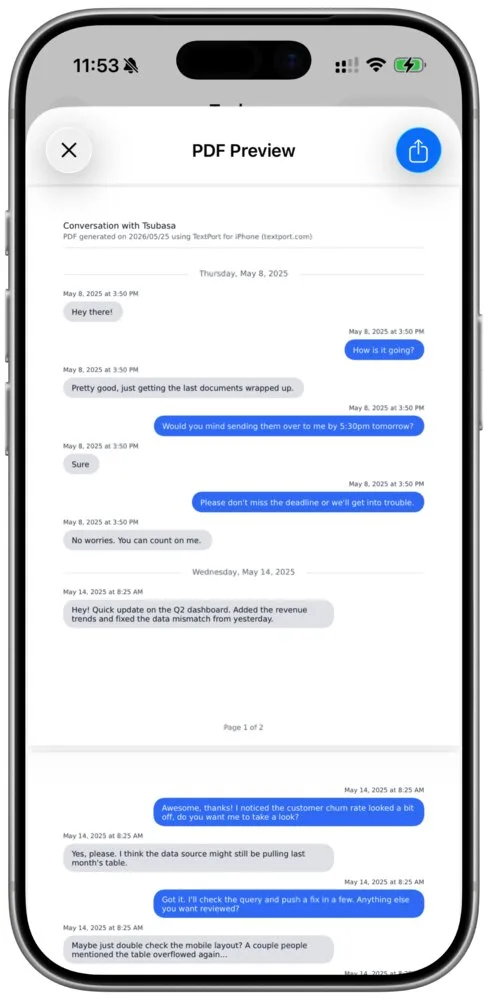
Y ya está, eso es todo el proceso. Sin cable, sin software de escritorio, sin archivo de copia de seguridad. El documento final se queda en tu móvil, listo para compartir, imprimir o archivar.
Elige tu formato de exportación: PDF, CSV o TXT
Una vez importada la conversación, elige el formato según lo que vayas a hacer con ella:
- PDF: un documento limpio, paginado y con hora y fecha en cada mensaje, con el aspecto del chat original. Ideal para presentaciones judiciales, reclamaciones de seguros, asuntos de recursos humanos o cualquier cosa que vayas a imprimir o entregar a otra persona. Es también el formato que más se pide cuando necesitas imprimir mensajes de texto para un juicio.
- CSV: una hoja de cálculo en la que cada mensaje es una fila con su remitente, fecha y hora. Perfecto para ordenar, filtrar, buscar por palabra clave o analizar un hilo largo en Excel o Google Sheets.
- TXT: un archivo de texto plano sencillo. Bueno para una copia de seguridad rápida y ligera o para importar en otra herramienta.
Ninguno de los tres necesita ordenador. Si tu objetivo es concretamente pasar la conversación a papel, consulta cómo imprimir mensajes de texto sin ordenador. Para el almacenamiento a largo plazo entre apps, consulta nuestra guía para archivar mensajes de texto del iPhone.
¿Con qué apps de mensajería funciona?
TextPort funciona con cualquier app de mensajería de tu iPhone, incluyendo:
- iMessage / SMS
- Facebook Messenger
- Instagram DMs
- Slack
- Microsoft Teams
- Telegram
- Signal
- Snapchat
- Y muchas más
Consejos para una exportación impecable
- Elige un rango de fechas generoso. Empieza un poco antes y termina un poco después de los mensajes que te interesan, para que la conversación se lea como un registro completo y no como un fragmento cortado.
- Revisa antes de exportar. Echa un vistazo rápido al hilo importado para saber exactamente qué verá el destinatario.
- Elige el formato según el uso. PDF para lo que vayas a entregar a una persona, CSV para lo que vayas a buscar u ordenar.
- Conserva los originales. No borres el hilo de tu móvil después de exportarlo; puede que el propio dispositivo se necesite más adelante.
Solución de problemas
Faltan mensajes en la exportación. Revisa el rango de fechas que elegiste. Amplíalo y vuelve a importar; la exportación incluirá todos los mensajes de ese rango.
No encuentro la conversación. Comprueba que siga existiendo en iMessage en este iPhone. Los hilos borrados no se pueden importar.
El hilo es muy largo. No pasa nada. La importación directa gestiona una conversación de cualquier longitud, sin límite de mensajes.
Quiero corregir una errata o un nombre. Revisa la conversación antes de exportar y edita el mensaje que necesites directamente. La corrección solo afecta a tu exportación, nunca al hilo original.
Qué opción se ajusta a tu situación
| Situación | Ruta recomendada |
|---|---|
| Copia de seguridad rápida y personal de un hilo | Importación directa → TXT |
| Imprimir o archivar una conversación | Importación directa → PDF |
| Análisis en hoja de cálculo o búsqueda por palabra clave | Importación directa → CSV |
| Presentación judicial o documentación formal | Importación directa → PDF (consulta los mensajes de texto como prueba legal) |
| Años de mensajes, o muchas conversaciones a la vez | La app de escritorio de TextPort para Mac y Windows |
Preguntas frecuentes
¿TextPort es gratis?
TextPort es gratis para descargar y probar. Puedes exportar un número limitado de chats gratis y luego pasarte a la versión de pago para exportaciones ilimitadas.
¿Necesito un ordenador?
No. TextPort funciona completamente desde tu iPhone. ¿Necesitas exportarlo todo de golpe? Nuestra app de escritorio para Mac y Windows puede procesar varias conversaciones en una sola sesión si prefieres trabajar desde un ordenador.
¿Mis mensajes están protegidos?
Sí. Tus mensajes se procesan de forma segura y nunca se comparten con terceros. Puedes borrar tus datos cuando quieras.

Empieza a exportar tus mensajes
Disponible para iPhone, Mac y Windows. No necesitas un ordenador.
