
Como exportar mensagens de texto do iPhone
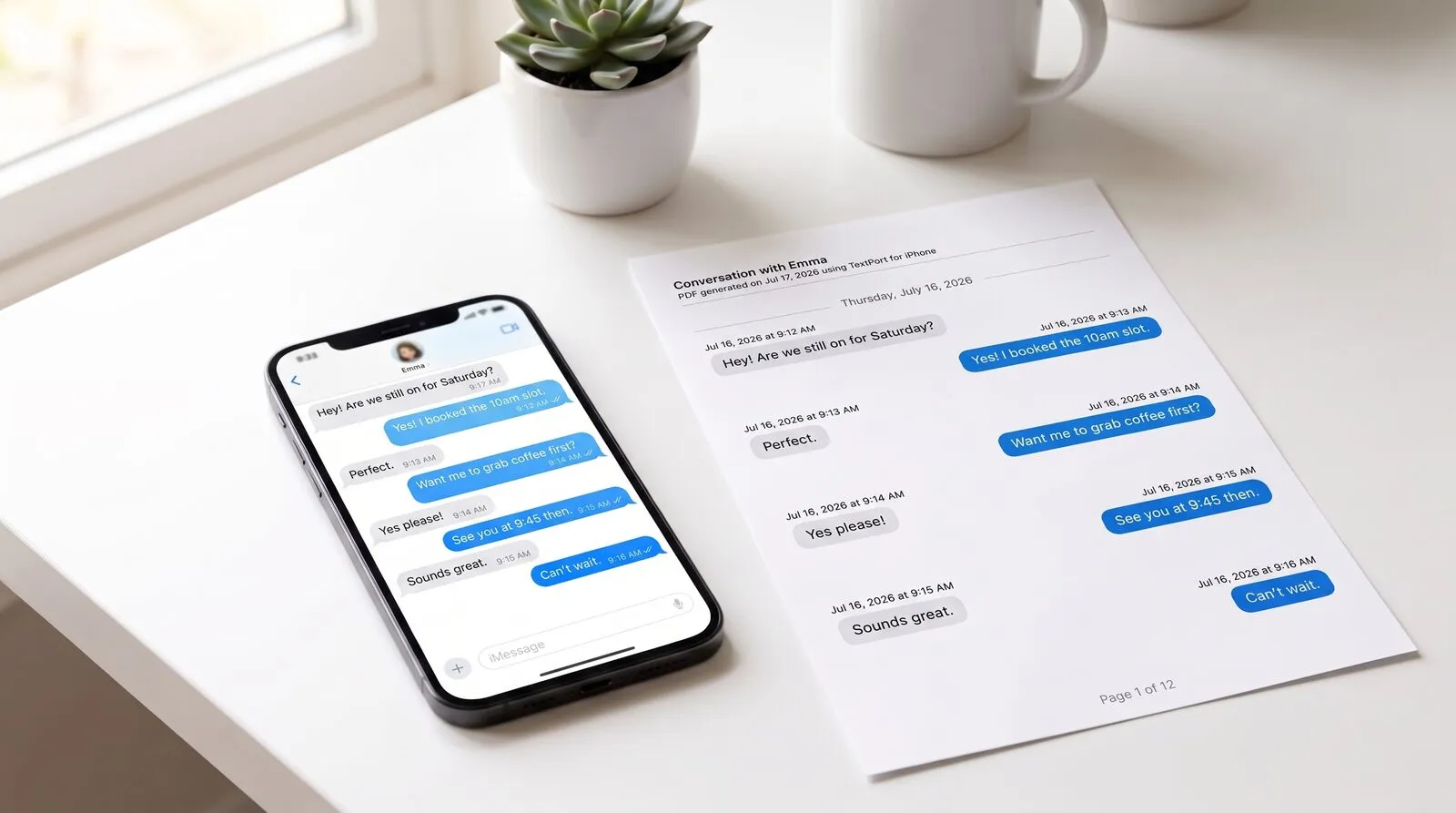
Seu iPhone não tem um botão de "exportar" embutido para o iMessage. Você até pode tirar uma captura de tela da conversa, mas uma pilha de capturas não é pesquisável, não é um documento de verdade e fica fraca na hora de entregar para um advogado, uma seguradora ou um empregador. Dá para transformar qualquer conversa em um PDF, CSV ou arquivo de texto de verdade em poucos minutos, tudo direto do celular. Sem computador, sem cabo, sem backup do iTunes.
O TextPort tira a conversa direto do iMessage e transforma tudo em um documento limpo, com carimbo de data e hora. Este guia mostra cada etapa, explica os formatos de exportação e cobre o que fazer quando algo não sai como esperado.
Essa é uma necessidade comum. Na pesquisa de 2026 do TextPort com 1.081 adultos nos EUA, 55% disseram já ter precisado salvar, exportar ou imprimir uma conversa inteira para um fim sério ou oficial. Dois terços já guardaram mensagens como prova para questões de trabalho, dinheiro, moradia, fraude, assédio ou família.
Como o TextPort funciona
O TextPort importa suas conversas do iMessage diretamente, sem sair do iPhone. Escolha uma conversa, escolha um período, e o TextPort traz cada mensagem com o remetente e o horário, na ordem certa. O resultado é texto de verdade: você pode copiar, pesquisar e exportar em PDF, CSV ou TXT. Não há limite de mensagens, e nada de capturas de tela ou rolagem envolvida.
Passo a passo: exporte suas mensagens de texto do iPhone
1. Abra o TextPort e toque em Importar. Baixe o TextPort na App Store, abra o app e toque em Importar.
2. Escolha a conversa que você quer exportar. Selecione o chat (iMessage ou SMS, individual ou em grupo).
3. Escolha o período que você precisa. Exporte o histórico inteiro ou limite às semanas ou meses que importam.
4. O TextPort importa cada mensagem com remetente e horário. Revise a conversa, faça alguma correção se precisar, depois exporte como PDF, CSV ou TXT direto da tela de pré-visualização.
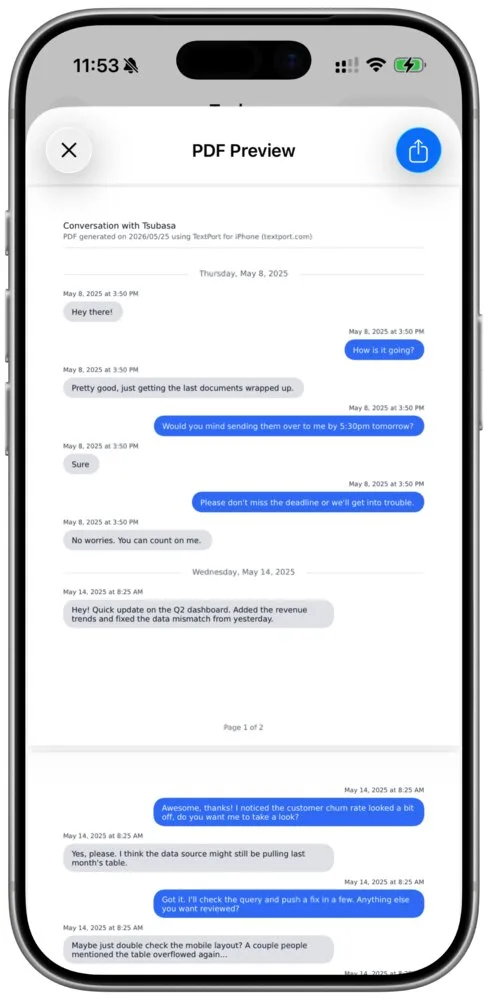
Isso é tudo. Sem cabo, sem programa de computador, sem arquivo de backup. O documento final fica no seu celular, pronto para compartilhar, imprimir ou arquivar.
Escolha o formato de exportação: PDF, CSV ou TXT
Depois que a conversa é importada, escolha o formato que combina com o que você vai fazer com ela:
- PDF: um documento limpo, paginado e com carimbo de data/hora, que se parece com a conversa original. Ideal para processos judiciais, sinistros de seguro, casos de RH ou qualquer coisa que você vá imprimir ou entregar a outra pessoa. Também é o formato que mais pedem quando precisam imprimir mensagens de texto para um processo.
- CSV: uma planilha em que cada mensagem é uma linha com remetente, data e hora. Ideal para ordenar, filtrar, buscar palavras-chave ou analisar uma conversa longa no Excel ou no Google Planilhas.
- TXT: um arquivo de texto simples. Bom para um backup rápido e leve ou para importar em outra ferramenta.
Nenhum computador é necessário para qualquer um deles. Se o seu objetivo é especificamente colocar a conversa no papel, veja como imprimir mensagens de texto sem computador. Para armazenamento de longo prazo entre apps, veja nosso guia de como arquivar mensagens de texto do iPhone.
Quais apps de mensagens são suportados?
O TextPort funciona com qualquer app de mensagens no seu iPhone, incluindo:
- iMessage / SMS
- Facebook Messenger
- Instagram DMs
- Slack
- Microsoft Teams
- Telegram
- Signal
- Snapchat
- E muitos outros
Dicas para a exportação mais limpa
- Escolha um período generoso. Comece um pouco antes e termine um pouco depois das mensagens que importam, para que a conversa pareça um registro completo, e não um trecho recortado.
- Revise antes de exportar. Passe os olhos pela conversa importada uma vez para saber exatamente o que quem for receber vai ver.
- Escolha o formato certo para a tarefa. PDF para tudo que você vai entregar a uma pessoa, CSV para tudo que você vai pesquisar ou ordenar.
- Mantenha os originais. Não apague a conversa do seu celular depois de exportar; o próprio aparelho pode ser necessário mais tarde.
Solução de problemas
Faltam mensagens na exportação. Verifique o período que você escolheu. Amplie o intervalo e importe de novo; a exportação vai incluir cada mensagem dentro do período.
Não encontro a conversa. Confirme que ela ainda existe no iMessage deste iPhone. Conversas apagadas não podem ser importadas.
A conversa é muito longa. Sem problema. A importação direta processa uma conversa de qualquer tamanho, sem limite de mensagens.
Quero corrigir um erro de digitação ou um nome. Revise a conversa antes de exportar e edite qualquer mensagem diretamente. A correção afeta só a sua exportação, nunca a conversa original.
Qual abordagem se encaixa na sua situação
| Situação | Caminho recomendado |
|---|---|
| Backup pessoal rápido de uma conversa | Importação direta → TXT |
| Imprimir ou arquivar uma conversa | Importação direta → PDF |
| Análise em planilha ou busca por palavra-chave | Importação direta → CSV |
| Processo judicial ou documentação formal | Importação direta → PDF (veja mensagens de texto como prova jurídica) |
| Anos de mensagens, ou várias conversas de uma vez | App de desktop do TextPort para Mac e Windows |
Perguntas frequentes
O TextPort é gratuito?
O TextPort é gratuito para baixar e testar. Você pode exportar um número limitado de conversas de graça e depois assinar para exportações ilimitadas.
Preciso de um computador?
Não. O TextPort funciona inteiramente no seu iPhone. Precisa exportar tudo de uma vez? Nosso app de desktop para Mac e Windows processa várias conversas em uma única sessão, se você preferir trabalhar em um computador.
Minhas mensagens ficam privadas?
Sim. Suas mensagens são processadas com segurança e nunca são compartilhadas com terceiros. Você pode apagar seus dados a qualquer momento.

Comece a exportar suas mensagens
Disponível para iPhone, Mac e Windows. Sem necessidade de computador.
