
iPhoneのテキストメッセージを書き出す方法
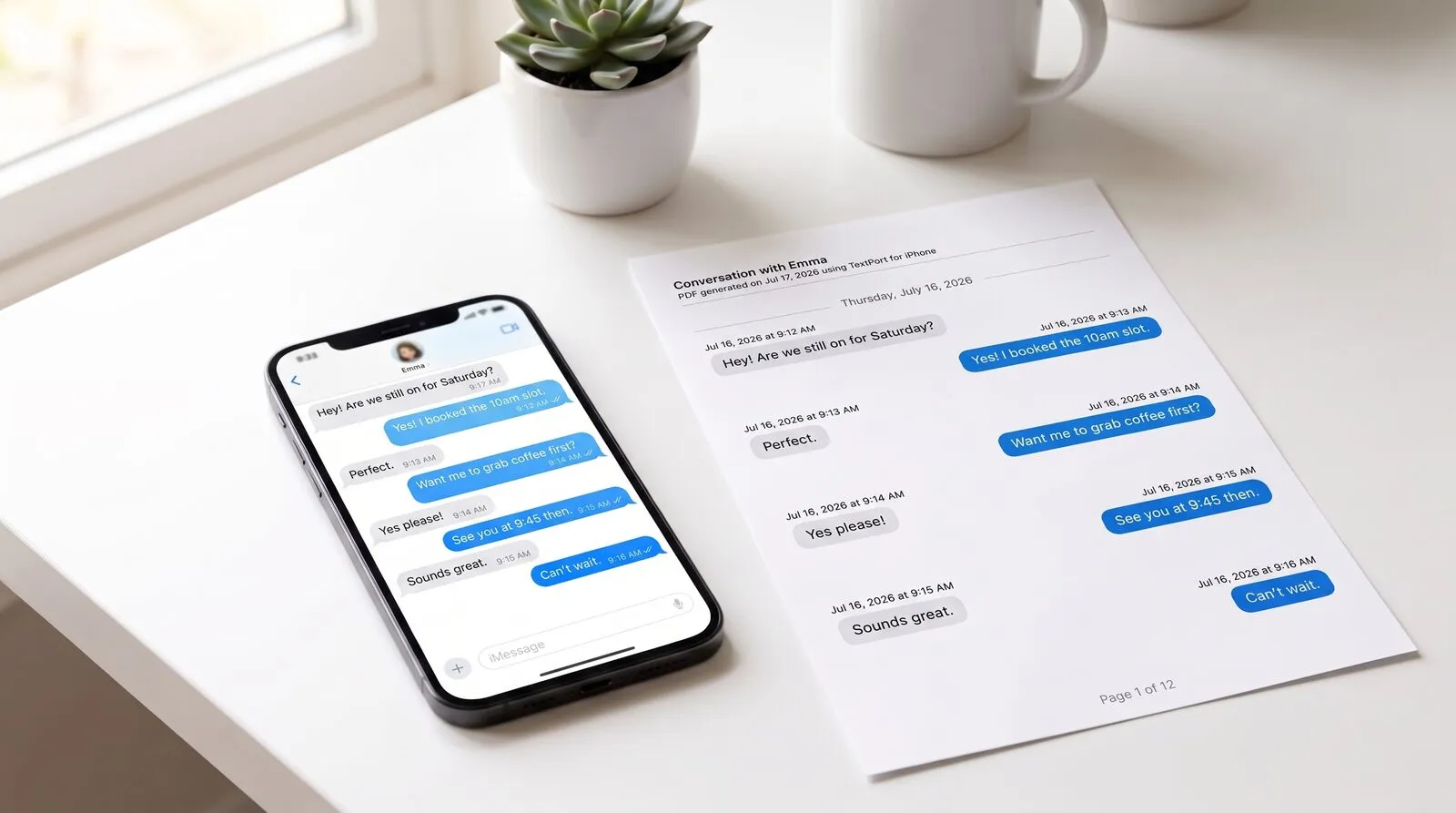
iPhoneにはiMessageを「書き出す」ボタンがもともと備わっていません。スレッドをスクリーンショットで撮ることはできますが、スクリーンショットの束は検索もできず、正式な書類とも言えず、弁護士や保険会社、雇用主に提出する段になると心もとなく見えてしまいます。実は、正式なPDF・CSV・プレーンテキストのファイルに数分で変換できます。しかもすべてiPhoneだけで完結し、パソコンもケーブルもiTunesバックアップも不要です。
TextPortはiMessageの会話をそのまま取り込み、タイムスタンプ付きのきれいな書類に変換します。このガイドでは、手順のすべて、書き出しフォーマットの違い、想定外のことが起きたときの対処法まで解説します。
これは決して珍しいニーズではありません。TextPortが2026年に米国成人1,081人を対象に行った調査では、55%が深刻な、あるいは公的な目的のために会話全体を保存・書き出し・印刷する必要があったと回答しています。3人に2人が、仕事、お金、住居、詐欺、ハラスメント、家族の問題のためにメッセージを証拠として保存した経験があります。
TextPortの仕組み
TextPortはiMessageの会話を、iPhone上で直接、そのまま取り込みます。チャットを選び、日付範囲を選ぶだけで、TextPortがすべてのメッセージを送信者とタイムスタンプ付きで順序どおりに取り込みます。結果として得られるのは、コピー・検索・書き出しができる本物のテキストです。フォーマットはPDF・CSV・TXTから選べます。メッセージ数の上限はなく、スクリーンショットやスクロール操作も不要です。
手順:iPhoneのテキストメッセージを書き出す
1. TextPortを開いて「インポート」をタップします。 App StoreからTextPortをダウンロードし、アプリを開いてインポートをタップします。
2. 書き出したいメッセージの会話を選びます。 スレッド(iMessageまたはSMS、個人チャットまたはグループチャット)を選びます。
3. 必要な日付範囲を選びます。 すべての履歴を書き出すことも、重要な数週間・数か月に絞ることもできます。
4. TextPortがすべてのメッセージを送信者とタイムスタンプ付きで取り込みます。 プレビュー画面で会話を確認し、必要があれば修正したうえで、PDF・CSV・TXTとして書き出します。
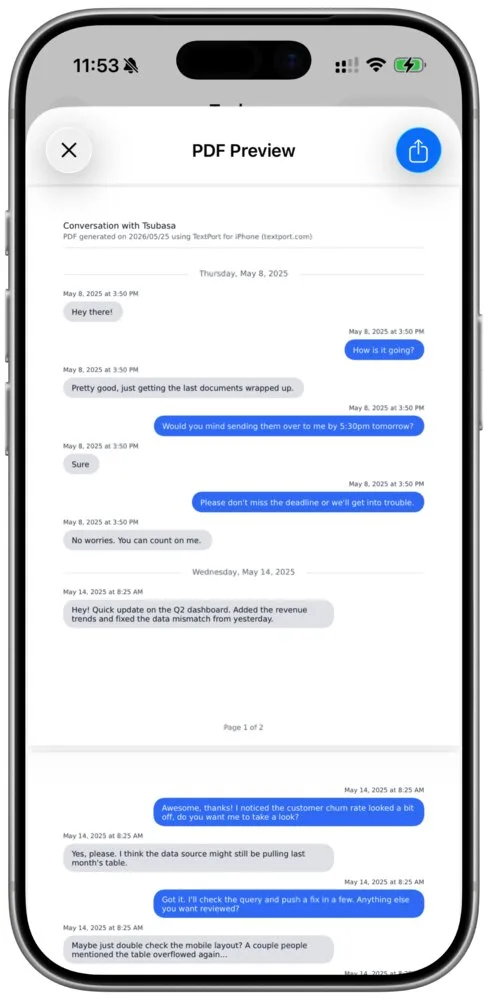
以上で作業は完了です。ケーブルもデスクトップソフトもバックアップファイルも不要です。完成した書類はそのままiPhoneに保存され、共有・印刷・保管がすぐにできます。
書き出し形式を選ぶ:PDF・CSV・TXT
会話を取り込んだら、用途に合ったフォーマットを選びましょう。
- PDF:元のチャットのように見える、きれいにページ分けされたタイムスタンプ付きの書類です。裁判所への提出、保険金請求、人事対応など、印刷したり誰かに渡したりする用途に最適です。裁判所提出用にテキストメッセージを印刷する際に多くの人が選ぶフォーマットでもあります。
- CSV:各メッセージが送信者・日付・時刻とともに1行になったスプレッドシートです。並べ替えや絞り込み、キーワード検索、Excelやスプレッドシートでの長いスレッドの分析に向いています。
- TXT:シンプルなプレーンテキストファイルです。手軽で軽量なバックアップや、別のツールへの取り込みに便利です。
いずれもパソコンは不要です。会話を紙に残すことが目的であれば、パソコンなしでテキストメッセージを印刷する方法をご覧ください。複数のアプリにまたがる長期保存については、iPhoneのテキストメッセージをアーカイブする方法のガイドをご覧ください。
対応しているメッセージアプリ
TextPortはiPhoneのあらゆるメッセージアプリに対応しています。
- iMessage / SMS
- Facebook Messenger
- Instagram DM
- Slack
- Microsoft Teams
- Telegram
- Signal
- Snapchat
- その他多数
きれいに書き出すためのコツ
- 日付範囲は余裕を持たせる。 重要なメッセージより少し前から少し後までを含めることで、切り取られた断片ではなく完全な記録として読める会話になります。
- 書き出す前に確認する。 取り込んだスレッドにひととおり目を通し、相手が実際に何を見ることになるかを把握しておきましょう。
- 用途に合ったフォーマットを選ぶ。 人に渡すものはPDF、検索や並べ替えをするものはCSVを選びます。
- 元の会話は残しておく。 書き出した後もiPhoneからスレッドを削除しないでください。あとで端末そのものが必要になる場合があります。
トラブルシューティング
書き出しに一部のメッセージが含まれていない。 選んだ日付範囲を確認してください。範囲を広げて再度取り込めば、その範囲内のすべてのメッセージが書き出されます。
会話が見つからない。 このiPhoneのiMessageにまだ会話が存在することを確認してください。削除されたスレッドは取り込めません。
スレッドがとても長い。 問題ありません。直接インポートはどんな長さの会話にも対応しており、メッセージ数の上限はありません。
誤字や名前を修正したい。 書き出す前に会話を確認し、メッセージをその場で編集できます。修正は書き出しにのみ反映され、元のスレッドには影響しません。
状況に合った方法
| 状況 | おすすめの方法 |
|---|---|
| 1つのスレッドを手早く個人用に保存したい | 直接インポート → TXT |
| 会話を印刷・提出したい | 直接インポート → PDF |
| スプレッドシート分析やキーワード検索をしたい | 直接インポート → CSV |
| 裁判所への提出や正式な文書化 | 直接インポート → PDF(テキストメッセージの法的証拠としての扱いも参照) |
| 何年分ものメッセージ、または複数の会話をまとめて | Mac・Windows向けTextPortのデスクトップアプリ |
よくある質問
TextPortは無料ですか?
TextPortは無料でダウンロードして試すことができます。無料でも一定数のチャットを書き出せますが、無制限に書き出したい場合はアップグレードが必要です。
パソコンは必要ですか?
不要です。TextPortはiPhoneだけで完結します。一度にすべてを書き出したいですか?パソコンで作業したい場合は、Mac・Windows向けのデスクトップアプリで複数の会話を一度に処理できます。
メッセージのプライバシーは守られますか?
はい。メッセージは安全に処理され、第三者と共有されることはありません。データはいつでも削除できます。

