
Jak exportovat textové zprávy z iPhonu
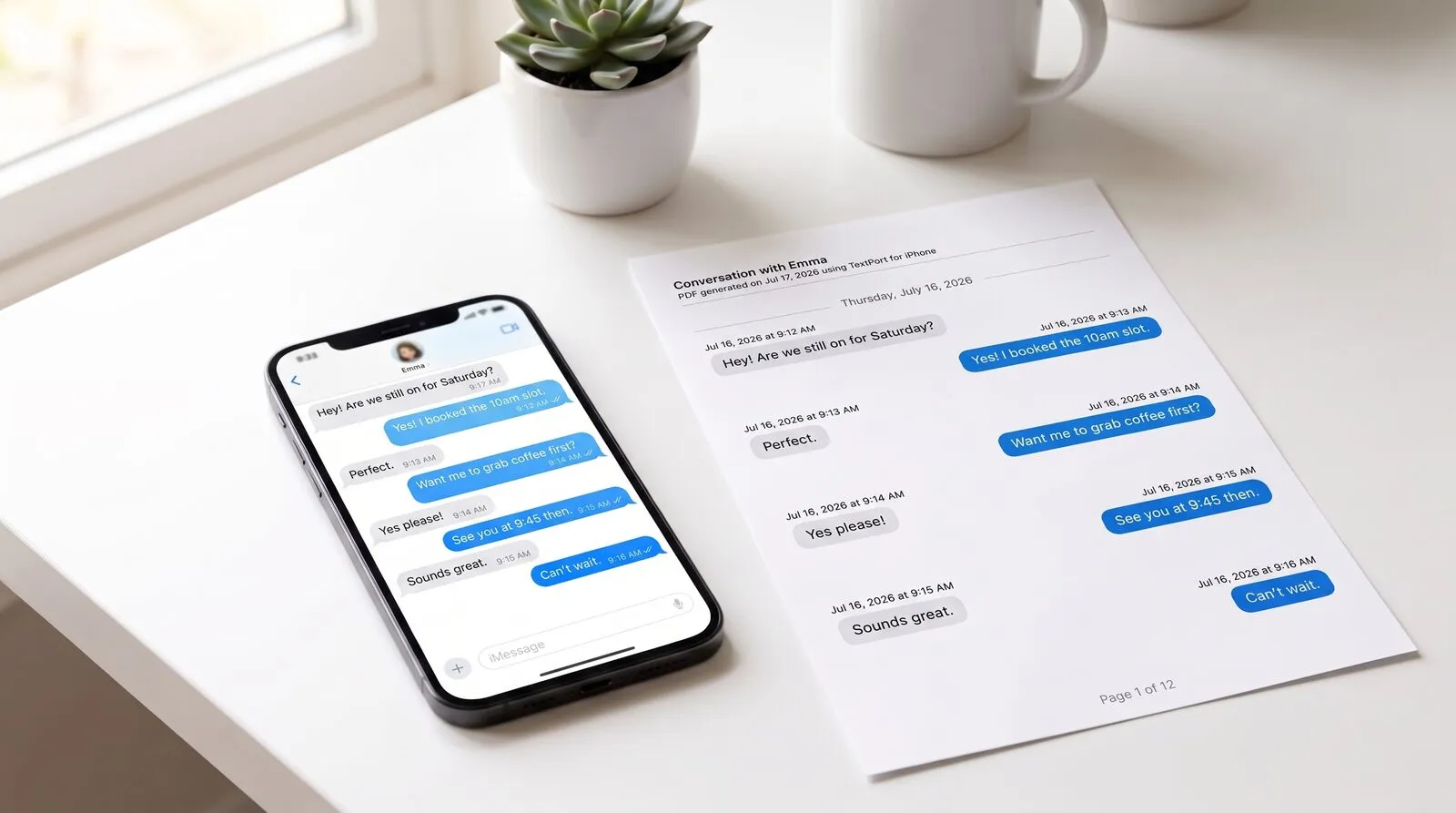
iPhone nemá žádné vestavěné tlačítko „exportovat" pro iMessage. Konverzaci sice můžeš vyfotit snímkem obrazovky, ale hromada screenshotů se neprohledává, není to skutečný dokument a působí slabě ve chvíli, kdy ji potřebuješ předat právníkovi, pojišťovně nebo zaměstnavateli. Během pár minut, přímo v telefonu, můžeš z jakékoli konverzace udělat pořádný PDF, CSV nebo prostý textový soubor. Bez počítače, bez kabelu, bez zálohy z iTunes.
TextPort načte konverzaci přímo z iMessage a promění ji v čistý, časově orazítkovaný dokument. Tento návod projde krok za krokem celý proces, vysvětlí exportní formáty a poradí, co dělat, když něco nejde podle plánu.
Jde o běžnou potřebu. Ve průzkumu TextPortu z roku 2026 mezi 1 081 dospělými v USA uvedlo 55 % lidí, že už někdy potřebovali uložit, exportovat nebo vytisknout celou konverzaci pro vážný nebo úřední účel. Dvě třetiny uchovaly zprávy jako důkaz kvůli práci, penězům, bydlení, podvodu, obtěžování nebo rodinným záležitostem.
Jak TextPort funguje
TextPort naimportuje tvé konverzace z iMessage přímo, rovnou v iPhonu. Vyber si chat, vyber časové rozmezí a TextPort načte každou zprávu i s odesílatelem a časovým razítkem, v pořadí, jak šly za sebou. Výsledkem je skutečný text, který můžeš kopírovat, prohledávat a exportovat jako PDF, CSV nebo TXT. Žádný limit počtu zpráv, žádné snímky obrazovky ani posouvání.
Krok za krokem: export textových zpráv z iPhonu
1. Otevři TextPort a klepni na Import. Stáhni TextPort z App Store, otevři aplikaci a klepni na Import.
2. Vyber konverzaci ze Zpráv, kterou chceš exportovat. Zvol vlákno (iMessage nebo SMS, jednotlivou konverzaci nebo skupinu).
3. Vyber časové rozmezí, které potřebuješ. Exportuj celou historii, nebo ji zúžit na týdny či měsíce, které jsou důležité.
4. TextPort naimportuje každou zprávu i s odesílatelem a časovým razítkem. Zkontroluj konverzaci, případně proveď úpravy a pak exportuj jako PDF, CSV nebo TXT přímo z obrazovky s náhledem.
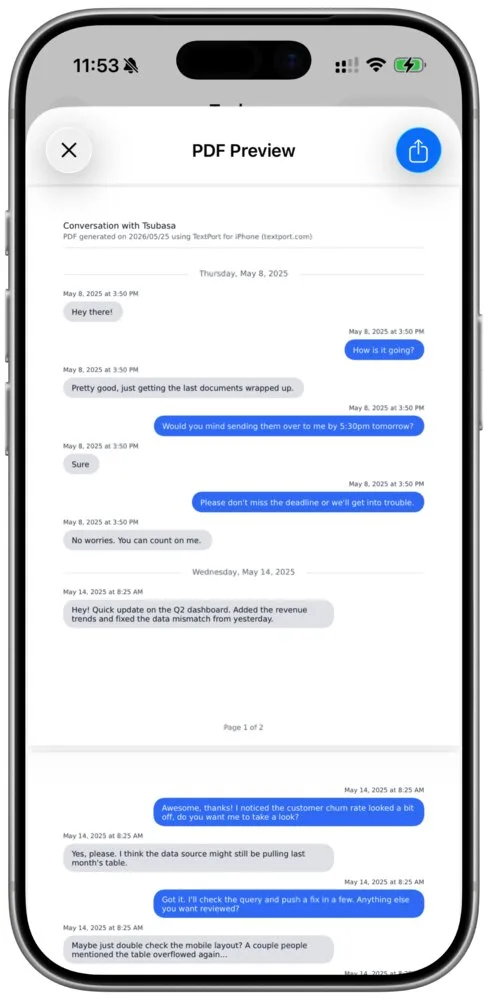
To je celý postup. Žádný kabel, žádný desktopový software, žádný soubor ze zálohy. Hotový dokument zůstává v telefonu, připravený ke sdílení, tisku nebo uložení.
Vyber si exportní formát: PDF, CSV nebo TXT
Jakmile je konverzace naimportovaná, vyber formát podle toho, k čemu ji potřebuješ:
- PDF: čistý, stránkovaný dokument s časovými razítky, který vypadá jako původní chat. Nejlepší pro soudní podání, pojistné události, personální záležitosti nebo cokoli, co budeš tisknout či předávat dál. Je to také formát, o který lidé nejčastěji žádají, když potřebují vytisknout textové zprávy pro soud.
- CSV: tabulka, kde je každá zpráva na řádku i s odesílatelem, datem a časem. Ideální pro řazení, filtrování, vyhledávání klíčových slov nebo analýzu dlouhého vlákna v Excelu či Google Sheets.
- TXT: jednoduchý čistý textový soubor. Vhodný pro rychlou, nenáročnou zálohu nebo import do jiného nástroje.
Žádný z těchto formátů nevyžaduje počítač. Pokud je tvým cílem konkrétně dostat konverzaci na papír, podívej se na jak vytisknout textové zprávy bez počítače. Pro dlouhodobé uchování napříč aplikacemi se podívej na náš návod na archivaci textových zpráv z iPhonu.
Které aplikace pro zasílání zpráv jsou podporované?
TextPort funguje s jakoukoli aplikací pro zasílání zpráv na tvém iPhonu, včetně:
- iMessage / SMS
- Facebook Messenger
- Instagram DMs
- Slack
- Microsoft Teams
- Telegram
- Signal
- Snapchat
- a mnoho dalších
Tipy pro co nejčistší export
- Zvol si velkorysé časové rozmezí. Začni o něco dřív a skonči o něco později, než sahají důležité zprávy, aby konverzace působila jako úplný záznam, ne uříznutý útržek.
- Zkontroluj export před odesláním. Projdi si naimportované vlákno, abys přesně věděl, co uvidí příjemce.
- Zvol formát podle účelu. PDF pro cokoli, co předáváš dál, CSV pro cokoli, co budeš prohledávat nebo řadit.
- Uchovej si originály. Po exportu vlákno z telefonu nemaž – samotné zařízení může být později potřeba.
Řešení problémů
V exportu chybí některé zprávy. Zkontroluj zvolené časové rozmezí. Rozšiř ho a naimportuj konverzaci znovu; export pak zahrne každou zprávu ve zvoleném rozmezí.
Nemůžu konverzaci najít. Ověř, že v iMessage na tomto iPhonu ještě existuje. Smazaná vlákna se naimportovat nedají.
Vlákno je opravdu dlouhé. To nevadí. Přímý import zvládne konverzaci jakékoli délky, bez limitu počtu zpráv.
Potřebuju opravit překlep nebo jméno. Konverzaci si před exportem zkontroluj a jakoukoli zprávu uprav přímo v náhledu. Oprava se projeví jen v tvém exportu, nikdy ne v původním vlákně.
Který postup se hodí pro tvou situaci
| Situace | Doporučený postup |
|---|---|
| Rychlá osobní záloha jednoho vlákna | Přímý import → TXT |
| Tisk nebo založení konverzace | Přímý import → PDF |
| Analýza v tabulce nebo hledání klíčových slov | Přímý import → CSV |
| Soudní podání nebo formální dokumentace | Přímý import → PDF (viz textové zprávy jako právní důkaz) |
| Roky zpráv nebo více konverzací najednou | Desktopová aplikace TextPortu pro Mac a Windows |
Časté dotazy
Je TextPort zdarma?
TextPort je ke stažení a vyzkoušení zdarma. Omezený počet chatů exportuješ bezplatně, pro neomezené exporty si pak předplatíš plný přístup.
Potřebuji počítač?
Ne. TextPort funguje čistě na iPhonu. Potřebuješ exportovat vše najednou? Naše desktopová aplikace pro Mac a Windows umí zpracovat víc konverzací během jednoho sezení, pokud dáváš přednost práci z počítače.
Jsou moje zprávy v bezpečí?
Ano. Tvé zprávy jsou zpracovávány bezpečně a nejsou nikdy sdíleny s třetími stranami. Svá data můžeš kdykoli smazat.

