
Comment exporter des messages texte depuis un iPhone
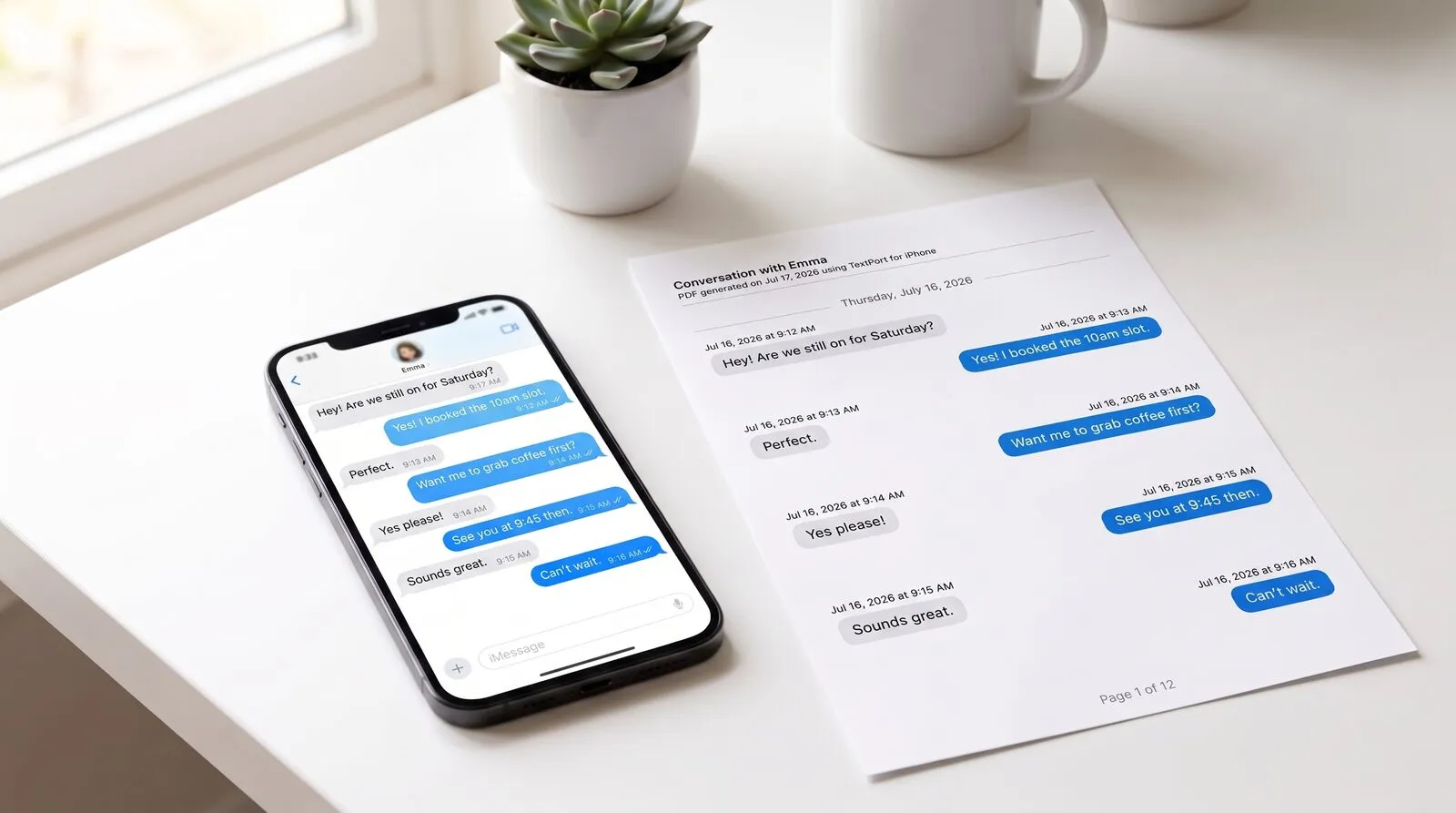
Ton iPhone n'a pas de bouton « exporter » intégré pour iMessage. Tu peux toujours prendre des captures d'écran d'un fil, mais une pile de captures n'est pas consultable par mot-clé, ne constitue pas un vrai document, et fait pâle figure dès que tu dois la remettre à un avocat, un assureur ou un employeur. Tu peux transformer n'importe quelle conversation en un vrai PDF, CSV ou fichier texte en quelques minutes, directement sur ton téléphone. Pas d'ordinateur, pas de câble, pas de sauvegarde iTunes.
TextPort tire la conversation directement d'iMessage et la transforme en un document propre et horodaté. Ce guide couvre chaque étape, explique les formats d'export offerts, et présente les solutions quand les choses ne se passent pas comme prévu.
C'est un besoin courant. Dans le sondage 2026 de TextPort mené auprès de 1 081 adultes américains, 55 % ont dit avoir eu besoin de sauvegarder, d'exporter ou d'imprimer une conversation complète pour un motif sérieux ou officiel. Les deux tiers avaient conservé des messages comme preuve pour le travail, l'argent, le logement, une fraude, du harcèlement ou une affaire familiale.
Comment TextPort fonctionne
TextPort importe tes conversations iMessage directement, sur ton iPhone. Choisis une conversation, choisis une plage de dates, et TextPort récupère chaque message avec son expéditeur et son horodatage, dans l'ordre. Le résultat est du vrai texte que tu peux copier, rechercher et exporter en PDF, CSV ou TXT. Il n'y a aucune limite de nombre de messages, et aucune capture d'écran ni défilement n'est impliqué.
Étape par étape : exporter tes messages texte iPhone
1. Ouvre TextPort et touche Importer. Télécharge TextPort depuis l'App Store, ouvre l'application et touche Importer.
2. Choisis la conversation Messages que tu veux exporter. Sélectionne le fil (iMessage ou SMS, individuel ou de groupe).
3. Choisis la plage de dates dont tu as besoin. Exporte tout l'historique ou restreins-toi aux semaines ou aux mois qui comptent.
4. TextPort importe chaque message avec son expéditeur et son horodatage. Passe la conversation en revue, apporte les corrections nécessaires, puis exporte en PDF, CSV ou TXT depuis l'écran d'aperçu.
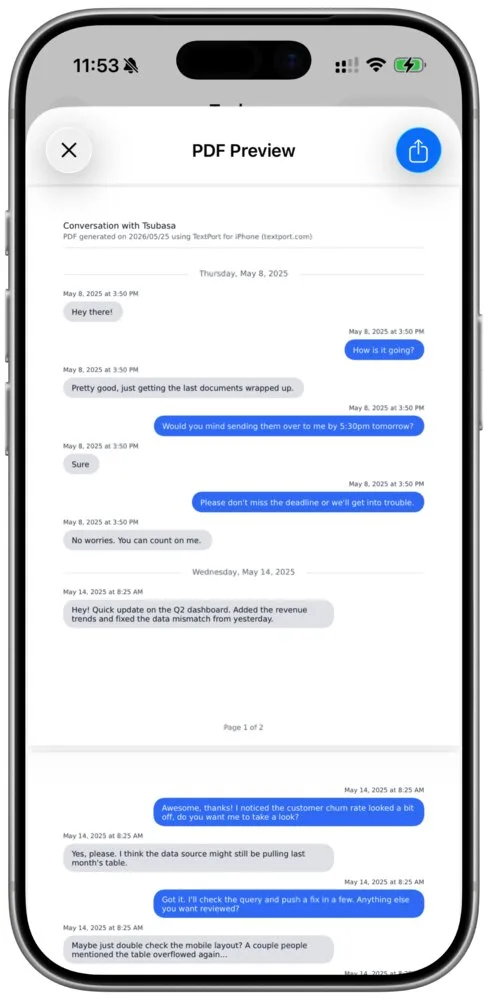
C'est tout le processus. Pas de câble, pas de logiciel de bureau, pas de fichier de sauvegarde. Le document final reste sur ton téléphone, prêt à être partagé, imprimé ou classé.
Choisis ton format d'export : PDF, CSV ou TXT
Une fois la conversation importée, choisis le format qui correspond à ce que tu comptes en faire :
- PDF : un document propre, paginé et horodaté qui ressemble à la conversation d'origine. Idéal pour un dossier judiciaire, une réclamation d'assurance, un dossier des ressources humaines, ou tout ce que tu vas imprimer ou remettre à quelqu'un d'autre. C'est aussi le format que la plupart des gens demandent quand ils doivent imprimer des messages texte pour le tribunal.
- CSV : un tableur où chaque message est une ligne avec son expéditeur, sa date et son heure. Parfait pour trier, filtrer, faire des recherches par mot-clé, ou analyser un long fil dans Excel ou Google Sheets.
- TXT : un simple fichier texte brut. Bon pour une sauvegarde rapide et légère ou pour importer dans un autre outil.
Aucun ordinateur n'est nécessaire pour l'un ou l'autre. Si ton but est précisément de mettre la conversation sur papier, consulte comment imprimer des messages texte sans ordinateur. Pour une conservation à long terme peu importe l'application, consulte notre guide sur l'archivage des messages texte d'iPhone.
Quelles applications de messagerie sont prises en charge ?
TextPort fonctionne avec n'importe quelle application de messagerie sur ton iPhone, notamment :
- iMessage / SMS
- Facebook Messenger
- Messages directs Instagram
- Slack
- Microsoft Teams
- Telegram
- Signal
- Snapchat
- Et bien d'autres
Astuces pour l'export le plus propre
- Choisis une plage de dates généreuse. Commence un peu avant et termine un peu après les messages qui comptent, pour que la conversation ait l'air d'un dossier complet plutôt que d'un extrait tronqué.
- Passe le tout en revue avant d'exporter. Parcours le fil importé une fois pour savoir exactement ce que le destinataire verra.
- Choisis le format selon l'usage. PDF pour tout ce que tu remets à une personne, CSV pour tout ce que tu vas chercher ou trier.
- Garde les originaux. Ne supprime pas le fil de ton téléphone après l'export ; l'appareil lui-même pourrait être nécessaire plus tard.
Dépannage
Il manque des messages dans l'export. Vérifie la plage de dates que tu as choisie. Élargis-la et réimporte ; l'export inclura tous les messages compris dans la plage.
Je ne trouve pas la conversation. Assure-toi qu'elle existe toujours dans iMessage sur cet iPhone. Un fil supprimé ne peut pas être importé.
Le fil est très long. Pas de problème. L'import direct gère une conversation de n'importe quelle longueur, sans plafond de messages.
Je veux corriger une faute ou un nom. Passe la conversation en revue avant l'export et modifie un message directement en ligne. La correction n'affecte que ton export, jamais le fil d'origine.
Quelle approche convient à ta situation
| Situation | Approche recommandée |
|---|---|
| Sauvegarde personnelle rapide d'un fil | Import direct → TXT |
| Imprimer ou classer une conversation | Import direct → PDF |
| Analyse en tableur ou recherche par mot-clé | Import direct → CSV |
| Dossier judiciaire ou documentation officielle | Import direct → PDF (voir messages texte comme preuve légale) |
| Des années de textos, ou plusieurs conversations à la fois | L'application de bureau de TextPort pour Mac et Windows |
FAQ
Est-ce que TextPort est gratuit ?
TextPort est gratuit à télécharger et à essayer. Tu peux exporter un nombre limité de conversations gratuitement, puis passer à un forfait payant pour des exports illimités.
Ai-je besoin d'un ordinateur ?
Non. TextPort fonctionne entièrement sur ton iPhone. Tu dois tout exporter d'un coup ? Notre application de bureau pour Mac et Windows peut traiter plusieurs conversations en une seule session si tu préfères travailler à partir d'un ordinateur.
Est-ce que mes messages sont confidentiels ?
Oui. Tes messages sont traités de façon sécurisée et ne sont jamais partagés avec des tiers. Tu peux supprimer tes données en tout temps.

Commence à exporter tes messages
Offert pour iPhone, Mac et Windows. Aucun ordinateur requis.
