
Comment imprimer des messages texte sans ordinateur en 2026
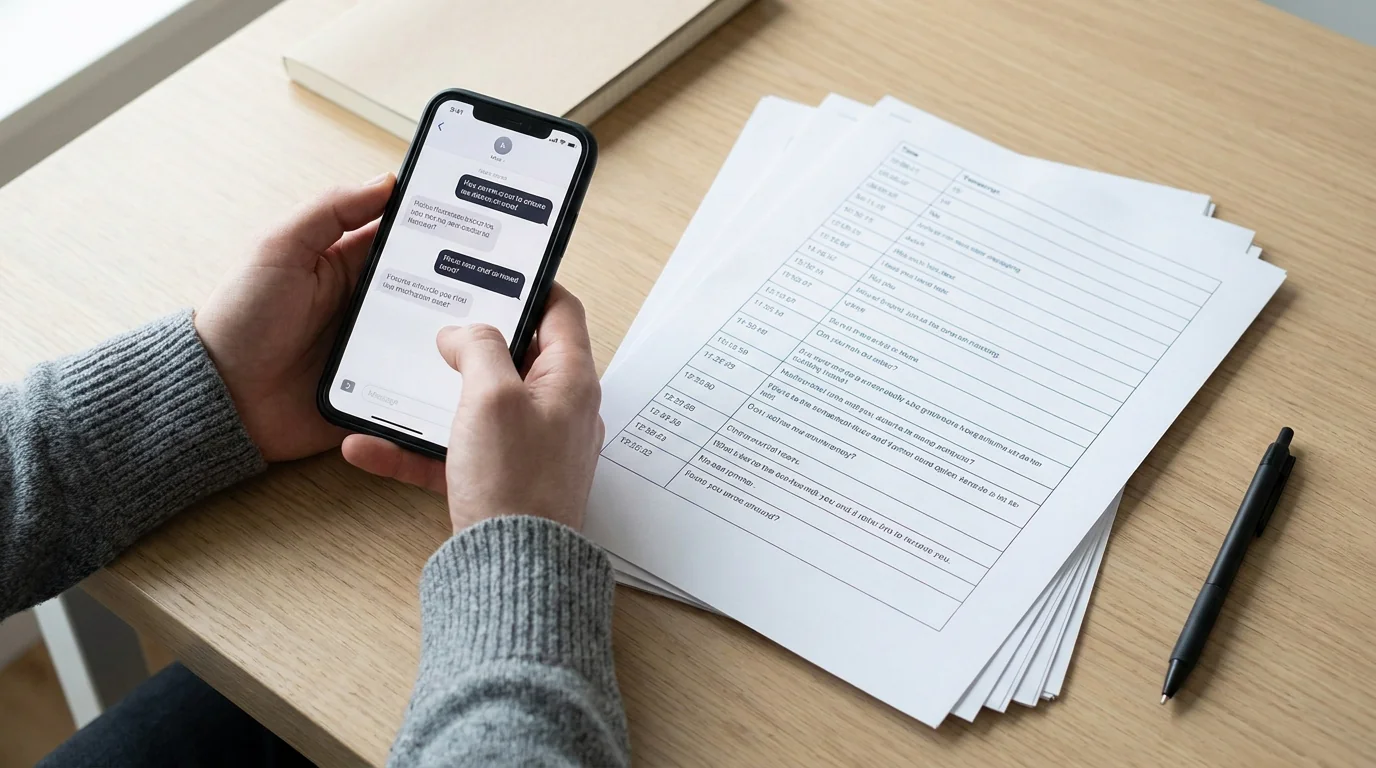
La plupart des guides sur l'impression de messages texte présument que tu as un MacBook ou un PC Windows à portée de main. Mais une grande partie des gens ont besoin d'une impression tout de suite, à partir de leur téléphone seulement : pour le tribunal, pour le travail, ou pour garder une trace. Cette part est plus grande que la plupart des guides le présument : selon les données de Pew Research Center publiées en janvier 2026, 16 % des adultes américains dépendent uniquement de leur téléphone intelligent, c'est-à-dire qu'ils en possèdent un mais n'ont pas d'accès Internet haute vitesse à la maison, et souvent pas d'ordinateur non plus.
Tu n'as pas besoin d'ordinateur. Voici les méthodes les plus pratiques qui fonctionnent en 2026, avec des notes sur les limites de chacune.
Pourquoi les gens ont besoin de messages texte imprimés
Les raisons les plus courantes pour lesquelles les gens cherchent ça :
- Procédures légales : litiges de garde d'enfants, plaintes de harcèlement, désaccords contractuels. Les tribunaux exigent souvent une documentation imprimée ou en PDF des conversations.
- Situations professionnelles : plaintes aux ressources humaines, dossiers clients, ou documentation de conformité.
- Archivage personnel : préserver des conversations avec des personnes disparues, ou garder une trace de quelque chose d'important.
Peu importe pourquoi tu imprimes, la méthode que tu choisis détermine si le résultat inclut les horodatages, les noms des expéditeurs, et l'ordre des messages, des détails qui comptent beaucoup dans un contexte formel.
Méthode 1 : Captures d'écran imprimées directement avec AirPrint
C'est l'option sans installation la plus rapide pour les utilisateurs d'iPhone qui ont une imprimante Wi-Fi.
- Ouvre la conversation dans Messages, WhatsApp, ou toute autre application.
- Défile jusqu'au début et prends des captures d'écran en descendant. Chevauche légèrement chaque capture pour qu'aucun message ne soit coupé.
- Ouvre l'application Photos et sélectionne les captures d'écran.
- Touche l'icône Partager → Imprimer.
- Sélectionne ton imprimante compatible AirPrint et touche Imprimer.
Le résultat est un ensemble d'images imprimées de ta conversation. L'avantage, c'est zéro configuration. Le désavantage, c'est qu'une longue conversation exige beaucoup de captures d'écran, l'interface du téléphone (barre d'état, clavier) apparaît dans les images, et il n'y a aucune mise en forme du texte, seulement des photos de texte.
Pour une poignée de messages, ça fonctionne bien. Pour tout ce qui dépasse quelques écrans, ça devient vite fastidieux.
Méthode 2 : Partager par courriel, puis imprimer
Si tu n'as pas d'imprimante à proximité mais que tu as besoin d'une copie papier plus tard :
- Prends des captures d'écran de la conversation.
- Ouvre l'application Photos, sélectionne toutes les captures d'écran, et touche Partager → Mail.
- Envoie-les-toi par courriel ou directement à un imprimeur.
- Imprime à partir de n'importe quel ordinateur ou d'un kiosque de bibliothèque.
Cette méthode reporte l'étape d'impression, ce qui est utile si tu es loin de toute imprimante pour l'instant.
Méthode 3 : Utiliser une application dédiée pour créer un PDF imprimable (sans ordinateur)
Pour tout ce qui dépasse quelques captures d'écran (surtout pour un usage légal ou professionnel), une application conçue pour ça donne de bien meilleurs résultats.
TextPort fonctionne entièrement sur iPhone et iPad. Elle tire la conversation directement d'iMessage. Pas de captures d'écran, pas d'ordinateur. Le déroulement :
- Ouvre TextPort et touche Importer.
- Choisis la conversation Messages que tu veux exporter.
- Choisis la plage de dates dont tu as besoin.
- TextPort importe chaque message en conservant les noms des expéditeurs et les horodatages.
- Exporte en PDF propre et mis en page.
- Touche Partager → Imprimer pour envoyer directement à une imprimante AirPrint, ou enregistre le PDF dans Fichiers pour l'imprimer ailleurs.
TextPort fonctionne aussi avec WhatsApp, les messages directs Instagram, Telegram, Signal, Facebook Messenger, et toute autre application de messagerie sur ton iPhone.
Le résultat en PDF est bien mis en page : les messages apparaissent en colonnes lisibles, les horodatages sont inclus, et le document ressemble à une vraie transcription plutôt qu'à un collage de captures d'écran de téléphone. Ça compte quand tu remets quelque chose à un avocat, aux ressources humaines, ou à un juge.
TextPort prend aussi en charge les exports en CSV et en texte brut si tu as besoin des données dans un format tableur ou cherchable plutôt qu'une impression.
Quelle méthode devrais-tu utiliser ?
| Situation | Meilleure méthode |
|---|---|
| 1 à 5 messages, besoin immédiat | AirPrint depuis Photos |
| Aucune imprimante disponible pour l'instant | Envoyer les captures d'écran par courriel |
| Longue conversation, n'importe quelle application | TextPort → PDF → Imprimer |
| Documentation légale ou officielle | TextPort (résultat en PDF horodaté) |
| WhatsApp, messages directs Instagram, Telegram | TextPort (fonctionne avec n'importe quelle application de messagerie) |
Ce qu'il faut vérifier avant d'imprimer pour le tribunal
Les captures d'écran seules pourraient ne pas suffire pour un usage légal. Les tribunaux examinent de plus en plus la preuve numérique, et de simples images sans métadonnées vérifiables peuvent être contestées. Quand tu imprimes des messages pour une procédure légale :
- Inclus les horodatages sur chaque message. Si la méthode que tu utilises ne les préserve pas, ça pourrait ne pas tenir la route.
- Préserve les noms des expéditeurs. Un document imprimé devrait clairement identifier qui a envoyé chaque message.
- Garde les originaux. Imprime une copie, mais ne supprime pas les messages source de l'appareil. Le téléphone lui-même pourrait être nécessaire comme preuve.
- Vérifie les règles de ta juridiction. Certains tribunaux exigent un affidavit authentifiant la preuve numérique en plus du document imprimé. Consulte un avocat en cas de doute.
Un PDF bien mis en page avec des horodatages et des noms d'expéditeurs lisibles (produit par une application plutôt qu'une photo prise avec un appareil photo) tient généralement mieux la route et paraît plus crédible dans un contexte formel.
Une note sur les applications tierces qui exigent un ordinateur
Des outils comme iMazing et Decipher TextMessage sont des options bien cotées qui exportent des messages iPhone en PDF. Les deux exigent un Mac ou un PC Windows connecté par USB. Si tu as accès à un ordinateur, ils valent la peine d'être considérés, surtout pour des exports en gros volume d'un historique iMessage ou SMS.
Mais si aucun ordinateur n'est disponible, ou si tu dois exporter depuis WhatsApp, Telegram, les messages directs Instagram, ou d'autres applications tierces (que ces outils ne peuvent souvent pas atteindre), une approche pensée pour le mobile comme TextPort comble la lacune.
La méthode captures d'écran et AirPrint fonctionne en cas de besoin urgent. Pour tout ce qui doit avoir l'air professionnel ou résister à un examen minutieux, convertis d'abord en un PDF bien mis en page.

Commence à exporter tes messages
Offert pour iPhone, Mac et Windows. Aucun ordinateur requis.
