
Как распечатать текстовые сообщения без компьютера в 2026 году
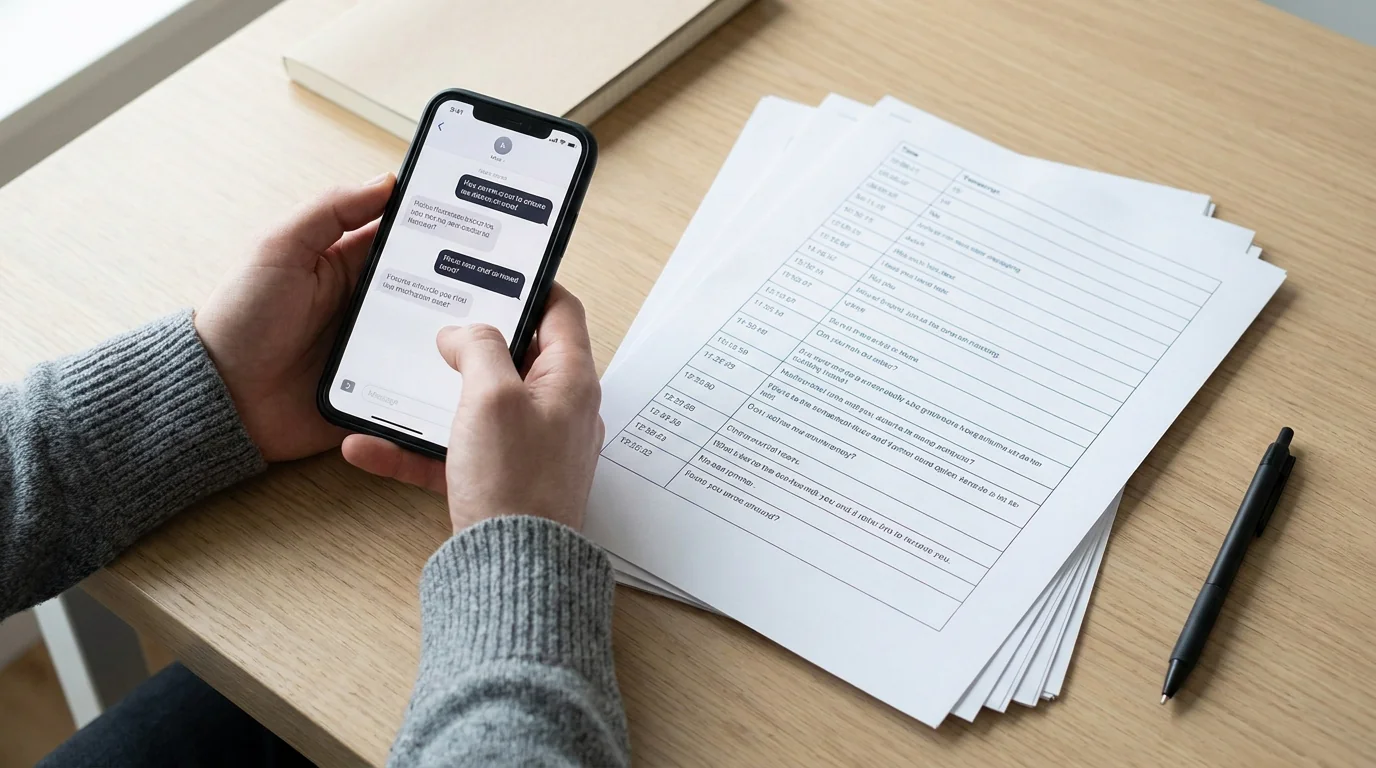
Большинство руководств по печати текстовых сообщений предполагает, что рядом есть MacBook или Windows-компьютер. Но многим нужна распечатка прямо сейчас, имея под рукой только телефон: для суда, для работы или чтобы сохранить запись. Таких людей больше, чем кажется большинству руководств: по данным Pew Research Center, опубликованным в январе 2026 года, 16% взрослых жителей США «зависят от смартфона» — то есть у них есть смартфон, но нет домашнего широкополосного интернета, а зачастую и домашнего компьютера тоже.
Компьютер тебе не нужен. Вот самые практичные способы, которые работают в 2026 году, вместе с примечаниями о том, где у каждого есть слабые места.
Зачем людям нужны распечатанные текстовые сообщения
Самые частые причины, по которым это ищут:
- Судебные разбирательства: споры об опеке, случаи преследования, договорные разногласия. Суды часто требуют печатную или PDF-документацию переписки.
- Рабочие ситуации: жалобы в отдел кадров, учёт клиентов или документация для соблюдения требований.
- Личный архив: сохранение переписки с людьми, которых не стало, или запись чего-то важного.
Каким бы способом ты ни печатал, он влияет на то, будут ли в итоговом файле временные метки, имена отправителей и порядок сообщений — детали, которые сильно важны в формальном контексте.
Способ 1: скриншоты, распечатанные напрямую через AirPrint
Это самый быстрый вариант без установки чего-либо для владельцев iPhone с Wi-Fi-принтером.
- Открой переписку в «Сообщениях», WhatsApp или любом другом приложении.
- Прокрути до начала и делай скриншоты по мере прокрутки вниз. Захватывай каждый скриншот с небольшим перекрытием, чтобы ни одно сообщение не обрезалось.
- Открой приложение «Фото» и выбери скриншоты.
- Нажми значок «Поделиться» → «Печать».
- Выбери принтер с поддержкой AirPrint и нажми «Печать».
В результате ты получишь набор распечатанных изображений своего чата. Плюс — нулевая настройка. Минус — длинные переписки требуют много скриншотов, элементы интерфейса телефона (строка состояния, клавиатура) попадают в кадр, а форматирования текста нет — только фотографии текста.
Для нескольких сообщений это работает хорошо. Для чего-то большего, чем пара экранов, становится утомительно.
Способ 2: отправить по почте, затем распечатать
Если рядом нет принтера, но твёрдая копия понадобится позже:
- Сделай скриншоты переписки.
- Открой приложение «Фото», выбери все скриншоты и нажми «Поделиться» → «Почта».
- Отправь их себе или прямо в типографию.
- Распечатай на любом компьютере или в киоске библиотеки.
Этот способ откладывает саму печать, что удобно, если рядом вообще нет принтера.
Способ 3: специализированное приложение для готового к печати PDF (без компьютера)
Для всего, что выходит за рамки пары скриншотов (особенно для юридических или профессиональных нужд), специализированное приложение даёт куда лучший результат.
TextPort работает полностью на iPhone и iPad. Оно забирает переписку прямо из iMessage. Без скриншотов, без компьютера. Процесс такой:
- Открой TextPort и нажми «Импорт».
- Выбери переписку, которую хочешь экспортировать.
- Укажи нужный диапазон дат.
- TextPort импортирует каждое сообщение с сохранением имени отправителя и временной метки.
- Экспортируй в чистый, оформленный PDF.
- Нажми «Поделиться» → «Печать», чтобы отправить документ напрямую на принтер AirPrint, или сохрани PDF в «Файлы» для печати в другом месте.
TextPort также работает с WhatsApp, Instagram DMs, Telegram, Signal, Facebook Messenger и любым другим мессенджером на твоём iPhone.
Итоговый PDF правильно оформлен: сообщения расположены в читаемых столбцах, временные метки на месте, а сам документ выглядит как настоящая стенограмма, а не коллаж из скриншотов телефона. Это важно, когда документ идёт юристу, в отдел кадров или судье.
TextPort также поддерживает экспорт в CSV и обычный текст, если данные нужны в виде таблицы или для поиска, а не для печати.
Какой способ выбрать
| Ситуация | Лучший способ |
|---|---|
| 1–5 сообщений, нужно прямо сейчас | AirPrint из «Фото» |
| Принтера сейчас нет под рукой | Отправить скриншоты себе по почте |
| Длинная переписка, любой мессенджер | TextPort → PDF → Печать |
| Юридическая или официальная документация | TextPort (PDF с временными метками) |
| WhatsApp, Instagram DMs, Telegram | TextPort (работает с любым мессенджером) |
Что проверить перед печатью для суда
Одних скриншотов может быть недостаточно для юридических целей. Суды всё внимательнее относятся к цифровым доказательствам, и голые изображения без проверяемых метаданных легко оспорить. При печати сообщений для судебного разбирательства:
- Включай временные метки на каждом сообщении. Если выбранный способ их не сохраняет, документ может не устоять при проверке.
- Сохраняй имена отправителей. Распечатка должна чётко показывать, кто отправил каждое сообщение.
- Сохраняй оригиналы. Распечатай копию, но не удаляй исходные сообщения с устройства. Сам телефон может понадобиться как доказательство.
- Проверь требования своей юрисдикции. В некоторых судах требуется заявление, подтверждающее подлинность цифрового доказательства, вместе с распечаткой. Если сомневаешься, проконсультируйся с юристом.
Оформленный PDF с читаемыми временными метками и именами отправителей (созданный приложением, а не фотографией с камеры) обычно выглядит убедительнее и лучше выдерживает проверку в формальной обстановке.
О сторонних приложениях, которым нужен компьютер
Инструменты вроде iMazing и Decipher TextMessage — уважаемые варианты для экспорта сообщений iPhone в PDF. Оба требуют Mac или Windows-компьютер, подключённый по USB. Если у тебя есть доступ к компьютеру, их стоит рассмотреть, особенно для массового экспорта истории iMessage или SMS.
Но если компьютера нет под рукой, или нужно экспортировать переписку из WhatsApp, Telegram, Instagram DMs или других сторонних приложений (к которым эти инструменты часто не имеют доступа), мобильный подход вроде TextPort закрывает этот пробел.
Способ «скриншот плюс AirPrint» выручает в крайнем случае. Для всего, что должно выглядеть профессионально и выдержать проверку, сначала превратите переписку в оформленный PDF.

