
Jak wydrukować wiadomości tekstowe bez komputera w 2026 roku
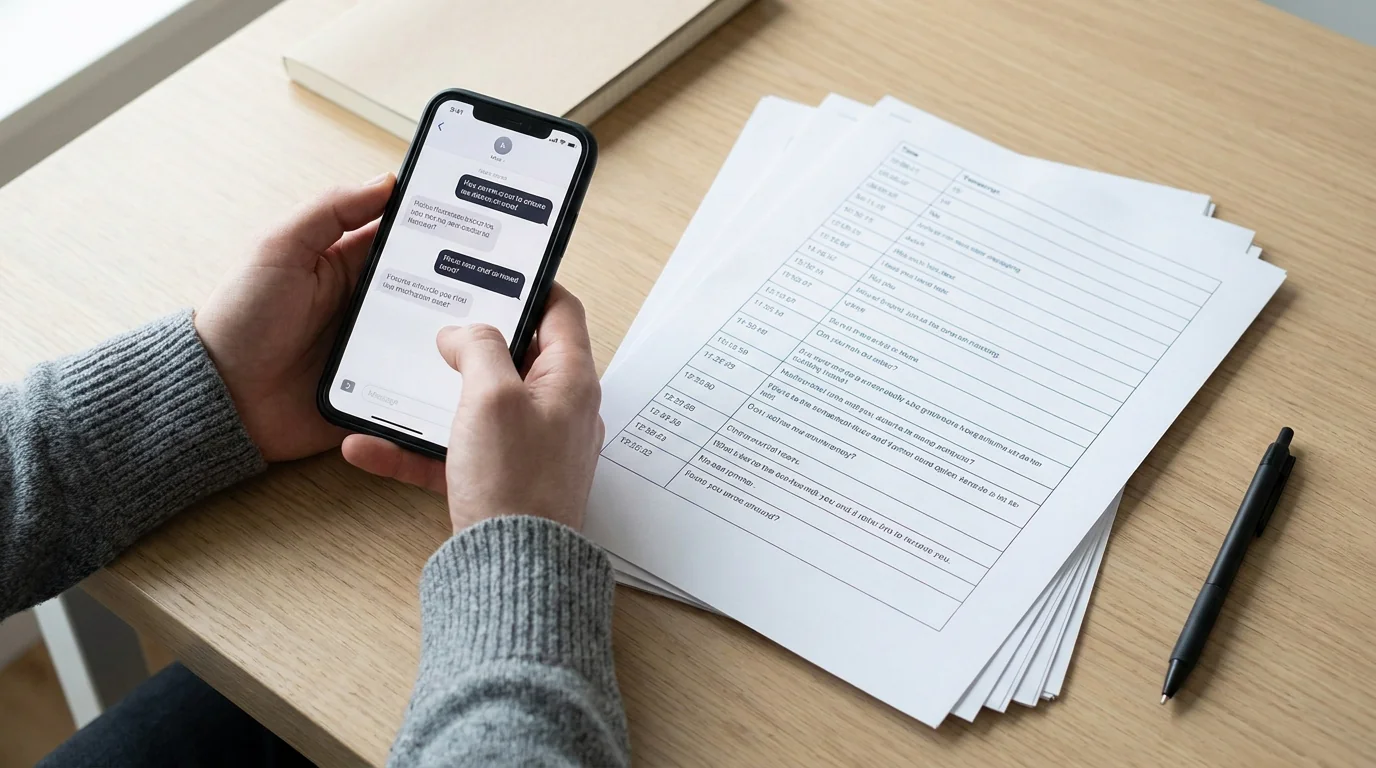
Większość poradników o drukowaniu wiadomości tekstowych zakłada, że masz pod ręką MacBooka albo komputer z Windowsem. Ale spora część ludzi potrzebuje wydruku właśnie teraz, mając wyłącznie telefon: do sądu, do pracy albo żeby zachować dokumentację. Ta grupa jest większa, niż zakłada większość poradników: według danych Pew Research Center opublikowanych w styczniu 2026 roku 16% dorosłych Amerykanów jest "zależnych od smartfona", co oznacza, że mają smartfon, ale nie mają domowego dostępu do szerokopasmowego internetu, a dla wielu z nich — także komputera.
Nie potrzebujesz komputera. Oto najbardziej praktyczne metody, które sprawdzają się w 2026 roku, razem z uwagami o tym, gdzie każda z nich zawodzi.
Dlaczego ludzie potrzebują wydrukowanych wiadomości tekstowych
Najczęstsze powody, dla których ludzie szukają tego rozwiązania:
- Sprawy sądowe: spory o opiekę nad dzieckiem, zgłoszenia nękania, spory kontraktowe. Sądy często wymagają wydrukowanej lub PDF-owej dokumentacji rozmów.
- Sytuacje w pracy: skargi do działu kadr, dokumentacja klientów albo dokumentacja zgodności z przepisami.
- Osobiste archiwum: zachowanie rozmów z osobami, które odeszły, albo prowadzenie zapisu czegoś ważnego.
Niezależnie od tego, co drukujesz, wybrana metoda decyduje o tym, czy wynik zawiera znaczniki czasu, nazwy nadawców i kolejność wiadomości — szczegóły, które w formalnych kontekstach mają duże znaczenie.
Metoda 1: Zrzuty ekranu wydrukowane bezpośrednio przez AirPrint
To najszybsza opcja bez instalowania czegokolwiek dla użytkowników iPhone'a z drukarką Wi-Fi.
- Otwórz rozmowę w Wiadomościach, WhatsApp lub innej aplikacji.
- Przewiń do początku i rób zrzuty ekranu w miarę przewijania w dół. Nakładaj każdy zrzut lekko na poprzedni, żeby żadna wiadomość nie została ucięta.
- Otwórz aplikację Zdjęcia i zaznacz zrzuty ekranu.
- Stuknij ikonę Udostępnij → Drukuj.
- Wybierz drukarkę kompatybilną z AirPrint i stuknij Drukuj.
Wynikiem jest zestaw wydrukowanych obrazów twojego czatu. Zaletą jest zerowa konfiguracja. Wadą — długie rozmowy wymagają wielu zrzutów ekranu, na obrazach widać elementy interfejsu telefonu (pasek stanu, klawiatura), a formatowania tekstu w ogóle nie ma — to po prostu zdjęcia tekstu.
Przy garstce wiadomości ta metoda sprawdza się dobrze. Przy czymkolwiek dłuższym niż kilka ekranów szybko robi się męcząca.
Metoda 2: Udostępnij e-mailem, potem wydrukuj
Jeśli nie masz w pobliżu drukarki, ale potrzebujesz papierowej kopii później:
- Zrób zrzuty ekranu rozmowy.
- Otwórz aplikację Zdjęcia, zaznacz wszystkie zrzuty ekranu i stuknij Udostępnij → Mail.
- Wyślij je do siebie albo bezpośrednio do punktu ksero.
- Wydrukuj z dowolnego komputera albo w kiosku w bibliotece.
Ta metoda odkłada moment drukowania, co jest przydatne, gdy w danej chwili nie masz dostępu do drukarki w ogóle.
Metoda 3: Użyj dedykowanej aplikacji, żeby stworzyć gotowy do druku PDF (bez komputera)
Przy czymkolwiek wykraczającym poza kilka zrzutów ekranu (zwłaszcza do celów prawnych lub zawodowych) dedykowana aplikacja daje znacznie lepsze rezultaty.
TextPort działa w całości na iPhonie i iPadzie. Pobiera rozmowę bezpośrednio z iMessage. Bez zrzutów ekranu, bez komputera. Proces wygląda tak:
- Otwórz TextPort i stuknij Importuj.
- Wybierz rozmowę z aplikacji Wiadomości, którą chcesz wyeksportować.
- Wybierz potrzebny zakres dat.
- TextPort importuje każdą wiadomość z zachowaniem nazw nadawców i znaczników czasu.
- Wyeksportuj jako czytelny, sformatowany PDF.
- Stuknij Udostępnij → Drukuj, żeby wysłać go bezpośrednio na drukarkę AirPrint, albo zapisz PDF w Plikach do wydrukowania gdzie indziej.
TextPort działa też z WhatsApp, Instagram DM, Telegramem, Signal, Facebook Messenger i dowolną inną aplikacją do wiadomości na twoim iPhonie.
Wynikowy PDF jest poprawnie sformatowany: wiadomości są ułożone w czytelnych kolumnach, znaczniki czasu są zachowane, a dokument wygląda jak prawdziwy transkrypt, a nie kolaż zrzutów ekranu z telefonu. To ma znaczenie, gdy przekazujesz coś prawnikowi, działowi kadr albo sędziemu.
TextPort obsługuje też eksport do CSV i zwykłego tekstu, jeśli potrzebujesz danych w formacie arkusza kalkulacyjnego albo przeszukiwalnym, a nie w formie wydruku.
Której metody powinieneś użyć?
| Sytuacja | Najlepsza metoda |
|---|---|
| 1-5 wiadomości, potrzebujesz teraz | AirPrint ze Zdjęć |
| Brak drukarki w tej chwili | Wyślij zrzuty ekranu e-mailem do siebie |
| Długa rozmowa, dowolny komunikator | TextPort → PDF → Drukuj |
| Formalna dokumentacja lub sprawa sądowa | TextPort (wynik: PDF ze znacznikami czasu) |
| WhatsApp, Instagram DM, Telegram | TextPort (działa z dowolną aplikacją do wiadomości) |
Co sprawdzić przed drukowaniem do sądu
Same zrzuty ekranu mogą nie wystarczyć do celów prawnych. Sądy coraz uważniej przyglądają się dowodom cyfrowym, a gołe obrazy bez możliwych do zweryfikowania metadanych mogą zostać zakwestionowane. Przy drukowaniu wiadomości na potrzeby postępowania prawnego:
- Uwzględnij znaczniki czasu przy każdej wiadomości. Jeśli wybrana metoda ich nie zachowuje, wynik może się nie obronić.
- Zachowaj nazwy nadawców. Wydruk powinien jasno pokazywać, kto wysłał każdą wiadomość.
- Zachowaj oryginały. Wydrukuj kopię, ale nie usuwaj wiadomości źródłowych z urządzenia. Sam telefon może być potrzebny jako dowód.
- Sprawdź zasady obowiązujące w twojej jurysdykcji. Niektóre sądy wymagają oświadczenia poświadczającego autentyczność dowodu cyfrowego razem z wydrukiem. Skonsultuj się z prawnikiem, jeśli masz wątpliwości.
Sformatowany PDF z czytelnymi znacznikami czasu i nazwami nadawców (stworzony przez aplikację, a nie zdjęcie z aparatu) zwykle lepiej się broni i wygląda bardziej wiarygodnie w formalnym kontekście.
Uwaga o aplikacjach zewnętrznych wymagających komputera
Narzędzia takie jak iMazing i Decipher TextMessage to cenione opcje eksportu wiadomości z iPhone'a do PDF. Obie wymagają Maca lub komputera z Windowsem podłączonego przez USB. Jeśli masz dostęp do komputera, są warte rozważenia, zwłaszcza do masowych eksportów historii iMessage lub SMS.
Ale jeśli nie masz komputera pod ręką albo musisz wyeksportować wiadomości z WhatsApp, Telegrama, Instagram DM czy innych aplikacji zewnętrznych (do których te narzędzia często nie mają dostępu), podejście mobilne, takie jak TextPort, wypełnia tę lukę.
Ścieżka zrzut ekranu + AirPrint sprawdza się w nagłych sytuacjach. Do wszystkiego, co ma wyglądać profesjonalnie albo wytrzymać dokładną weryfikację, najpierw zamień rozmowę na sformatowany PDF.

