
Kuinka tulostaa tekstiviestejä ilman tietokonetta vuonna 2026
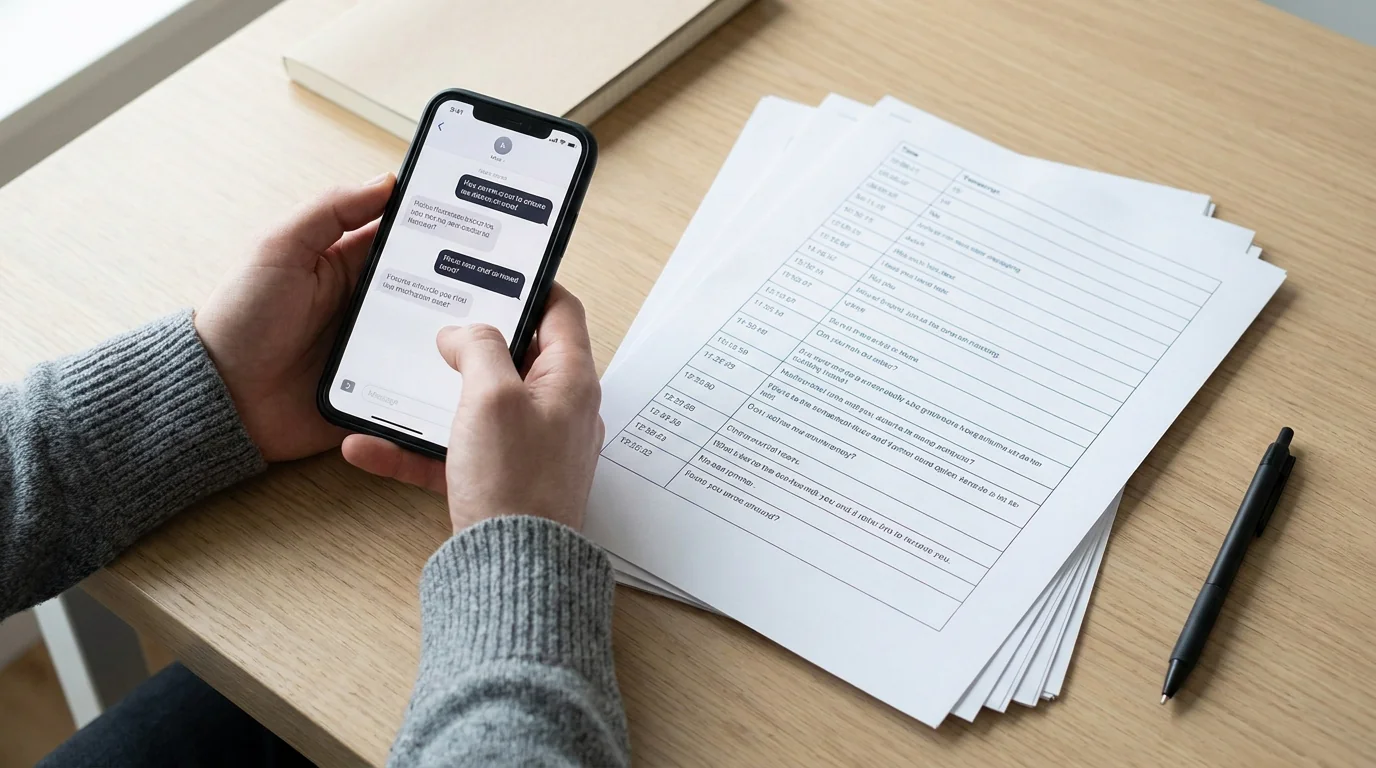
Useimmat oppaat tekstiviestien tulostamiseen olettavat, että sinulla on MacBook tai Windows-PC lähettyvillä. Mutta suurella osalla ihmisistä on tarve saada tuloste juuri nyt, pelkästä puhelimesta: oikeutta, työtä tai tietueen säilyttämistä varten. Tämä osuus on suurempi kuin useimmat oppaat olettavat: Pew Research Centerin tammikuussa 2026 julkaiseman datan mukaan 16 % yhdysvaltalaisista aikuisista on "älypuhelinriippuvaisia", eli heillä on älypuhelin mutta ei laajakaistaa kotona, ja monella heistä ei myöskään tietokonetta kotona.
Et tarvitse tietokonetta. Tässä ovat käytännöllisimmät menetelmät, jotka toimivat vuonna 2026, sekä huomiot siitä, missä kukin jää vajaaksi.
Miksi tulostettuja tekstiviestejä tarvitaan
Yleisimmät syyt, joiden vuoksi tätä etsitään:
- Oikeudelliset menettelyt: huoltajuuskiistat, häirintäväitteet, sopimusriidat. Tuomioistuimet vaativat usein tulostettua tai PDF-dokumentaatiota keskusteluista.
- Työpaikkatilanteet: HR-valitukset, asiakastietueet tai compliance-dokumentaatio.
- Henkilökohtainen arkistointi: poisnukkuneiden ihmisten kanssa käytyjen keskustelujen säilyttäminen tai tärkeän asian tietueen pitäminen.
Miten tahansa tulostat, valitsemasi menetelmä vaikuttaa siihen, sisältääkö tuloste aikaleimat, lähettäjien nimet ja viestijärjestyksen, yksityiskohtia, jotka merkitsevät paljon virallisissa yhteyksissä.
Menetelmä 1: Kuvakaappaukset tulostettuna suoraan AirPrintillä
Tämä on nopein asennusta vaativaton vaihtoehto iPhone-käyttäjille, joilla on Wi-Fi-tulostin.
- Avaa keskustelu Viesteissä, WhatsAppissa tai missä tahansa muussa sovelluksessa.
- Vieritä alkuun ja ota kuvakaappauksia vierittäessäsi alaspäin. Ota kuvakaappaukset hieman päällekkäin, jotta mikään viesti ei jää väliin.
- Avaa Kuvat-sovellus ja valitse kuvakaappaukset.
- Napauta Jaa-kuvaketta → Tulosta.
- Valitse AirPrint-yhteensopiva tulostimesi ja napauta Tulosta.
Lopputuloksena on joukko tulostettuja kuvia keskustelustasi. Etuna on nolla asennusta. Haittapuolena on, että pitkät keskustelut vaativat monta kuvakaappausta, puhelimen käyttöliittymän elementit (tilarivi, näppäimistö) näkyvät kuvissa, eikä tekstin muotoilua ole, vain valokuvia tekstistä.
Muutamalle viestille tämä toimii hyvin. Kaikkeen sitä pidempään se käy nopeasti työlääksi.
Menetelmä 2: Jaa sähköpostiin ja tulosta myöhemmin
Jos sinulla ei ole tulostinta lähellä mutta tarvitset paperikopion myöhemmin:
- Ota kuvakaappauksia keskustelusta.
- Avaa Kuvat-sovellus, valitse kaikki kuvakaappaukset ja napauta Jaa → Mail.
- Lähetä ne itsellesi tai suoraan tulostuspalveluun.
- Tulosta miltä tahansa tietokoneelta tai kirjaston tulostuspisteestä.
Tämä menetelmä siirtää tulostusvaiheen myöhemmäksi, mikä on hyödyllistä, jos olet kokonaan poissa tulostimen läheltä.
Menetelmä 3: Käytä erikoistunutta sovellusta tulostusvalmiin PDF:n luomiseen (ei tietokonetta tarvita)
Kaikkeen muutamaa kuvakaappausta laajempaan (varsinkin oikeudelliseen tai ammatilliseen käyttöön) erikoistunut sovellus tuottaa paljon paremman lopputuloksen.
TextPort toimii kokonaan iPhonella ja iPadilla. Se tuo keskustelun suoraan iMessagesta. Ei kuvakaappauksia, ei tietokonetta. Työnkulku:
- Avaa TextPort ja napauta Tuo.
- Valitse vietävä keskustelu.
- Valitse tarvitsemasi aikaväli.
- TextPort tuo jokaisen viestin lähettäjien nimet ja aikaleimat säilyttäen.
- Vie siistinä, muotoiltuna PDF:nä.
- Napauta Jaa → Tulosta lähettääksesi sen suoraan AirPrint-tulostimelle, tai tallenna PDF Tiedostoihin tulostettavaksi muualla.
TextPort toimii myös WhatsAppin, Instagram-viestien, Telegramin, Signalin, Facebook Messengerin ja minkä tahansa muun iPhonesi viestisovelluksen kanssa.
PDF-tuloste on asianmukaisesti muotoiltu: viestit näkyvät luettavina sarakkeina, aikaleimat on sisällytetty, ja asiakirja näyttää oikealta transkriptiolta puhelimen kuvakaappauskollaasin sijaan. Sillä on merkitystä, kun annat jotain asianajajalle, HR-osastolle tai tuomarille.
TextPort tukee myös CSV- ja tekstivientejä, jos tarvitset datan taulukkomuodossa tai haettavana tekstinä tulosteen sijaan.
Mitä menetelmää sinun kannattaa käyttää?
| Tilanne | Paras menetelmä |
|---|---|
| 1–5 viestiä, tarvitset sen nyt | AirPrint Kuvista |
| Ei tulostinta juuri nyt saatavilla | Lähetä kuvakaappaukset itsellesi sähköpostilla |
| Pitkä keskustelu, mikä tahansa viestisovellus | TextPort → PDF → Tulosta |
| Oikeudellinen tai virallinen dokumentaatio | TextPort (aikaleimoin varustettu PDF-tuloste) |
| WhatsApp, Instagram-viestit, Telegram | TextPort (toimii minkä tahansa viestisovelluksen kanssa) |
Mitä tarkistaa ennen oikeudenkäyntiä varten tulostamista
Pelkät kuvakaappaukset eivät välttämättä riitä oikeudelliseen käyttöön. Tuomioistuimet tarkastelevat digitaalista todistetta yhä tarkemmin, ja pelkät kuvat ilman todennettavaa metatietoa voidaan kyseenalaistaa. Kun tulostat viestejä oikeudellista menettelyä varten:
- Sisällytä aikaleimat jokaiseen viestiin. Jos käyttämäsi menetelmä ei säilytä niitä, se ei ehkä kestä tarkastelua.
- Säilytä lähettäjien nimet. Tulosteesta tulee käydä selvästi ilmi, kuka lähetti minkäkin viestin.
- Säilytä alkuperäiset. Tulosta kopio, mutta älä poista lähdeviestejä laitteesta. Puhelinta itsessään saatetaan tarvita todisteena.
- Tarkista tuomiopiirisi säännöt. Osa tuomioistuimista vaatii tulosteen rinnalle vakuutuksen, joka todentaa digitaalisen todisteen. Kysy asianajajalta, jos olet epävarma.
Muotoiltu PDF luettavine aikaleimoineen ja lähettäjänimineen (sovelluksen, ei kameran kuvan, tuottamana) kestää yleensä paremmin ja näyttää uskottavammalta virallisessa yhteydessä.
Huomio kolmannen osapuolen sovelluksista, jotka vaativat tietokoneen
Työkalut kuten iMazing ja Decipher TextMessage ovat arvostettuja vaihtoehtoja iPhonen viestien viemiseen PDF:ksi. Molemmat vaativat Macin tai Windows-PC:n, joka on yhdistetty USB:llä. Jos sinulla on pääsy tietokoneeseen, ne ovat harkinnan arvoisia, erityisesti iMessage- tai SMS-historian suurten vientien kanssa.
Mutta jos tietokonetta ei ole saatavilla, tai jos tarvitset viedä WhatsAppista, Telegramista, Instagram-viesteistä tai muista kolmannen osapuolen sovelluksista (joihin nämä työkalut usein eivät pääse käsiksi), mobiilipainotteinen vaihtoehto kuten TextPort täyttää aukon.
Kuvakaappaus-ja-AirPrint-reitti toimii hätätilanteessa. Kaikkeen, minkä täytyy näyttää ammattimaiselta tai kestää tarkastelua, muunna se ensin muotoilluksi PDF:ksi.

Aloita viestien vienti
Saatavilla iPhonelle, Macille ja Windowsille. Ei tietokonetta tarvita.
