
2026 年如何在沒有電腦的情況下列印簡訊
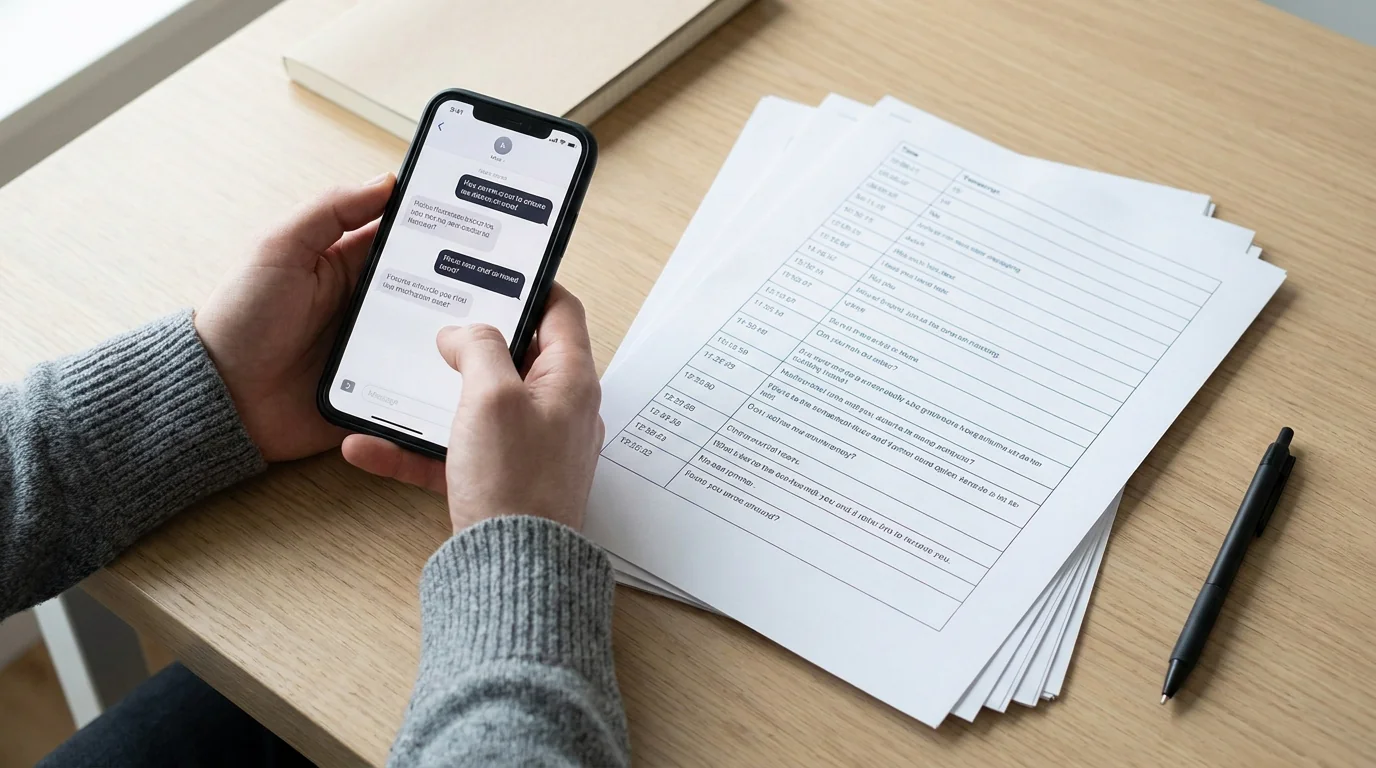
大多數列印簡訊的教學,都假設你手邊剛好有一台 MacBook 或 Windows 電腦。但很多人現在就需要一份列印本,而且只有手機可以用:為了法庭、為了工作,或只是想留個紀錄。這種情況比多數教學想的更普遍:根據 Pew Research Center 於 2026 年 1 月發布的資料,16% 的美國成年人屬於「智慧型手機依賴者」,意思是他們擁有智慧型手機,但家中沒有寬頻網路,對其中不少人來說,家裡也沒有電腦。
你不需要電腦。以下是 2026 年最實用的幾種方法,並附上各自的限制說明。
為什麼人們需要列印簡訊
最常見的搜尋原因包括:
- 法律程序:監護權糾紛、騷擾指控、合約爭議。法院經常要求提供列印或 PDF 格式的對話文件。
- 職場情境:人資申訴、客戶紀錄,或合規文件。
- 個人存檔:保存與已故親友的對話,或留存重要事件的紀錄。
無論你選擇哪種列印方式,方法本身會決定輸出結果是否包含時間戳記、寄件者姓名與訊息順序,而這些細節在正式場合非常重要。
方法一:透過 AirPrint 直接列印截圖
對於擁有 Wi-Fi 印表機的 iPhone 使用者來說,這是最快、不需安裝任何軟體的選項。
- 在「訊息」、WhatsApp 或其他任何 App 中開啟對話。
- 捲動到開頭,邊往下捲動邊截圖。每張截圖之間稍微重疊,避免有訊息被遺漏。
- 開啟「照片」App,選取這些截圖。
- 點一下「分享」圖示 →「列印」。
- 選擇支援 AirPrint 的印表機,點一下「列印」。
結果會是一組列印出來的對話畫面圖片。優點是完全不需要設定;缺點是長對話需要很多張截圖,手機的介面元素(狀態列、鍵盤)也會出現在圖片中,而且沒有任何文字排版,只是文字的照片。
如果只有幾則訊息,這個方法效果不錯。一旦超過幾個畫面,就會變得繁瑣。
方法二:分享到電子郵件,再列印
如果你手邊沒有印表機,但之後需要一份紙本:
- 把對話截圖。
- 開啟「照片」App,全選截圖,點一下「分享」→「郵件」。
- 把截圖寄給自己,或直接寄給影印店。
- 之後在任何電腦或圖書館的自助列印機上列印。
這個方法把列印這一步延後處理,如果你當下完全接觸不到印表機,會很有幫助。
方法三:使用專屬 App 製作可列印的 PDF(不需要電腦)
如果需求超過幾張截圖(尤其是法律或專業用途),專門設計的 App 能產生好上許多的結果。
TextPort 完全在 iPhone 和 iPad 上運作,直接從 iMessage 匯入對話。不需要電腦。操作流程如下:
- 開啟 TextPort 並點一下「匯入」。
- 選擇你要匯出的對話。
- 選擇需要的日期範圍。
- TextPort 會匯入每一則訊息,並保留寄件者姓名與時間戳記。
- 匯出為一份乾淨、格式化的 PDF。
- 點一下「分享」→「列印」,直接傳送到 AirPrint 印表機,或把 PDF 存到「檔案」App,之後再到其他地方列印。
TextPort 也支援 WhatsApp、Instagram 私訊、Telegram、Signal、Facebook Messenger,以及 iPhone 上的任何其他通訊 App。
匯出的 PDF 格式完整:訊息以易讀的欄位呈現,附有時間戳記,整份文件看起來像真正的對話紀錄,而不是一堆手機截圖的拼貼。當你要把資料交給律師、人資部門或法官時,這一點格外重要。
如果需要的是試算表或可搜尋的格式,而不是列印本,TextPort 也支援 CSV 與純文字匯出。
應該用哪種方法?
| 情境 | 最佳方法 |
|---|---|
| 1 到 5 則訊息,現在就要 | 從「照片」App 用 AirPrint |
| 目前手邊沒有印表機 | 把截圖寄給自己 |
| 長對話,任何通訊軟體 | TextPort → PDF → 列印 |
| 法律或正式文件用途 | TextPort(附時間戳記的 PDF 輸出) |
| WhatsApp、Instagram 私訊、Telegram | TextPort(支援任何通訊 App) |
為法庭列印前該檢查什麼
單靠截圖可能不足以應付法律用途。法院對數位證據的審視愈來愈嚴格,沒有可驗證中繼資料的純圖片很容易被質疑。為法律程序列印訊息時:
- 每則訊息都要有時間戳記。 如果你使用的方法沒有保留時間戳記,可能無法在法庭上站得住腳。
- 保留寄件者姓名。 列印文件應清楚標示每則訊息是誰傳送的。
- 保留原始檔案。 列印一份副本沒問題,但不要從裝置上刪除原始訊息,手機本身日後可能會被要求作為證據。
- 確認你所在司法管轄區的規定。 有些法院要求在列印文件之外,附上一份認證數位證據的宣誓書。若不確定,請諮詢律師。
一份由 App 產生、附有清楚時間戳記與寄件者姓名的格式化 PDF(而非手機拍下的畫面),通常在正式場合中更站得住腳,看起來也更可信。
關於需要電腦的第三方工具
iMazing 和 Decipher TextMessage 都是評價不錯、能把 iPhone 訊息匯出成 PDF 的工具。兩者都需要透過 USB 連接 Mac 或 Windows 電腦。如果你有電腦可用,這兩款工具值得考慮,尤其適合大量匯出 iMessage 或 SMS 歷史記錄。
但如果手邊沒有電腦,或是需要從 WhatsApp、Telegram、Instagram 私訊等第三方 App 匯出對話(這些工具往往無法存取這類 App),像 TextPort 這樣的手機優先方案正好能補上這個缺口。
截圖搭配 AirPrint 的做法,在緊急情況下堪用。但如果需要看起來夠專業、經得起檢視,就該先轉換成格式化的 PDF。

