
Cómo imprimir mensajes de texto sin ordenador en 2026
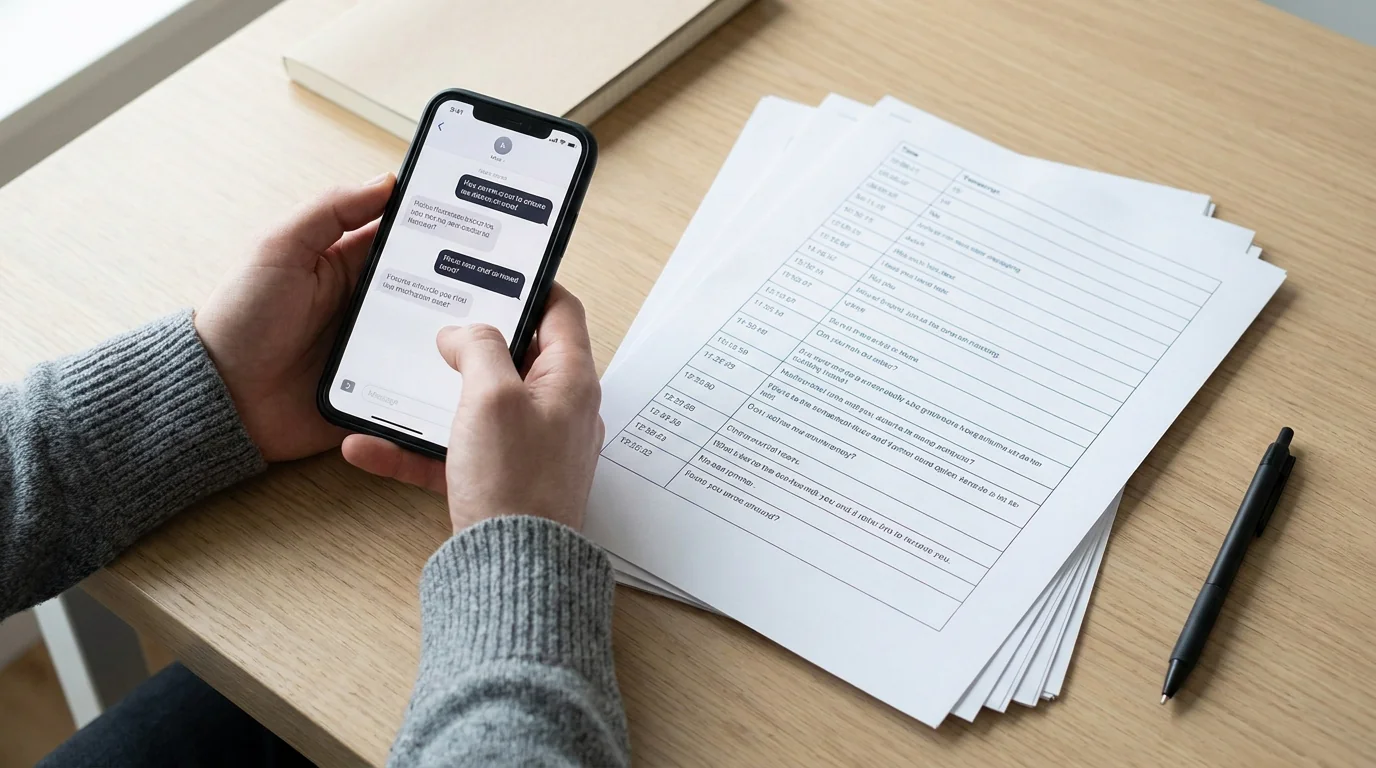
La mayoría de las guías sobre cómo imprimir mensajes de texto dan por hecho que tienes un MacBook o un PC con Windows a mano. Pero una gran parte de la gente necesita una copia impresa ahora mismo, solo con el móvil: para un juicio, para el trabajo o para conservar un registro. Esa parte es más grande de lo que suponen la mayoría de guías: según datos del Pew Research Center publicados en enero de 2026, el 16 % de los adultos estadounidenses son "dependientes del smartphone", es decir, tienen un smartphone pero no banda ancha en casa, y en muchos casos tampoco ordenador en casa.
No necesitas un ordenador. Aquí tienes los métodos más prácticos que funcionan en 2026, con notas sobre dónde falla cada uno.
Por qué la gente necesita mensajes de texto impresos
Los motivos más habituales por los que se busca esto:
- Procedimientos legales: disputas de custodia, denuncias de acoso, desacuerdos contractuales. Los tribunales suelen exigir documentación impresa o en PDF de las conversaciones.
- Situaciones laborales: denuncias a recursos humanos, registros de clientes o documentación de cumplimiento normativo.
- Archivo personal: conservar conversaciones con personas que han fallecido, o guardar un registro de algo importante.
Sea cual sea el motivo por el que imprimas, el método que elijas afecta a si el resultado incluye hora, nombres de remitentes y orden de los mensajes, detalles que importan mucho en contextos formales.
Método 1: capturas de pantalla impresas directamente con AirPrint
Es la opción más rápida y sin instalación para usuarios de iPhone con una impresora Wi-Fi.
- Abre la conversación en Mensajes, WhatsApp o cualquier otra app.
- Desplázate hasta el principio y haz capturas de pantalla mientras bajas. Solapa ligeramente cada captura para que ningún mensaje quede cortado.
- Abre la app Fotos y selecciona las capturas.
- Toca el icono de Compartir → Imprimir.
- Elige tu impresora compatible con AirPrint y toca Imprimir.
El resultado es un conjunto de imágenes impresas de tu chat. La ventaja es que no requiere ninguna configuración. La desventaja es que las conversaciones largas necesitan muchas capturas, la interfaz del móvil (barra de estado, teclado) aparece en las imágenes, y no hay formato de texto, solo fotos de texto.
Para un puñado de mensajes, funciona bien. Para cualquier cosa que ocupe más de un par de pantallas, se vuelve tedioso enseguida.
Método 2: compartir por correo y luego imprimir
Si no tienes una impresora cerca pero necesitas una copia física más adelante:
- Haz capturas de pantalla de la conversación.
- Abre la app Fotos, selecciona todas las capturas y toca Compartir → Mail.
- Envíatelas por correo a ti mismo o directamente a una copistería.
- Imprime desde cualquier ordenador o en un quiosco de una biblioteca.
Este método aplaza el paso de imprimir, lo cual es útil si estás lejos de cualquier impresora.
Método 3: usar una app dedicada para crear un PDF imprimible (sin ordenador)
Para cualquier cosa que vaya más allá de unas pocas capturas de pantalla (sobre todo para uso legal o profesional), una app pensada para esto da resultados mucho mejores.
TextPort funciona por completo en el iPhone y el iPad. Saca la conversación directamente de iMessage. Sin capturas de pantalla, sin ordenador. El proceso:
- Abre TextPort y toca Importar.
- Elige la conversación de Mensajes que quieres exportar.
- Elige el rango de fechas que necesitas.
- TextPort importa cada mensaje conservando los nombres de los remitentes y la hora.
- Exporta como un PDF limpio y formateado.
- Toca Compartir → Imprimir para enviarlo directamente a una impresora AirPrint, o guarda el PDF en Archivos para imprimirlo en otro sitio.
TextPort también funciona con WhatsApp, Instagram DMs, Telegram, Signal, Facebook Messenger y cualquier otra app de mensajería de tu iPhone.
El resultado en PDF está bien formateado: los mensajes aparecen en columnas legibles, se incluye la hora, y el documento parece una transcripción real en lugar de un collage de capturas de pantalla del móvil. Eso importa cuando le entregas algo a un abogado, a un departamento de recursos humanos o a un juez.
TextPort también admite exportaciones en CSV y texto plano si necesitas los datos en una hoja de cálculo o en un formato con capacidad de búsqueda en lugar de una copia impresa.
Qué método deberías usar
| Situación | Mejor método |
|---|---|
| 1–5 mensajes, lo necesitas ya | AirPrint desde Fotos |
| No tienes impresora disponible ahora mismo | Enviarte las capturas por correo |
| Conversación larga, cualquier app de mensajería | TextPort → PDF → Imprimir |
| Documentación legal o formal | TextPort (resultado en PDF con hora) |
| WhatsApp, Instagram DMs, Telegram | TextPort (funciona con cualquier app de mensajería) |
Qué comprobar antes de imprimir para un juicio
Las capturas de pantalla por sí solas pueden no ser suficientes para uso legal. Los tribunales examinan cada vez con más rigor las pruebas digitales, y las imágenes sin metadatos verificables se pueden cuestionar. Al imprimir mensajes para un procedimiento legal:
- Incluye la hora en cada mensaje. Si el método que usas no la conserva, puede que no se sostenga.
- Conserva los nombres de los remitentes. Una copia impresa debe identificar con claridad quién envió cada mensaje.
- Guarda los originales. Imprime una copia, pero no borres los mensajes originales del dispositivo. El propio móvil puede necesitarse como prueba.
- Comprueba las normas de tu jurisdicción. Algunos tribunales exigen una declaración jurada que autentique la prueba digital junto con la copia impresa. Consulta a un abogado si tienes dudas.
Un PDF formateado con hora y nombres de remitentes legibles (producido por una app en lugar de una foto con la cámara) generalmente se sostiene mejor y resulta más creíble en un contexto formal.
Una nota sobre apps de terceros que requieren un ordenador
Herramientas como iMazing y Decipher TextMessage son opciones bien valoradas para exportar mensajes de iPhone a PDF. Ambas requieren un Mac o un PC con Windows conectado por USB. Si tienes acceso a un ordenador, merece la pena considerarlas, sobre todo para exportaciones masivas de historiales de iMessage o SMS.
Pero si no tienes ordenador disponible, o si necesitas exportar desde WhatsApp, Telegram, Instagram DMs u otras apps de terceros (a las que esas herramientas a menudo no pueden acceder), un enfoque pensado para el móvil como TextPort cubre ese hueco.
El camino de capturas de pantalla y AirPrint funciona para salir del paso. Para cualquier cosa que necesite tener un aspecto profesional o resistir un examen riguroso, convierte primero a un PDF formateado.

Empieza a exportar tus mensajes
Disponible para iPhone, Mac y Windows. No necesitas un ordenador.
