
Come stampare messaggi di testo senza computer nel 2026
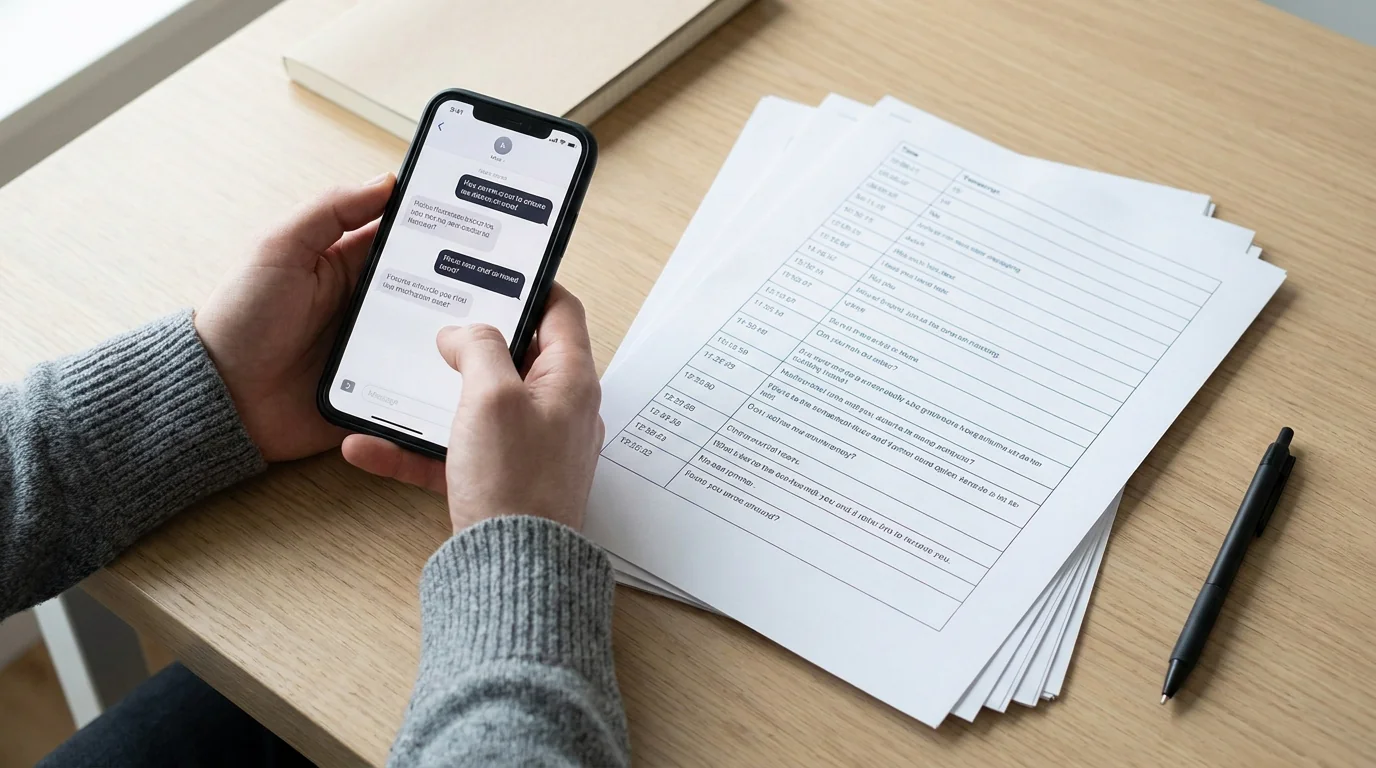
La maggior parte delle guide su come stampare messaggi di testo presuppone che tu abbia un MacBook o un PC Windows a portata di mano. Ma una parte consistente di persone ha bisogno di una stampa subito, solo dal proprio telefono: per il tribunale, per il lavoro o per tenere un registro. Questa quota è più grande di quanto la maggior parte delle guide presupponga: secondo i dati del Pew Research Center pubblicati a gennaio 2026, il 16% degli adulti statunitensi è "dipendente dallo smartphone", ovvero possiede uno smartphone ma non ha banda larga domestica, e per molti di loro nemmeno un computer di casa.
Non ti serve un computer. Ecco i metodi più pratici che funzionano nel 2026, insieme a note su dove ciascuno mostra i suoi limiti.
Perché le persone hanno bisogno di messaggi di testo stampati
I motivi più comuni per cui le persone cercano questo:
- Procedimenti legali: cause di affidamento, denunce di molestie, disaccordi contrattuali. I tribunali spesso richiedono documentazione stampata o in PDF delle conversazioni.
- Situazioni lavorative: reclami HR, registri clienti o documentazione di conformità.
- Archiviazione personale: conservare conversazioni con persone scomparse, o tenere un registro di qualcosa di importante.
Qualunque sia il motivo per cui stampi, il metodo che scegli influisce sul fatto che l'output includa orari, nomi dei mittenti e ordine dei messaggi, dettagli che contano molto in contesti formali.
Metodo 1: screenshot stampati direttamente tramite AirPrint
Questa è l'opzione più rapida senza installazioni per utenti iPhone con una stampante Wi-Fi.
- Apri la conversazione in Messaggi, WhatsApp o qualsiasi altra app.
- Scorri fino all'inizio e fai screenshot man mano che scendi. Sovrapponi leggermente ogni screenshot così nessun messaggio viene tagliato fuori.
- Apri l'app Foto e seleziona gli screenshot.
- Tocca l'icona Condividi → Stampa.
- Seleziona la tua stampante compatibile AirPrint e tocca Stampa.
Il risultato è una serie di immagini stampate della tua chat. Il vantaggio è che non serve alcuna configurazione. Lo svantaggio è che le conversazioni lunghe richiedono molti screenshot, l'interfaccia del telefono (barra di stato, tastiera) appare nelle immagini, e non c'è alcuna formattazione del testo, solo foto di testo.
Per una manciata di messaggi, funziona bene. Per qualcosa di più lungo di qualche schermata, diventa rapidamente tedioso.
Metodo 2: condividi via email, poi stampa
Se non hai una stampante a portata di mano ma ti serve una copia cartacea più tardi:
- Fai screenshot della conversazione.
- Apri l'app Foto, seleziona tutti gli screenshot e tocca Condividi → Mail.
- Invia l'email a te stesso o direttamente a un centro stampa.
- Stampa da qualsiasi computer o da un chiosco in biblioteca.
Questo metodo rimanda il passaggio di stampa, il che è utile se sei del tutto lontano da una stampante.
Metodo 3: usa un'app dedicata per creare un PDF stampabile (nessun computer necessario)
Per qualcosa oltre pochi screenshot (specialmente per uso legale o professionale), un'app pensata apposta produce risultati molto migliori.
TextPort funziona interamente su iPhone e iPad. Preleva la conversazione direttamente da iMessage. Nessuno screenshot, nessun computer. Il flusso:
- Apri TextPort e tocca Importa.
- Scegli la conversazione che vuoi esportare.
- Scegli l'intervallo di date che ti serve.
- TextPort importa ogni messaggio mantenendo nomi dei mittenti e orari.
- Esporta come un PDF pulito e formattato.
- Tocca Condividi → Stampa per inviarlo direttamente a una stampante AirPrint, oppure salva il PDF in File per stamparlo altrove.
TextPort funziona anche con WhatsApp, Instagram DM, Telegram, Signal, Facebook Messenger e qualsiasi altra app di messaggistica sul tuo iPhone.
Il PDF prodotto è formattato correttamente: i messaggi appaiono in colonne leggibili, gli orari sono inclusi, e il documento assomiglia a un vero trascritto invece che a un collage di screenshot del telefono. Questo conta quando devi consegnare qualcosa a un avvocato, a un reparto HR o a un giudice.
TextPort supporta anche esportazioni in CSV e testo semplice se ti servono i dati in un foglio di calcolo o in un formato ricercabile invece che una stampa.
Quale metodo dovresti usare?
| Situazione | Metodo migliore |
|---|---|
| 1-5 messaggi, ti serve subito | AirPrint da Foto |
| Nessuna stampante disponibile ora | Invia via email gli screenshot a te stesso |
| Conversazione lunga, qualsiasi app di messaggistica | TextPort → PDF → Stampa |
| Documentazione legale o formale | TextPort (output PDF con orari) |
| WhatsApp, Instagram DM, Telegram | TextPort (funziona con qualsiasi app di messaggistica) |
Cosa controllare prima di stampare per il tribunale
Gli screenshot da soli potrebbero non bastare per uso legale. I tribunali esaminano sempre più a fondo le prove digitali, e le semplici immagini senza metadati verificabili possono essere contestate. Quando stampi messaggi per un procedimento legale:
- Includi gli orari su ogni messaggio. Se il metodo che usi non li mantiene, potrebbe non reggere.
- Conserva i nomi dei mittenti. Una stampa dovrebbe identificare chiaramente chi ha inviato ogni messaggio.
- Conserva gli originali. Stampa una copia, ma non cancellare i messaggi originali dal dispositivo. Il telefono stesso potrebbe servire come prova.
- Controlla le regole della tua giurisdizione. Alcuni tribunali richiedono una dichiarazione giurata che autentichi la prova digitale insieme alla stampa. Consulta un avvocato se non sei sicuro.
Un PDF formattato con orari e nomi dei mittenti leggibili (prodotto da un'app invece che da uno scatto della fotocamera) generalmente regge meglio e appare più credibile in un contesto formale.
Una nota sulle app di terze parti che richiedono un computer
Strumenti come iMazing e Decipher TextMessage sono opzioni apprezzate che esportano i messaggi di iPhone in PDF. Entrambi richiedono un Mac o un PC Windows collegato via USB. Se hai accesso a un computer, vale la pena considerarli, specialmente per esportazioni in blocco della cronologia iMessage o SMS.
Ma se non hai un computer a disposizione, o se devi esportare da WhatsApp, Telegram, Instagram DM o altre app di terze parti (a cui quegli strumenti spesso non riescono ad accedere), un approccio mobile-first come TextPort colma il vuoto.
Il metodo screenshot più AirPrint funziona in un momento di emergenza. Per qualsiasi cosa che deve apparire professionale o reggere a un esame più attento, convertila prima in un PDF formattato.

Inizia a esportare i tuoi messaggi
Disponibile per iPhone, Mac e Windows. Nessun computer necessario.
