
Как да отпечаташ текстови съобщения без компютър през 2026
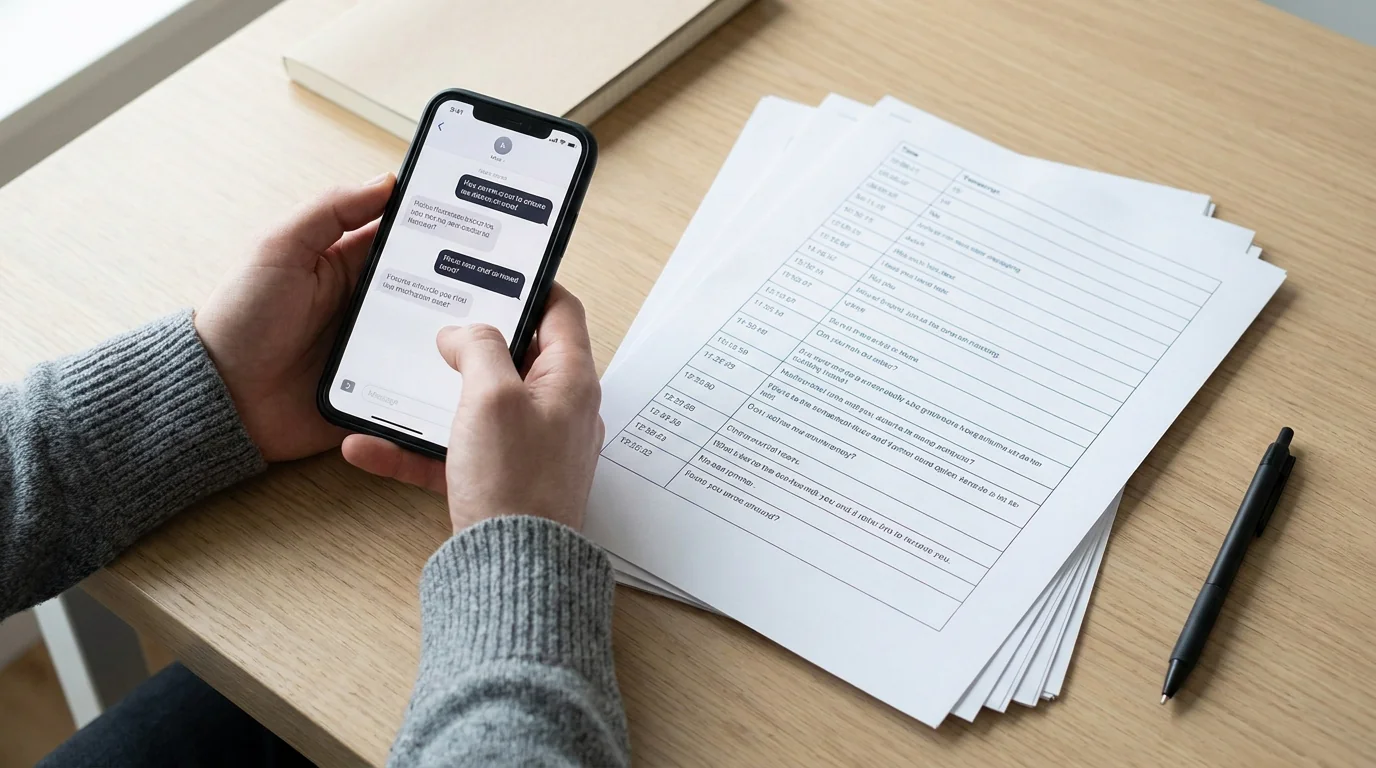
Повечето ръководства за печат на текстови съобщения предполагат, че имаш подръка MacBook или Windows компютър. Но голяма част от хората се нуждаят от разпечатка точно сега, само от телефона си: за съд, за работа или за да пазят запис. Този дял е по-голям, отколкото повечето ръководства предполагат: според данни на Pew Research Center, публикувани през януари 2026 г., 16% от възрастните в САЩ са „зависими от смартфона си", тоест притежават смартфон, но нямат домашен широколентов достъп, а за много от тях — и домашен компютър.
Не ти трябва компютър. Ето най-практичните методи, които работят през 2026 г., заедно с бележки къде всеки от тях не достига.
Защо на хората им трябват отпечатани текстови съобщения
Най-честите причини хората да търсят това:
- Правни производства: спорове за попечителство, случаи на тормоз, договорни разногласия. Съдилищата често изискват отпечатана или PDF документация на разговори.
- Ситуации на работното място: оплаквания до HR, клиентски записи или документация за съответствие.
- Лично архивиране: запазване на разговори с хора, които са починали, или водене на запис за нещо важно.
Независимо как отпечатваш, избраният метод влияе дали резултатът включва времеви отпечатъци, имена на подателите и ред на съобщенията — детайли, които имат голямо значение във формален контекст.
Метод 1: Скрийншоти, отпечатани директно чрез AirPrint
Това е най-бързата опция без инсталация за потребители на iPhone с Wi-Fi принтер.
- Отвори разговора в Messages, WhatsApp или друго приложение.
- Превърти до началото и прави скрийншоти, докато превърташ надолу. Припокривай леко всеки скрийншот, за да не бъде отрязано нито едно съобщение.
- Отвори приложението Photos и избери скрийншотите.
- Докосни иконата Сподели → Печат.
- Избери своя AirPrint-съвместим принтер и докосни Печат.
Резултатът е набор от отпечатани изображения на чата ти. Предимството е нулева настройка. Недостатъкът е, че дългите разговори изискват много скрийншоти, интерфейсът на телефона (лентата за състояние, клавиатурата) се появява в изображенията и няма текстово форматиране — само снимки на текст.
За няколко съобщения това работи добре. За всичко повече от няколко екрана бързо става досадно.
Метод 2: Сподели по имейл, след това отпечатай
Ако нямаш принтер наблизо, но ти трябва разпечатка по-късно:
- Направи скрийншоти на разговора.
- Отвори приложението Photos, избери всички скрийншоти и докосни Сподели → Mail.
- Изпрати ги по имейл на себе си или директно на копирен център.
- Отпечатай от всеки компютър или на киоск в библиотека.
Този метод отлага стъпката с печата, което е полезно, ако си напълно далеч от принтер.
Метод 3: Използвай специализирано приложение, за да създадеш готов за печат PDF (без компютър)
За всичко повече от няколко скрийншота (особено за правна или професионална употреба) специално създадено приложение произвежда далеч по-добри резултати.
TextPort работи изцяло на iPhone и iPad. Той изважда разговора директно от iMessage. Без скрийншоти, без компютър. Процесът:
- Отвори TextPort и докосни Import.
- Избери разговора от Messages, който искаш да експортираш.
- Избери периода, който ти трябва.
- TextPort импортира всяко съобщение със запазени имена на подателите и времеви отпечатъци.
- Експортирай като чист, форматиран PDF.
- Докосни Сподели → Печат, за да го изпратиш директно на AirPrint принтер, или запази PDF-а във Files за печат другаде.
TextPort работи също с WhatsApp, Instagram DM, Telegram, Signal, Facebook Messenger и всяко друго приложение за съобщения на твоя iPhone.
Резултатният PDF е правилно форматиран: съобщенията се появяват в четливи колони, времевите отпечатъци са включени, а документът изглежда като истински препис, а не колаж от снимки на телефона. Това има значение, когато предаваш нещо на адвокат, отдел „Човешки ресурси" или съдия.
TextPort поддържа също експорт в CSV и обикновен текст, ако ти трябват данните в електронна таблица или претърсваем формат, вместо разпечатка.
Кой метод трябва да използваш?
| Ситуация | Най-добър метод |
|---|---|
| 1–5 съобщения, трябват ти веднага | AirPrint от Photos |
| Няма наличен принтер в момента | Изпрати скрийншотите по имейл на себе си |
| Дълъг разговор, всяко приложение за съобщения | TextPort → PDF → Печат |
| Правна или официална документация | TextPort (резултат с времеви отпечатъци в PDF) |
| WhatsApp, Instagram DM, Telegram | TextPort (работи с всяко приложение за съобщения) |
Какво да провериш преди печат за съда
Скрийншотите сами по себе си може да не са достатъчни за правна употреба. Съдилищата все повече проверяват цифрови доказателства, а голи изображения без проверими метаданни могат да бъдат оспорени. Когато отпечатваш съобщения за правно производство:
- Включи времеви отпечатъци на всяко съобщение. Ако методът, който използваш, не ги запазва, може да не издържи.
- Запази имената на подателите. Разпечатката трябва ясно да идентифицира кой е изпратил всяко съобщение.
- Запази оригиналите. Отпечатай копие, но не изтривай оригиналните съобщения от устройството. Самият телефон може да е нужен като доказателство.
- Провери правилата на твоята юрисдикция. Някои съдилища изискват декларация, удостоверяваща цифровото доказателство заедно с разпечатката. Консултирай се с адвокат, ако не си сигурен.
Форматиран PDF с четливи времеви отпечатъци и имена на подателите (създаден от приложение, а не снимка от камера) обикновено издържа по-добре и изглежда по-убедителен във формална обстановка.
Бележка относно приложения на трети страни, изискващи компютър
Инструменти като iMazing и Decipher TextMessage са добре оценени опции, които експортират съобщения от iPhone в PDF. И двата изискват Mac или Windows компютър, свързан чрез USB. Ако имаш достъп до компютър, си заслужава да ги разгледаш, особено за обемни експорти на история от iMessage или SMS.
Но ако нямаш наличен компютър или трябва да експортираш от WhatsApp, Telegram, Instagram DM или други приложения на трети страни (до които тези инструменти често нямат достъп), мобилно-ориентиран подход като TextPort запълва празнината.
Комбинацията скрийншот и AirPrint работи в крайна нужда. За всичко, което трябва да изглежда професионално или да издържи на проверка, първо конвертирай в форматиран PDF.

Започни да експортираш съобщенията си
Достъпно за iPhone, Mac и Windows. Без компютър.
