
2026 में बिना कंप्यूटर के टेक्स्ट मैसेज कैसे प्रिंट करें
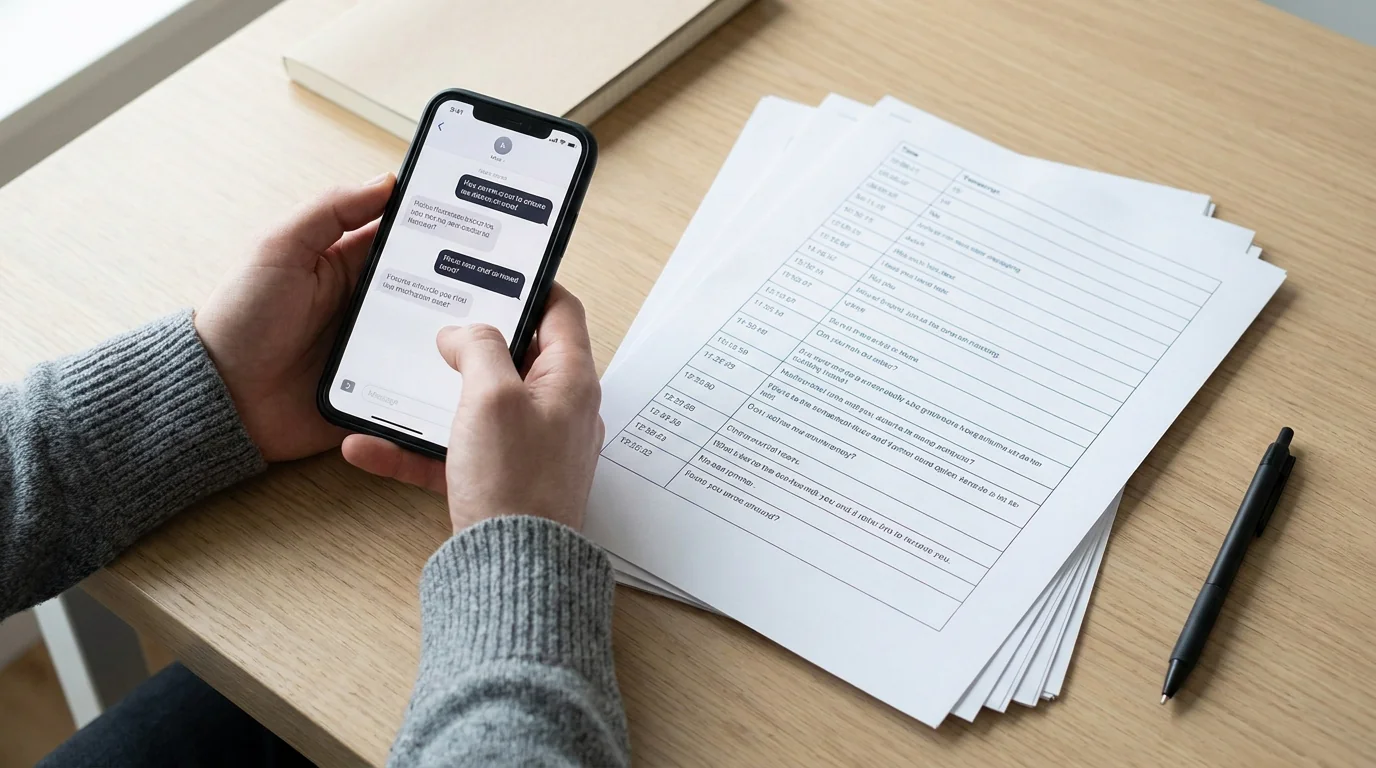
टेक्स्ट मैसेज प्रिंट करने की ज़्यादातर गाइड मान लेती हैं कि आपके पास पास में MacBook या Windows PC है। लेकिन बहुत से लोगों को अभी, सिर्फ़ अपने फ़ोन से प्रिंटआउट चाहिए होता है: अदालत के लिए, काम के लिए, या रिकॉर्ड रखने के लिए। यह हिस्सा ज़्यादातर गाइड के अनुमान से बड़ा है: जनवरी 2026 में प्रकाशित Pew Research Center के डेटा के अनुसार, 16% अमेरिकी वयस्क "स्मार्टफ़ोन-निर्भर" हैं, यानी उनके पास स्मार्टफ़ोन है लेकिन घर पर ब्रॉडबैंड नहीं है, और उनमें से कई के पास घर पर कंप्यूटर भी नहीं है।
आपको कंप्यूटर की ज़रूरत नहीं है। 2026 में काम करने वाले सबसे व्यावहारिक तरीके यहाँ दिए गए हैं, साथ ही हर एक की सीमाओं के बारे में भी बताया गया है।
लोगों को प्रिंट किए गए टेक्स्ट मैसेज की ज़रूरत क्यों पड़ती है
इसकी सबसे आम वजहें:
- कानूनी कार्यवाही: हिरासत विवाद, उत्पीड़न के दावे, अनुबंध असहमति। अदालतों को अक्सर बातचीत का प्रिंट किया या PDF दस्तावेज़ीकरण चाहिए होता है।
- कार्यस्थल की स्थितियाँ: HR शिकायतें, क्लाइंट रिकॉर्ड, या अनुपालन दस्तावेज़ीकरण।
- निजी संग्रह: जो लोग नहीं रहे उनके साथ हुई बातचीत सुरक्षित रखना, या किसी अहम बात का रिकॉर्ड रखना।
आप जो भी प्रिंट करें, आपका चुना हुआ तरीका यह तय करता है कि आउटपुट में टाइमस्टैंप, भेजने वाले के नाम और मैसेज का क्रम शामिल है या नहीं — ऐसे विवरण जो औपचारिक संदर्भों में बहुत मायने रखते हैं।
तरीका 1: AirPrint से सीधे स्क्रीनशॉट प्रिंट करना
Wi-Fi प्रिंटर वाले iPhone यूज़र के लिए यह सबसे तेज़, बिना-इंस्टॉल वाला विकल्प है।
- Messages, WhatsApp या किसी भी अन्य ऐप में बातचीत खोलें।
- शुरुआत तक स्क्रॉल करें और स्क्रॉल करते हुए स्क्रीनशॉट लें। हर स्क्रीनशॉट को थोड़ा ओवरलैप करें ताकि कोई मैसेज छूट न जाए।
- Photos ऐप खोलें और स्क्रीनशॉट चुनें।
- Share आइकन → Print टैप करें।
- अपना AirPrint-कम्पैटिबल प्रिंटर चुनें और Print टैप करें।
नतीजा आपकी चैट की प्रिंट की गई तस्वीरों का एक सेट होता है। फ़ायदा यह है कि कोई सेटअप नहीं चाहिए। नुकसान यह है कि लंबी बातचीत के लिए कई स्क्रीनशॉट चाहिए होते हैं, फ़ोन का UI (स्टेटस बार, कीबोर्ड) तस्वीरों में दिखता है, और कोई टेक्स्ट फ़ॉर्मेटिंग नहीं होती — सिर्फ़ टेक्स्ट की तस्वीरें।
कुछ मैसेज के लिए यह अच्छी तरह काम करता है। कुछ स्क्रीन से ज़्यादा किसी भी चीज़ के लिए, यह जल्दी थकाने वाला हो जाता है।
तरीका 2: ईमेल पर शेयर करें, फिर प्रिंट करें
अगर पास में प्रिंटर नहीं है लेकिन बाद में हार्ड कॉपी चाहिए:
- बातचीत के स्क्रीनशॉट लें।
- Photos ऐप खोलें, सभी स्क्रीनशॉट चुनें, और Share → Mail टैप करें।
- इन्हें खुद को या सीधे किसी प्रिंट शॉप को ईमेल करें।
- किसी भी कंप्यूटर से या लाइब्रेरी के कियोस्क पर प्रिंट करें।
यह तरीका प्रिंटिंग के चरण को टाल देता है, जो तब उपयोगी है जब आप पूरी तरह किसी प्रिंटर से दूर हों।
तरीका 3: प्रिंट करने योग्य PDF बनाने के लिए समर्पित ऐप इस्तेमाल करना (कंप्यूटर की ज़रूरत नहीं)
कुछ स्क्रीनशॉट से ज़्यादा किसी भी चीज़ के लिए (खासकर कानूनी या पेशेवर इस्तेमाल के लिए), एक खासतौर पर बनाया गया ऐप कहीं बेहतर नतीजे देता है।
TextPort पूरी तरह iPhone और iPad पर काम करता है। यह सीधे iMessage से बातचीत निकालता है। कोई स्क्रीनशॉट नहीं, कोई कंप्यूटर नहीं। वर्कफ़्लो इस प्रकार है:
- TextPort खोलें और Import टैप करें।
- वह Messages बातचीत चुनें जिसे एक्सपोर्ट करना है।
- ज़रूरी तारीख की सीमा चुनें।
- TextPort भेजने वाले के नाम और टाइमस्टैंप सुरक्षित रखते हुए हर मैसेज इंपोर्ट करता है।
- एक साफ़-सुथरे, फ़ॉर्मेट किए गए PDF के रूप में एक्सपोर्ट करें।
- सीधे AirPrint प्रिंटर पर भेजने के लिए Share → Print टैप करें, या कहीं और प्रिंट करने के लिए PDF को Files में सेव करें।
TextPort WhatsApp, Instagram DMs, Telegram, Signal, Facebook Messenger और आपके iPhone के किसी भी अन्य मैसेजिंग ऐप के साथ भी काम करता है।
PDF आउटपुट सही तरीके से फ़ॉर्मेट किया होता है: मैसेज पढ़ने योग्य कॉलम में दिखते हैं, टाइमस्टैंप शामिल होते हैं, और दस्तावेज़ फ़ोन के स्क्रीनशॉट के कोलाज के बजाय एक असली ट्रांसक्रिप्ट जैसा दिखता है। जब आप किसी वकील, HR विभाग या जज को कुछ सौंप रहे हों, तो यह मायने रखता है।
अगर आपको प्रिंटआउट के बजाय स्प्रेडशीट या खोजने योग्य फ़ॉर्मेट में डेटा चाहिए, तो TextPort CSV और प्लेन टेक्स्ट एक्सपोर्ट भी सपोर्ट करता है।
आपको कौन-सा तरीका इस्तेमाल करना चाहिए?
| स्थिति | सबसे अच्छा तरीका |
|---|---|
| 1-5 मैसेज, अभी चाहिए | Photos से AirPrint |
| अभी कोई प्रिंटर उपलब्ध नहीं | खुद को स्क्रीनशॉट ईमेल करें |
| लंबी बातचीत, कोई भी मैसेंजर | TextPort → PDF → Print |
| कानूनी या औपचारिक दस्तावेज़ीकरण | TextPort (टाइमस्टैंप वाला PDF आउटपुट) |
| WhatsApp, Instagram DMs, Telegram | TextPort (किसी भी मैसेजिंग ऐप के साथ काम करता है) |
अदालत के लिए प्रिंट करने से पहले क्या जाँचें
अकेले स्क्रीनशॉट कानूनी इस्तेमाल के लिए काफ़ी नहीं हो सकते। अदालतें डिजिटल सबूत की बढ़ती हुई जाँच करती हैं, और सत्यापन योग्य मेटाडेटा के बिना खाली तस्वीरों को चुनौती दी जा सकती है। किसी कानूनी कार्यवाही के लिए मैसेज प्रिंट करते समय:
- हर मैसेज पर टाइमस्टैंप शामिल करें। अगर आपका तरीका इन्हें सुरक्षित नहीं रखता, तो यह टिक न पाए।
- भेजने वाले के नाम सुरक्षित रखें। प्रिंटआउट में स्पष्ट रूप से दिखना चाहिए कि हर मैसेज किसने भेजा।
- मूल रखें। एक प्रति प्रिंट करें, लेकिन डिवाइस से मूल मैसेज न हटाएँ। सबूत के तौर पर फ़ोन की ही ज़रूरत पड़ सकती है।
- अपने क्षेत्राधिकार के नियम जाँचें। कुछ अदालतों को प्रिंटआउट के साथ डिजिटल सबूत की पुष्टि करने वाला शपथ-पत्र चाहिए होता है। अनिश्चित होने पर वकील से सलाह लें।
एक ऐप द्वारा (कैमरा स्नैपशॉट के बजाय) बनाया गया, पढ़ने योग्य टाइमस्टैंप और भेजने वाले के नाम वाला फ़ॉर्मेट किया PDF आमतौर पर बेहतर टिकता है और औपचारिक सेटिंग में ज़्यादा भरोसेमंद दिखता है।
कंप्यूटर की ज़रूरत वाले थर्ड-पार्टी ऐप पर एक नोट
iMazing और Decipher TextMessage जैसे टूल iPhone मैसेज को PDF में एक्सपोर्ट करने के लिए अच्छी तरह जाने-माने विकल्प हैं। दोनों को USB से जुड़े Mac या Windows PC की ज़रूरत होती है। अगर आपके पास कंप्यूटर है, तो ये विचार करने लायक हैं, खासकर iMessage या SMS इतिहास के बल्क एक्सपोर्ट के लिए।
लेकिन अगर कोई कंप्यूटर उपलब्ध नहीं है, या आपको WhatsApp, Telegram, Instagram DMs या अन्य थर्ड-पार्टी ऐप से एक्सपोर्ट करना है (जिन तक वे टूल अक्सर नहीं पहुँच पाते), तो TextPort जैसा मोबाइल-फ़र्स्ट तरीका यह कमी पूरी करता है।
स्क्रीनशॉट-और-AirPrint वाला रास्ता ज़रूरत पड़ने पर काम आ जाता है। जिसे भी पेशेवर दिखना है या जाँच में टिकना है, उसके लिए पहले एक फ़ॉर्मेट किए गए PDF में बदलें।

अपने मैसेज एक्सपोर्ट करना शुरू करें
iPhone, Mac और Windows पर उपलब्ध। कंप्यूटर की ज़रूरत नहीं।
