
2026 年如何在没有电脑的情况下打印短信记录
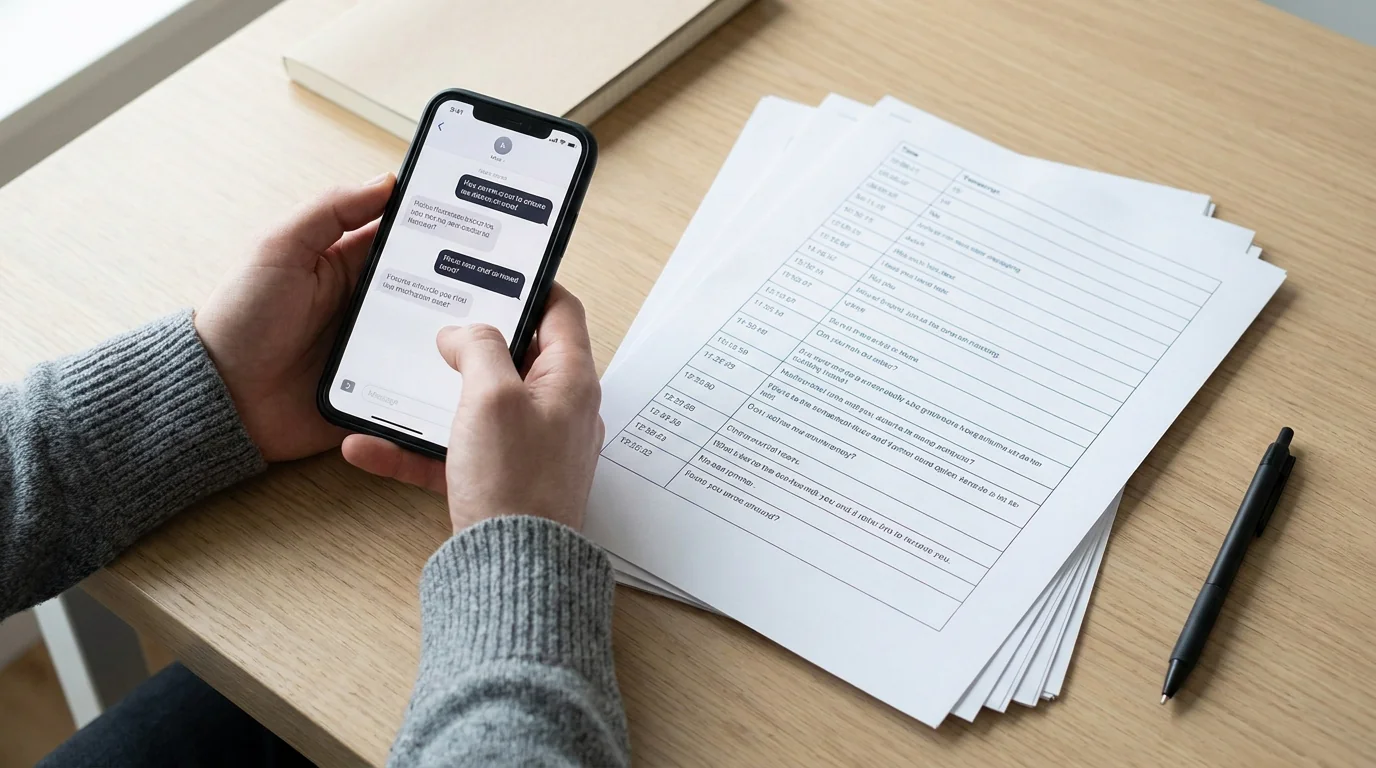
大多数打印短信记录的指南都假设你手边有一台 MacBook 或 Windows 电脑。但很多人现在就需要一份打印件,而且只有手机可用:为了法庭、为了工作,或者只是为了留存记录。这部分人群的比例,比多数指南想象的要大:根据 2026 年 1 月发布的 Pew 研究中心数据,16% 的美国成年人属于"高度依赖智能手机"人群,意味着他们拥有智能手机,却没有家庭宽带,对其中许多人来说,家里往往也没有电脑。
你不需要电脑。以下是 2026 年最实用的几种方法,以及每种方法各自的局限。
人们为什么需要打印短信记录
搜索这个问题的人,最常见的原因有:
- 法律程序:监护权纠纷、骚扰指控、合同争议。法院经常要求提供对话的打印件或 PDF 文档。
- 职场事务:人力资源投诉、客户记录,或合规文档。
- 个人存档:保存已故亲友的对话,或留存重要事项的记录。
无论出于什么目的打印,你选择的方法都会影响输出结果是否包含时间戳、发送者姓名和消息顺序——这些细节在正式场合非常重要。
方法一:通过 AirPrint 直接打印截屏
对于拥有 Wi-Fi 打印机的 iPhone 用户,这是最快、无需安装任何软件的方案。
- 在"信息"、WhatsApp 或其他应用中打开对话。
- 滚动到对话开头,边向下滚动边截屏。每张截屏之间保留一定的重叠区域,确保没有消息被遗漏。
- 打开"照片"应用,选中这些截屏。
- 轻点"分享"图标 →"打印"。
- 选择你的 AirPrint 兼容打印机,轻点"打印"。
结果是一组打印出来的聊天图片。优点是零设置。缺点是长对话需要大量截屏,手机的界面元素(状态栏、键盘)也会出现在图片中,而且没有文字排版,只是文字的照片。
对于寥寥几条消息,这种方法效果不错。但对于超过几屏的内容,很快就会变得繁琐。
方法二:分享到邮箱,之后再打印
如果你身边没有打印机,但之后需要一份纸质记录:
- 截取对话的屏幕截图。
- 打开"照片"应用,全选这些截屏,轻点"分享" →"邮件"。
- 将其发送给自己,或直接发送给打印店。
- 之后可以在任意一台电脑或图书馆的打印终端上打印。
这种方法把打印这一步推迟到之后完成,适合当下完全没有打印机的情况。
方法三:使用专用应用生成可打印的 PDF(无需电脑)
对于超出几张截屏范围的需求(尤其是法律或职业用途),一款专用应用能生成好得多的结果。
TextPort 完全在 iPhone 和 iPad 上运行,直接从 iMessage 提取对话内容,无需截屏,无需电脑。操作流程如下:
- 打开 TextPort 并轻点"导入"。
- 选择要导出的信息对话。
- 选择所需的日期范围。
- TextPort 会导入每条消息,并保留发送者姓名和时间戳。
- 导出为整洁、格式化的PDF。
- 轻点"分享" →"打印",直接发送到 AirPrint 打印机,或将 PDF 保存到"文件"中留待之后打印。
TextPort 同样支持 WhatsApp、Instagram 私信、Telegram、Signal、Facebook Messenger,以及 iPhone 上的任意其他聊天应用。
生成的 PDF 排版规范:消息以易读的栏目形式呈现,包含时间戳,整份文档看起来像一份真正的记录,而不是一堆手机截屏的拼贴。当你需要把材料交给律师、人力资源部门或法官时,这一点尤为重要。
如果你需要的不是打印件,而是电子表格或可搜索的格式,TextPort 还支持 CSV 和纯文本导出。
你应该使用哪种方法?
| 情况 | 最佳方法 |
|---|---|
| 1-5 条消息,现在就需要 | 从"照片"应用使用 AirPrint |
| 目前没有打印机 | 把截屏发送到自己的邮箱 |
| 长对话,任意聊天应用 | TextPort → PDF → 打印 |
| 法律或正式存档用途 | TextPort(带时间戳的 PDF 输出) |
| WhatsApp、Instagram 私信、Telegram | TextPort(支持任意聊天应用) |
为法庭打印前需要检查什么
单靠截屏可能不足以满足法律用途。法院对数字证据的审查越来越严格,缺乏可验证元数据的图片很容易受到质疑。在为法律程序打印消息时:
- 确保每条消息都带有时间戳。 如果你使用的方法无法保留时间戳,这份记录可能站不住脚。
- 保留发送者姓名。 打印件应能清楚显示每条消息各自的发送者。
- 保留原始记录。 打印一份副本,但不要从设备上删除原始消息,手机本身日后可能也需要作为证据。
- 确认所在司法辖区的规则。 部分法院要求打印件之外还需附上一份数字证据认证声明。如有疑问,请咨询律师。
一份由应用生成、而非手机拍照得来的、带有清晰时间戳和发送者姓名的格式化 PDF,通常在正式场合更站得住脚,也显得更可信。
关于需要电脑的第三方工具的说明
iMazing 和 Decipher TextMessage 都是口碑不错的工具,可以把 iPhone 消息导出为 PDF。两者都需要通过 USB 连接 Mac 或 Windows 电脑。如果你有电脑可用,这些工具值得考虑,尤其适合批量导出 iMessage 或短信历史记录。
但如果身边没有电脑,或者你需要从 WhatsApp、Telegram、Instagram 私信等第三方应用导出内容(这些桌面工具往往无法访问),像 TextPort 这样的移动优先方案就能填补这一空白。
截屏加 AirPrint 的方式在应急情况下可以使用。但如果材料需要显得专业、经得起审视,请先转换成格式化的 PDF。

