
كيفية طباعة الرسائل النصية بدون جهاز كمبيوتر في 2026
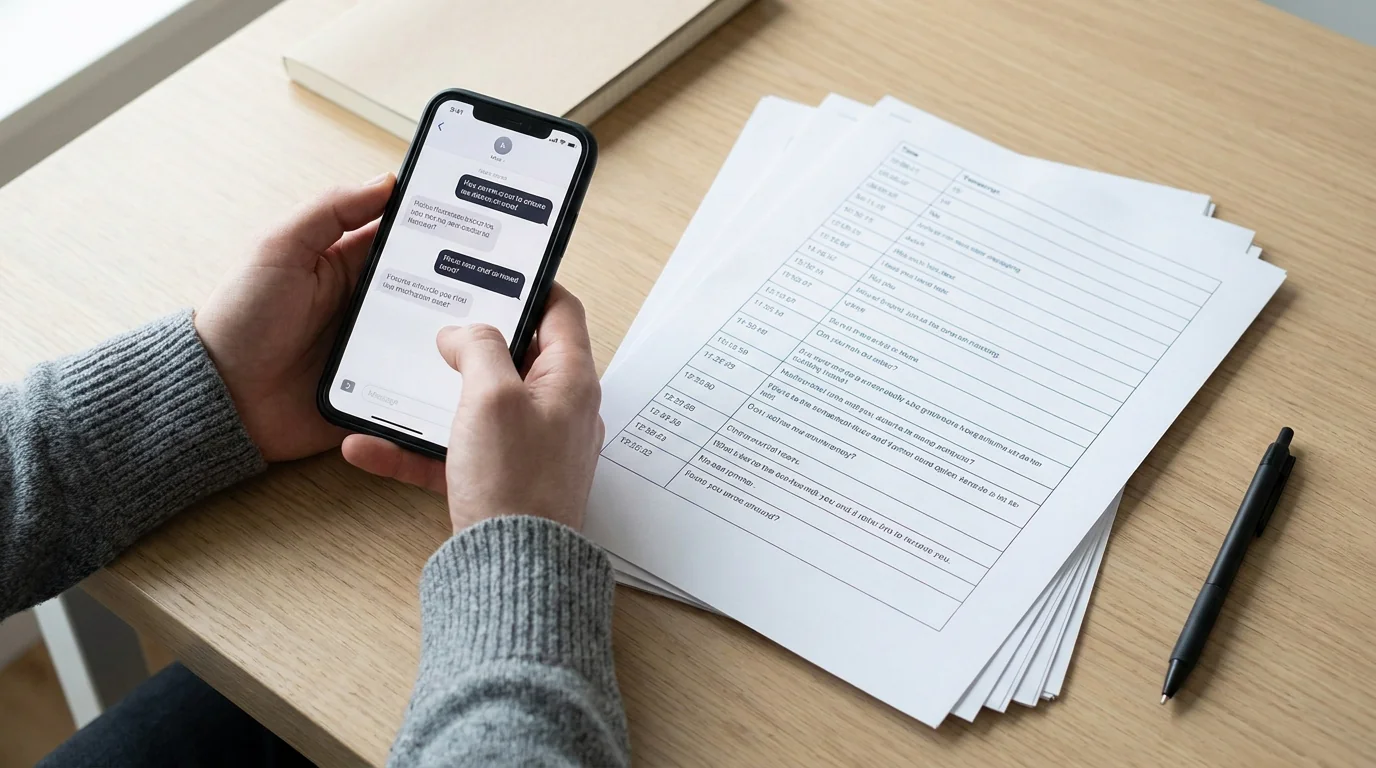
تفترض معظم الأدلة حول طباعة الرسائل النصية وجود MacBook أو جهاز PC بالقرب منك. لكن شريحة كبيرة من الناس تحتاج إلى مطبوعة الآن، من هاتفها فقط: للمحكمة، أو للعمل، أو لمجرد الاحتفاظ بسجل. وهذه الشريحة أكبر مما تفترضه معظم الأدلة: وفقاً لبيانات Pew Research Center المنشورة في يناير 2026، فإن 16% من البالغين الأمريكيين "معتمدون على الهاتف الذكي حصراً"، أي يمتلكون هاتفاً ذكياً لكن دون إنترنت منزلي عريض النطاق، وبالنسبة للكثيرين منهم دون جهاز كمبيوتر منزلي أيضاً.
لست بحاجة إلى كمبيوتر. إليك أكثر الطرق عملية التي تنجح في 2026، مع ملاحظات حول أين تقصر كل طريقة.
لماذا يحتاج الناس إلى رسائل نصية مطبوعة
أكثر الأسباب شيوعاً لهذا البحث:
- الإجراءات القانونية: نزاعات الحضانة، ودعاوى التحرش، والخلافات التعاقدية. كثيراً ما تشترط المحاكم توثيقاً مطبوعاً أو بصيغة PDF للمحادثات.
- مواقف مكان العمل: شكاوى الموارد البشرية، وسجلات العملاء، وتوثيق الامتثال.
- الأرشفة الشخصية: حفظ محادثات مع أشخاص رحلوا، أو مجرد الاحتفاظ بسجل لشيء مهم.
مهما كانت طريقة الطباعة التي تختارها، فهي تؤثر على ما إذا كان المخرج يتضمن الطوابع الزمنية وأسماء المُرسِلين وترتيب الرسائل، وهي تفاصيل تهمّ كثيراً في السياقات الرسمية.
الطريقة الأولى: لقطات الشاشة مطبوعة مباشرة عبر AirPrint
هذا هو الخيار الأسرع الذي لا يتطلب أي إعداد لمستخدمي iPhone الذين لديهم طابعة Wi-Fi.
- افتح المحادثة في الرسائل أو WhatsApp أو أي تطبيق آخر.
- مرِّر إلى البداية والتقط لقطات شاشة أثناء التمرير للأسفل. تداخل كل لقطة قليلاً حتى لا تُقطع أي رسائل.
- افتح تطبيق الصور وحدِّد لقطات الشاشة.
- اضغط أيقونة مشاركة ← طباعة.
- حدِّد طابعتك المتوافقة مع AirPrint واضغط طباعة.
النتيجة مجموعة صور مطبوعة لمحادثتك. الميزة إعداد صفري. العيب أن المحادثات الطويلة تتطلب لقطات شاشة كثيرة، وتظهر عناصر واجهة الهاتف (شريط الحالة ولوحة المفاتيح) في الصور، ولا يوجد تنسيق نصي، فقط صور للنص.
لعدد قليل من الرسائل، يعمل هذا جيداً. لأي شيء أكثر من بضع شاشات، يصبح مرهقاً بسرعة.
الطريقة الثانية: المشاركة عبر البريد الإلكتروني ثم الطباعة
إذا لم تكن لديك طابعة قريبة الآن لكنك تحتاج إلى نسخة ورقية لاحقاً:
- التقط لقطات شاشة للمحادثة.
- افتح تطبيق الصور، وحدِّد جميع لقطات الشاشة، واضغط مشاركة ← البريد.
- أرسلها لنفسك أو مباشرةً إلى محل طباعة.
- اطبع من أي جهاز كمبيوتر أو كشك مكتبة.
تؤجل هذه الطريقة خطوة الطباعة، وهو مفيد إذا كنت بعيداً عن طابعة تماماً.
الطريقة الثالثة: استخدام تطبيق مخصص لإنشاء ملف PDF قابل للطباعة (دون الحاجة إلى كمبيوتر)
لأي شيء يتجاوز بضع لقطات شاشة (خصوصاً للاستخدام القانوني أو المهني)، ينتج تطبيق مصمَّم لهذا الغرض نتائج أفضل بكثير.
يعمل TextPort بالكامل على iPhone وiPad. يستخرج المحادثة مباشرةً من iMessage. لا لقطات شاشة، لا كمبيوتر. سير العمل:
- افتح TextPort واضغط استيراد.
- اختر محادثة الرسائل التي تريد تصديرها.
- حدِّد النطاق الزمني الذي تحتاجه.
- يستورد TextPort كل رسالة مع الحفاظ على اسم المُرسِل والطابع الزمني.
- صدِّرها بصيغة PDF نظيفة ومنسَّقة.
- اضغط مشاركة ← طباعة للإرسال مباشرةً إلى طابعة AirPrint، أو احفظ ملف PDF في تطبيق الملفات لطباعته لاحقاً في مكان آخر.
يعمل TextPort أيضاً مع WhatsApp والرسائل المباشرة على Instagram وTelegram وSignal وFacebook Messenger وأي تطبيق مراسلة آخر على iPhone.
مخرَج PDF منسَّق بشكل صحيح: تظهر الرسائل في أعمدة مقروءة، والطوابع الزمنية مُدرَجة، والمستند يبدو كنص محادثة حقيقي لا كمجموعة صور من الهاتف. هذا مهم حين تُسلِّم شيئاً لمحامٍ أو قسم موارد بشرية أو قاضٍ.
يدعم TextPort أيضاً التصدير بصيغة CSV ونص عادي إذا احتجت إلى البيانات بصيغة جدول بيانات أو قابلة للبحث بدلاً من مطبوعة.
أي طريقة تستخدم؟
| الوضع | أفضل طريقة |
|---|---|
| 1-5 رسائل، تحتاجها الآن | AirPrint من الصور |
| لا طابعة متاحة الآن | أرسل لقطات الشاشة لنفسك بالبريد الإلكتروني |
| محادثة طويلة، أي تطبيق مراسلة | TextPort ← PDF ← طباعة |
| توثيق قانوني أو رسمي | TextPort (مخرجات PDF مختومة زمنياً) |
| WhatsApp أو Instagram DMs أو Telegram | TextPort (يعمل مع أي تطبيق مراسلة) |
ما الذي تتحقق منه قبل الطباعة للمحكمة
قد لا تكفي لقطات الشاشة وحدها للاستخدام القانوني. تُدقِّق المحاكم بصورة متزايدة في الأدلة الرقمية، ويمكن الطعن في الصور المجردة بلا بيانات وصفية قابلة للتحقق. عند طباعة الرسائل لإجراء قانوني:
- أدرج طوابع زمنية على كل رسالة. إذا كانت الطريقة التي تستخدمها لا تحفظها، فقد لا تصمد المطبوعة.
- احفظ أسماء المُرسِلين. يجب أن تحدِّد المطبوعة بوضوح من أرسل كل رسالة.
- احتفظ بالأصول. اطبع نسخة، لكن لا تحذف الرسائل الأصلية من الجهاز. قد يُحتاج الهاتف نفسه كدليل.
- تحقق من قواعد اختصاصك القضائي. تشترط بعض المحاكم إفادة مُصادِقة على الأدلة الرقمية إلى جانب المطبوعة. استشر محامياً إن لم تكن متأكداً.
مخرَج PDF منسَّق بطوابع زمنية مقروءة وأسماء مُرسِلين، مُنتَج بواسطة تطبيق لا لقطة كاميرا، يصمد بشكل أفضل عموماً ويبدو أكثر مصداقية في البيئة الرسمية.
ملاحظة حول تطبيقات الطرف الثالث التي تتطلب جهاز كمبيوتر
أدوات مثل iMazing وDecipher TextMessage خيارات معروفة تُصدِّر رسائل iPhone إلى PDF. تتطلب كلتاهما جهاز Mac أو Windows PC موصولاً عبر USB. إذا كان لديك وصول إلى كمبيوتر، تستحقان التفكير فيهما، خاصةً لتصديرات جماعية ضخمة من تاريخ iMessage أو SMS.
لكن إذا لم يكن جهاز كمبيوتر متاحاً، أو إذا احتجت إلى التصدير من WhatsApp أو Telegram أو الرسائل المباشرة على Instagram أو تطبيقات أخرى من طرف ثالث، فأسلوب أولوي للهاتف مثل TextPort يسدّ الفجوة.
مسار لقطة الشاشة وAirPrint يفي بالغرض عند الحاجة الطارئة. أما لأي شيء يحتاج إلى مظهر احترافي أو يتحمل التدقيق، فحوِّله إلى ملف PDF منسَّق أولاً.

