
Jak vytisknout textové zprávy bez počítače v roce 2026
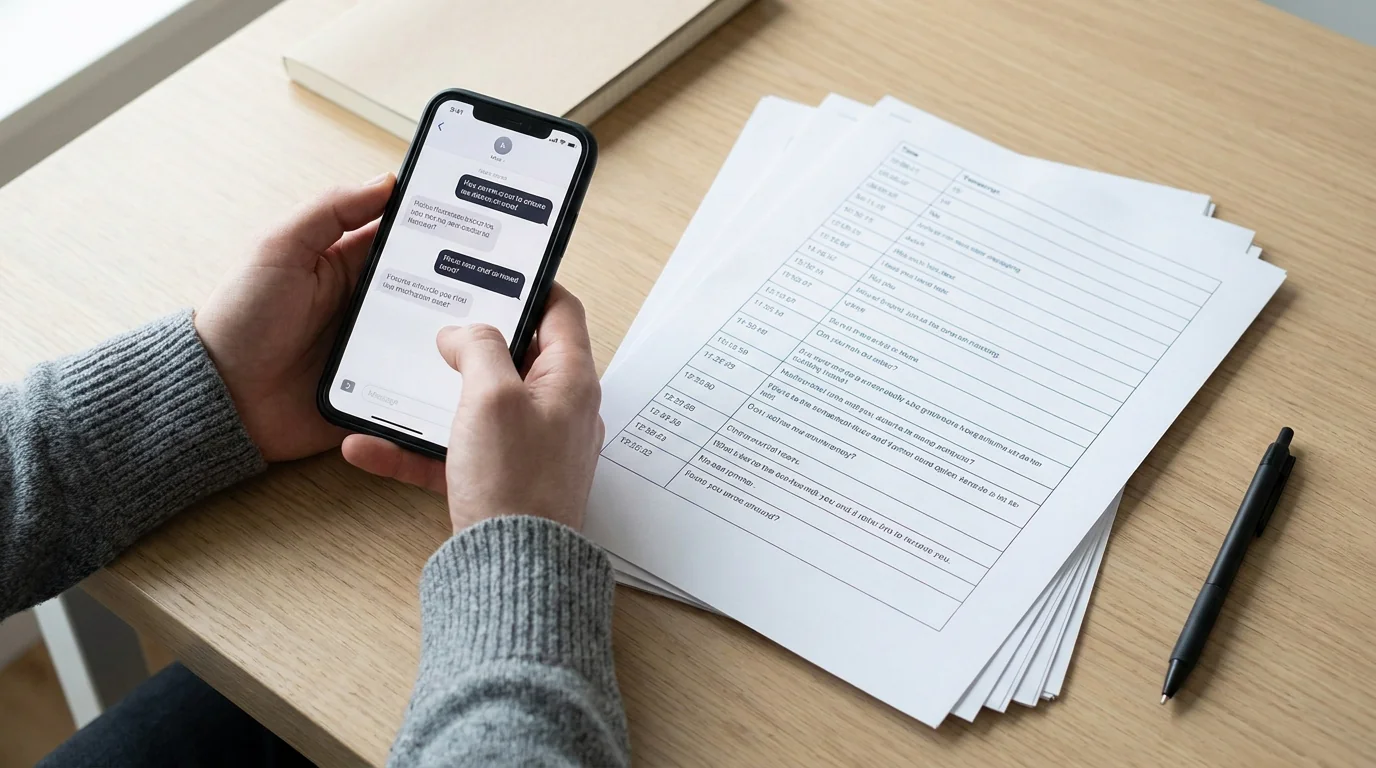
Většina návodů na tisk textových zpráv počítá s tím, že máš po ruce MacBook nebo PC s Windows. Velká část lidí ale potřebuje výtisk hned, jen z telefonu: pro soud, kvůli práci, nebo aby si uchovali záznam. Ten podíl je větší, než většina návodů předpokládá: podle dat Pew Research Center zveřejněných v lednu 2026 je 16 % dospělých v USA „závislých na smartphonu" – vlastní chytrý telefon, ale nemají domácí pevné připojení k internetu, a pro mnohé z nich ani domácí počítač.
Počítač nepotřebuješ. Tady jsou nejpraktičtější metody, které fungují v roce 2026, spolu s poznámkami, kde která nestačí.
Proč lidé potřebují vytištěné textové zprávy
Nejčastější důvody, proč lidé tohle hledají:
- Soudní řízení: spory o péči o dítě, případy obtěžování, neshody ze smluv. Soudy často vyžadují vytištěnou nebo PDF dokumentaci konverzací.
- Situace na pracovišti: stížnosti na personální oddělení, záznamy o klientech nebo dokumentace pro dodržování předpisů.
- Osobní archivace: uchování konverzací s lidmi, kteří zemřeli, nebo záznam něčeho důležitého.
Ať tiskneš z jakéhokoli důvodu, zvolená metoda ovlivňuje, jestli výstup obsahuje časová razítka, jména odesílatelů a pořadí zpráv – detaily, na kterých ve formálním kontextu hodně záleží.
Metoda 1: Snímky obrazovky vytištěné přímo přes AirPrint
Toto je nejrychlejší varianta bez instalace pro uživatele iPhonu s Wi-Fi tiskárnou.
- Otevři konverzaci ve Zprávách, WhatsApp nebo jiné aplikaci.
- Posuň se na začátek a při posouvání dolů pořizuj snímky obrazovky. Každý snímek nech mírně přesahovat přes předchozí, aby žádné zprávy nebyly oříznuté.
- Otevři aplikaci Fotky a vyber pořízené snímky.
- Klepni na ikonu Sdílet → Tisk.
- Vyber tiskárnu kompatibilní s AirPrint a klepni na Tisk.
Výsledkem je sada vytištěných obrázků tvého chatu. Výhodou je nulové nastavování. Nevýhodou je, že dlouhé konverzace vyžadují spoustu snímků, na obrázcích je vidět rozhraní telefonu (stavový řádek, klávesnice) a chybí jakékoli textové formátování – jsou to jen fotky textu.
Pro pár zpráv to funguje dobře. Pro cokoli delšího než pár obrazovek to rychle začne být zdlouhavé.
Metoda 2: Sdílet e-mailem, pak vytisknout
Pokud nemáš po ruce tiskárnu, ale výtisk budeš potřebovat později:
- Pořiď snímky obrazovky konverzace.
- Otevři aplikaci Fotky, vyber všechny snímky a klepni na Sdílet → Mail.
- Pošli je e-mailem sám sobě nebo přímo do tiskárny.
- Vytiskni z jakéhokoli počítače nebo z kiosku v knihovně.
Tato metoda odsune samotný tisk na později, což se hodí, pokud jsi úplně mimo dosah tiskárny.
Metoda 3: Použij specializovanou aplikaci pro vytvoření tisknutelného PDF (bez počítače)
Pro cokoli přesahujícího pár snímků obrazovky (zejména pro právní nebo profesionální použití) přinese specializovaná aplikace mnohem lepší výsledky.
TextPort funguje celý přímo na iPhonu a iPadu. Načte konverzaci přímo z iMessage. Žádné snímky obrazovky, žádný počítač. Postup:
- Otevři TextPort a klepni na Import.
- Vyber konverzaci ze Zpráv, kterou chceš exportovat.
- Vyber časové rozmezí, které potřebuješ.
- TextPort naimportuje každou zprávu se zachovanými jmény odesílatelů a časovými razítky.
- Exportuj jako čisté, formátované PDF.
- Klepni na Sdílet → Tisk, aby se PDF odeslalo přímo na tiskárnu s AirPrint, nebo ho ulož do Souborů k vytisknutí jinde.
TextPort funguje i s WhatsApp, Instagram DMs, Telegramem, Signalem, Facebook Messengerem a jakoukoli jinou aplikací pro zasílání zpráv na tvém iPhonu.
Výstupní PDF je řádně formátované: zprávy se zobrazují v čitelných sloupcích, obsahují časová razítka a dokument vypadá jako skutečný přepis, ne jako koláž fotek telefonu. Na tom záleží ve chvíli, kdy něco předáváš právníkovi, personálnímu oddělení nebo soudci.
TextPort podporuje i export do CSV a prostého textu, pokud potřebuješ data v tabulce nebo prohledávatelném formátu místo výtisku.
Kterou metodu bys měl použít?
| Situace | Nejlepší metoda |
|---|---|
| 1–5 zpráv, potřebuješ to hned | AirPrint z Fotek |
| Zrovna nemáš k dispozici tiskárnu | Poslat si snímky obrazovky e-mailem |
| Dlouhá konverzace, jakákoli aplikace | TextPort → PDF → Tisk |
| Právní nebo formální dokumentace | TextPort (výstup PDF s časovými razítky) |
| WhatsApp, Instagram DMs, Telegram | TextPort (funguje s jakoukoli aplikací pro zasílání zpráv) |
Co zkontrolovat před tiskem pro soud
Samotné snímky obrazovky nemusí stačit pro právní použití. Soudy čím dál pečlivěji zkoumají digitální důkazy a holé obrázky bez ověřitelných metadat lze zpochybnit. Když tiskneš zprávy pro soudní řízení:
- Zahrň časová razítka u každé zprávy. Pokud je zvolená metoda nezachovává, výtisk možná neobstojí.
- Zachovej jména odesílatelů. Výtisk by měl jasně identifikovat, kdo kterou zprávu poslal.
- Uchovej si originály. Vytiskni si kopii, ale zdrojové zprávy ze zařízení nemaž. Samotný telefon může být později potřeba jako důkaz.
- Zkontroluj pravidla svého soudu. Některé soudy vyžadují čestné prohlášení ověřující digitální důkaz spolu s výtiskem. Pokud si nejsi jistý, poraď se s právníkem.
Formátované PDF s čitelnými časovými razítky a jmény odesílatelů (vytvořené aplikací, ne snímkem z fotoaparátu) obecně obstojí lépe a působí důvěryhodněji ve formálním prostředí.
Poznámka k aplikacím třetích stran, které vyžadují počítač
Nástroje jako iMazing a Decipher TextMessage jsou dobře hodnocené možnosti pro export zpráv z iPhonu do PDF. Oba vyžadují Mac nebo PC s Windows připojený přes USB. Pokud máš přístup k počítači, stojí za zvážení, zejména pro hromadné exporty historie iMessage nebo SMS.
Ale pokud počítač k dispozici nemáš, nebo potřebuješ exportovat z WhatsApp, Telegramu, Instagram DMs či jiných aplikací třetích stran (ke kterým se tyto nástroje často nedostanou), mezeru zaplní mobilní řešení jako TextPort.
Postup se snímky obrazovky a AirPrintem funguje v nouzi. Pro cokoli, co má vypadat profesionálně nebo obstát pod drobnohledem, nejdřív převeď zprávy do formátovaného PDF.

