
パソコンなしでテキストメッセージを印刷する方法【2026年版】
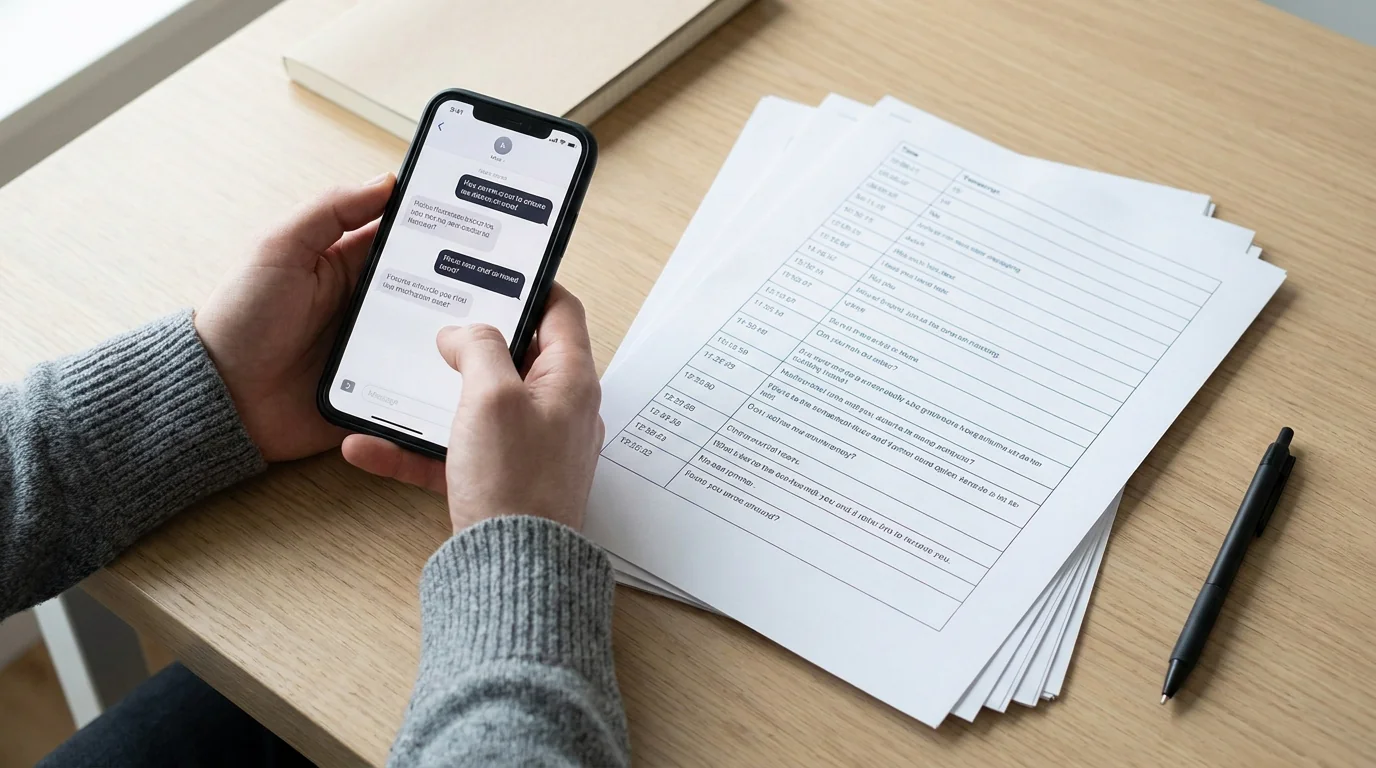
テキストメッセージの印刷に関するガイドの多くは、そばにMacBookやWindows PCがあることを前提にしています。しかし実際には、パソコンではなくスマートフォンだけで、今すぐ印刷物が必要な人が少なくありません。裁判所提出のため、仕事のため、あるいは記録を残すためです。その割合は、多くのガイドが想定しているよりも大きなものです。2026年1月に発表されたピュー・リサーチ・センターのデータによると、米国成人の16%が「スマートフォン依存」に該当します。つまりスマートフォンは所有しているものの自宅にブロードバンド回線がなく、その多くは自宅にパソコンも持っていません。
パソコンは必要ありません。2026年時点で実際に使える方法と、それぞれの弱点を以下にまとめます。
テキストメッセージの印刷が必要になる理由
この方法を検索する人が挙げる、よくある理由は次のとおりです。
- 法的手続き:親権に関する争い、ハラスメント申告、契約上のトラブルなど。裁判所は、会話の印刷物やPDFによる文書化を求めることがよくあります。
- 職場での状況:人事への申し立て、顧客記録、コンプライアンス文書など。
- 個人的な保管:亡くなった方との会話を残す、重要なことの記録を残すなど。
どの方法で印刷するにしても、選んだ方法によって出力にタイムスタンプ、送信者名、メッセージの順序が含まれるかどうかが変わり、これは正式な場面で大きな意味を持ちます。
方法1:スクリーンショットをAirPrintで直接印刷する
Wi-Fi対応プリンターを持っているiPhoneユーザーにとって、これは最も手早くインストール不要の方法です。
- Messages、WhatsApp、またはその他のアプリで会話を開きます。
- 最初までスクロールし、下にスクロールしながらスクリーンショットを撮っていきます。メッセージが途切れないよう、各スクリーンショットを少し重ねて撮ります。
- 写真アプリを開き、スクリーンショットを選択します。
- 共有アイコン→プリントをタップします。
- AirPrint対応プリンターを選び、プリントをタップします。
結果として得られるのは、チャットを撮影した画像を印刷したものです。利点は準備が一切不要なことです。欠点は、長い会話では多数のスクリーンショットが必要になること、電話のUI要素(ステータスバーやキーボード)が画像に写り込むこと、そしてテキストの整形はなく単なる文字の写真であることです。
数件のメッセージであればこの方法でも十分ですが、それ以上になると急に面倒になります。
方法2:メールで共有してから印刷する
近くにプリンターがなく、後でハードコピーが必要な場合:
- 会話のスクリーンショットを撮ります。
- 写真アプリを開き、すべてのスクリーンショットを選択して共有→メールをタップします。
- 自分宛て、または印刷店に直接メールで送ります。
- どのパソコンからでも、あるいは図書館のキオスク端末からでも印刷できます。
この方法は印刷の工程を後回しにできるため、プリンターが全く手元にないときに便利です。
方法3:専用アプリで印刷用PDFを作成する(パソコン不要)
数枚のスクリーンショットを超える用途(特に法的・業務用途)には、専用に作られたアプリを使うほうがはるかに良い結果になります。
TextPortはiPhoneとiPadだけで完結します。iMessageの会話をそのまま取り込みます。スクリーンショットもパソコンも不要です。手順は次のとおりです。
- TextPortを開いて「インポート」をタップします。
- 書き出したいメッセージの会話を選びます。
- 必要な日付範囲を選びます。
- TextPortが送信者名とタイムスタンプを保ったまま、すべてのメッセージを取り込みます。
- きれいにフォーマットされたPDFとして書き出します。
- 「共有」→「プリント」をタップしてAirPrint対応プリンターに直接送るか、PDFを「ファイル」に保存して他の場所で印刷します。
TextPortはWhatsApp、Instagram DM、Telegram、Signal、Facebook Messenger、そしてiPhone上のあらゆるメッセージアプリにも対応しています。
出力されるPDFは正しくフォーマットされています。メッセージは読みやすい列で表示され、タイムスタンプも含まれ、スマートフォンのスクリーンショットのコラージュではなく、本物の記録のような見た目になります。弁護士、人事部門、裁判官に何かを渡すときには、これが重要になります。
TextPortは、印刷物ではなくスプレッドシートや検索可能な形式でデータが必要な場合に向けたCSVやプレーンテキストの書き出しにも対応しています。
どの方法を使うべきか
| 状況 | おすすめの方法 |
|---|---|
| 1〜5件のメッセージ、すぐに必要 | 写真アプリからAirPrint |
| 今すぐ使えるプリンターがない | スクリーンショットを自分にメール送信 |
| 長い会話、どのメッセンジャーでも | TextPort → PDF → 印刷 |
| 法的・正式な文書化 | TextPort(タイムスタンプ付きPDF出力) |
| WhatsApp、Instagram DM、Telegram | TextPort(あらゆるメッセージアプリに対応) |
裁判所提出用に印刷する前に確認すべきこと
スクリーンショットだけでは法的な用途に十分でない場合があります。裁判所はデジタル証拠の精査を強めており、検証可能なメタデータのない単なる画像は異議を唱えられる可能性があります。法的手続きのためにメッセージを印刷する際は:
- すべてのメッセージにタイムスタンプを含める。 使用する方法でタイムスタンプが保持されない場合、証拠として通用しない可能性があります。
- 送信者名を保持する。 印刷物は、誰が各メッセージを送ったのかが明確にわかるものである必要があります。
- 原本を残しておく。 コピーを印刷しても、端末からメッセージ本体は削除しないでください。端末そのものが証拠として必要になる場合があります。
- 管轄地域のルールを確認する。 一部の裁判所では、印刷物とあわせてデジタル証拠を証明する宣誓供述書が必要です。不明な場合は弁護士に相談してください。
読みやすいタイムスタンプと送信者名を含む、(カメラ撮影ではなく)アプリで作成されたフォーマット済みのPDFは、一般的に正式な場面でより通用しやすく、信頼性も高く見えます。
パソコンが必要なサードパーティアプリについて
iMazingやDecipher TextMessageは、iPhoneのメッセージをPDFに書き出す評価の高いツールです。どちらもMacまたはWindows PCへのUSB接続が必要です。パソコンを利用できるのであれば検討する価値があります。特にiMessageやSMS履歴の一括書き出しには向いています。
しかし、パソコンが手元にない場合や、WhatsApp、Telegram、Instagram DMなどのサードパーティアプリ(これらのツールではしばしばアクセスできません)から書き出す必要がある場合は、TextPortのようなモバイルファーストのアプローチがそのギャップを埋めます。
スクリーンショットとAirPrintの組み合わせは、とっさの場面では役に立ちます。プロフェッショナルに見せる必要がある場合や、精査に耐える必要がある場合は、先にフォーマット済みのPDFに変換しておきましょう。

