
Sådan udskriver du tekstbeskeder uden en computer i 2026
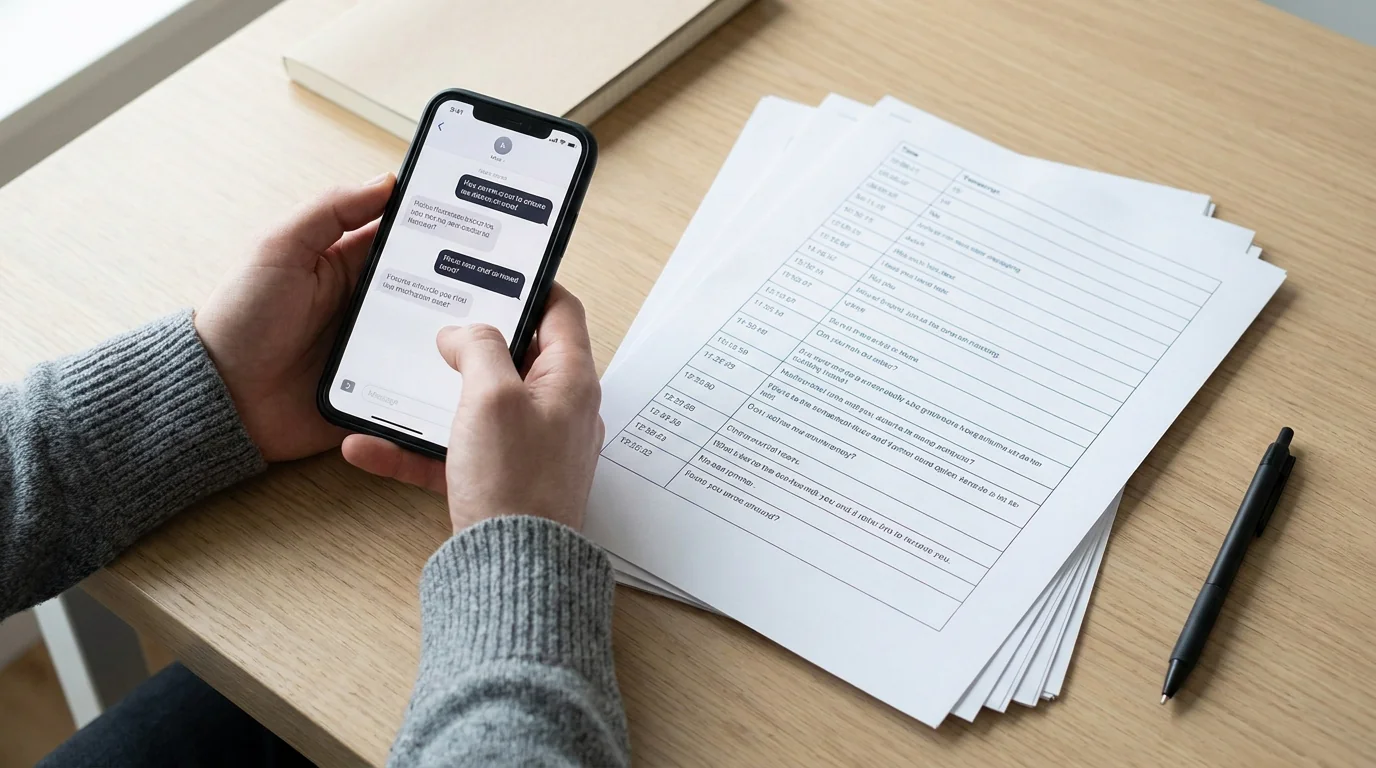
De fleste guider til udskrivning af tekstbeskeder går ud fra, at du har en MacBook eller Windows-PC stående i nærheden. Men en stor del af folk har brug for en udskrift lige nu, kun fra telefonen: til retten, til arbejdet eller for at holde en optegnelse. Den andel er større, end de fleste guider regner med: ifølge Pew Research Center-data offentliggjort i januar 2026 er 16 % af amerikanske voksne "smartphone-afhængige", hvilket betyder, at de ejer en smartphone, men ikke har hjemmebredbånd, og for mange af dem heller ingen computer derhjemme.
Du behøver ikke en computer. Her er de mest praktiske metoder, der virker i 2026, med noter om hvor hver især kommer til kort.
Hvorfor folk har brug for udskrevne tekstbeskeder
De mest almindelige grunde til, at folk søger efter det her:
- Juridiske sager: forældremyndighedssager, chikanesager, kontrakttvister. Retter kræver ofte udskrevet eller PDF-dokumentation af samtaler.
- Arbejdspladssituationer: HR-klager, klientoptegnelser eller compliance-dokumentation.
- Personlig arkivering: bevaring af samtaler med personer, der er gået bort, eller opbevaring af en optegnelse over noget vigtigt.
Uanset hvorfor du udskriver, påvirker den metode, du vælger, om outputtet inkluderer tidsstempler, afsendernavne og beskedrækkefølge, detaljer der betyder meget i formelle sammenhænge.
Metode 1: Screenshots udskrevet direkte via AirPrint
Det er den hurtigste installationsfrie mulighed for iPhone-brugere med en Wi-Fi-printer.
- Åbn samtalen i Beskeder, WhatsApp eller enhver anden app.
- Scroll til begyndelsen, og tag screenshots, mens du scroller nedad. Overlap hvert screenshot en smule, så ingen beskeder bliver skåret af.
- Åbn Fotos-appen, og vælg screenshottene.
- Tryk på Del-ikonet → Udskriv.
- Vælg din AirPrint-kompatible printer, og tryk på Udskriv.
Resultatet er et sæt udskrevne billeder af din chat. Fordelen er nul opsætning. Ulempen er, at lange samtaler kræver mange screenshots, telefonens brugerflade (statuslinje, tastatur) dukker op i billederne, og der er ingen tekstformatering, kun fotos af tekst.
Til en håndfuld beskeder fungerer det fint. Til alt mere end nogle få skærme bliver det hurtigt trættende.
Metode 2: Del til mail, og udskriv derefter
Har du ingen printer i nærheden, men skal bruge en fysisk kopi senere:
- Tag screenshots af samtalen.
- Åbn Fotos-appen, vælg alle screenshottene, og tryk på Del → Mail.
- Mail dem til dig selv eller direkte til en printbutik.
- Udskriv fra en hvilken som helst computer eller en kiosk på biblioteket.
Den her metode udskyder selve udskrivningen, hvilket er nyttigt, hvis du er helt væk fra en printer.
Metode 3: Brug en dedikeret app til at lave en udskriftsklar PDF (ingen computer nødvendig)
Til alt mere end nogle få screenshots (især til juridisk eller professionel brug) leverer en formålsbygget app langt bedre resultater.
TextPort fungerer udelukkende på iPhone og iPad. Det henter samtalen direkte ud af iMessage. Ingen screenshots, ingen computer. Arbejdsgangen:
- Åbn TextPort, og tryk på Importér.
- Vælg den Beskeder-samtale, du vil eksportere.
- Vælg den periode, du har brug for.
- TextPort importerer hver besked med afsendernavne og tidsstempler bevaret.
- Eksportér som en ren, formateret PDF.
- Tryk på Del → Udskriv for at sende direkte til en AirPrint-printer, eller gem PDF'en i Filer til udskrivning et andet sted.
TextPort fungerer også med WhatsApp, Instagram-DM'er, Telegram, Signal, Facebook Messenger og enhver anden beskedapp på din iPhone.
PDF-outputtet er ordentligt formateret: beskeder vises i læsbare kolonner, tidsstempler er inkluderet, og dokumentet ligner et rigtigt referat frem for et sammensat udklip af telefonscreenshots. Det betyder noget, når du afleverer noget til en advokat, en HR-afdeling eller en dommer.
TextPort understøtter også CSV- og ren tekst-eksporter, hvis du har brug for dataene i et regneark eller søgbart format frem for en udskrift.
Hvilken metode bør du bruge?
| Situation | Bedste metode |
|---|---|
| 1-5 beskeder, skal bruges nu | AirPrint fra Fotos |
| Ingen printer tilgængelig lige nu | Mail screenshots til dig selv |
| Lang samtale, en hvilken som helst beskedapp | TextPort → PDF → Udskriv |
| Juridisk eller formel dokumentation | TextPort (tidsstemplet PDF-output) |
| WhatsApp, Instagram-DM'er, Telegram | TextPort (fungerer med enhver beskedapp) |
Hvad du skal tjekke, før du udskriver til retten
Screenshots alene er måske ikke tilstrækkelige til juridisk brug. Retterne gransker digitalt bevis stadig mere, og rene billeder uden verificerbar metadata kan blive anfægtet. Når du udskriver beskeder til en retssag:
- Inkludér tidsstempler på hver besked. Hvis den metode, du bruger, ikke bevarer dem, holder den måske ikke.
- Bevar afsendernavne. En udskrift bør tydeligt identificere, hvem der har sendt hver besked.
- Behold originalerne. Udskriv en kopi, men slet ikke kildebeskederne fra enheden. Selve telefonen kan blive nødvendig som bevis.
- Tjek din jurisdiktions regler. Nogle retter kræver en erklæring, der autentificerer digitalt bevis sammen med udskriften. Konsultér en advokat, hvis du er i tvivl.
En formateret PDF med læsbare tidsstempler og afsendernavne (produceret af en app frem for et kamera-snapshot) holder generelt bedre og ser mere troværdig ud i en formel sammenhæng.
En bemærkning om tredjepartsapps, der kræver en computer
Værktøjer som iMazing og Decipher TextMessage er velansete muligheder, der eksporterer iPhone-beskeder til PDF. Begge kræver en Mac eller Windows-PC forbundet via USB. Har du adgang til en computer, er de værd at overveje, især til bulkeksporter af iMessage- eller SMS-historik.
Men er der ingen computer tilgængelig, eller skal du eksportere fra WhatsApp, Telegram, Instagram-DM'er eller andre tredjepartsapps (som de værktøjer ofte ikke kan tilgå), udfylder en mobilcentreret tilgang som TextPort hullet.
Screenshot-og-AirPrint-vejen fungerer i en nødsituation. Til alt, der skal se professionelt ud eller kunne stå distancen ved en nærmere granskning, konvertér til en formateret PDF først.

Eksportér dine beskeder
Tilgængelig til iPhone, Mac og Windows. Ingen computer nødvendig.
