
Tekstberichten afdrukken zonder computer in 2026
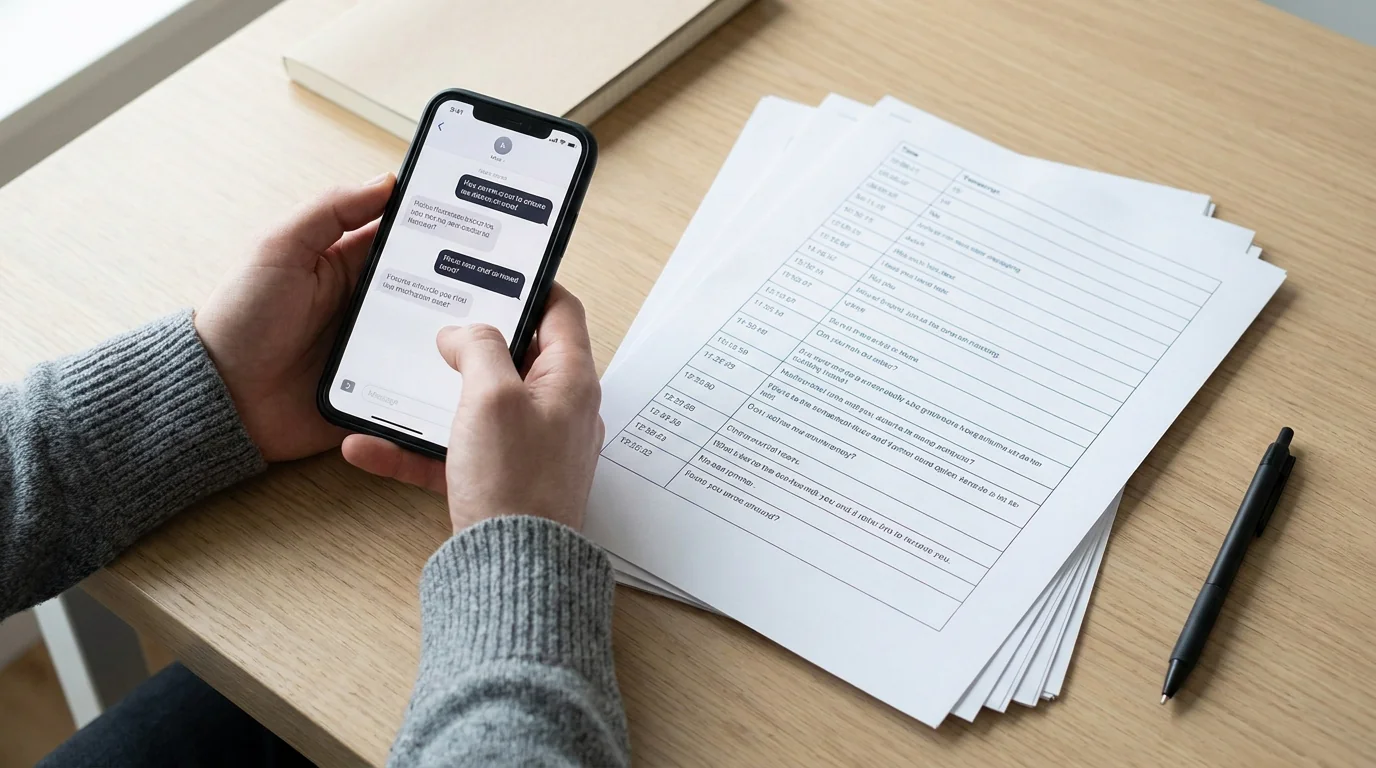
De meeste gidsen over het afdrukken van tekstberichten gaan ervan uit dat je een MacBook of Windows-pc bij de hand hebt. Maar een groot deel van de mensen heeft nú een afdruk nodig, met alleen hun telefoon: voor de rechtbank, voor werk, of om iets vast te leggen. Die groep is groter dan de meeste gidsen aannemen: volgens gegevens van Pew Research Center uit januari 2026 is 16% van de Amerikaanse volwassenen "smartphone-afhankelijk", wat betekent dat ze een smartphone bezitten maar geen breedband thuis hebben, en voor velen van hen ook geen computer thuis.
Je hebt geen computer nodig. Hier zijn de meest praktische methodes die in 2026 werken, met opmerkingen over waar elke methode tekortschiet.
Waarom mensen afgedrukte tekstberichten nodig hebben
De meest voorkomende redenen waarom mensen dit zoeken:
- Juridische procedures: voogdijgeschillen, intimidatiezaken, contractgeschillen. Rechtbanken vereisen vaak afgedrukte of PDF-documentatie van gesprekken.
- Situaties op de werkvloer: hr-klachten, klantdossiers of compliance-documentatie.
- Persoonlijke archivering: gesprekken bewaren met mensen die zijn overleden, of een verslag bijhouden van iets belangrijks.
Hoe je ook afdrukt, de methode die je kiest bepaalt of het resultaat tijdstempels, namen van afzenders en berichtvolgorde bevat, details die er in formele contexten sterk toe doen.
Methode 1: Schermafbeeldingen rechtstreeks afdrukken via AirPrint
Dit is de snelste optie zonder installatie voor iPhone-gebruikers met een wifi-printer.
- Open het gesprek in Berichten, WhatsApp of een andere app.
- Scroll naar het begin en maak schermafbeeldingen terwijl je naar beneden scrollt. Laat elke schermafbeelding iets overlappen, zodat er geen berichten worden afgesneden.
- Open de app Foto's en selecteer de schermafbeeldingen.
- Tik op het deelpictogram → Print.
- Kies je AirPrint-compatibele printer en tik op Print.
Het resultaat is een set afgedrukte afbeeldingen van je chat. Het voordeel is dat er geen installatie nodig is. Het nadeel is dat lange gesprekken veel schermafbeeldingen vereisen, dat de interface van de telefoon (statusbalk, toetsenbord) zichtbaar is op de afbeeldingen, en dat er geen tekstopmaak is, alleen foto's van tekst.
Voor een handjevol berichten werkt dit prima. Voor meer dan een paar schermen wordt het al snel omslachtig.
Methode 2: Delen via e-mail, dan afdrukken
Heb je geen printer in de buurt maar heb je later wel een afdruk nodig:
- Maak schermafbeeldingen van het gesprek.
- Open de app Foto's, selecteer alle schermafbeeldingen en tik op Deel → Mail.
- Mail ze naar jezelf of rechtstreeks naar een printshop.
- Druk af vanaf elke computer of bij een kiosk in de bibliotheek.
Deze methode stelt de afdrukstap uit, wat handig is als je helemaal geen printer bij de hand hebt.
Methode 3: Gebruik een speciale app om een afdrukbare PDF te maken (geen computer nodig)
Voor alles wat verder gaat dan een paar schermafbeeldingen (zeker voor juridisch of professioneel gebruik) levert een speciaal gebouwde app veel betere resultaten op.
TextPort werkt volledig op iPhone en iPad. Het haalt het gesprek rechtstreeks uit iMessage. Geen schermafbeeldingen, geen computer. De werkwijze:
- Open TextPort en tik op Importeren.
- Kies het Berichten-gesprek dat je wilt exporteren.
- Kies de periode die je nodig hebt.
- TextPort importeert elk bericht met namen van afzenders en tijdstempels behouden.
- Exporteer als een nette, opgemaakte PDF.
- Tik op Deel → Print om rechtstreeks naar een AirPrint-printer te sturen, of bewaar de PDF in Bestanden om elders af te drukken.
TextPort werkt ook met WhatsApp, Instagram DM's, Telegram, Signal, Facebook Messenger en elke andere berichten-app op je iPhone.
De PDF-output is netjes opgemaakt: berichten verschijnen in leesbare kolommen, tijdstempels zijn inbegrepen, en het document oogt als een echt transcript in plaats van een collage van telefoonschermafbeeldingen. Dat maakt uit als je iets overhandigt aan een advocaat, een hr-afdeling of een rechter.
TextPort ondersteunt ook CSV- en platte-tekstexports als je de gegevens liever in een spreadsheet of doorzoekbaar formaat hebt dan als afdruk.
Welke methode moet je gebruiken?
| Situatie | Beste methode |
|---|---|
| 1-5 berichten, nu meteen nodig | AirPrint vanuit Foto's |
| Geen printer op dit moment beschikbaar | Mail schermafbeeldingen naar jezelf |
| Lang gesprek, welke berichten-app dan ook | TextPort → PDF → Print |
| Juridische of formele documentatie | TextPort (PDF-output met tijdstempels) |
| WhatsApp, Instagram DM's, Telegram | TextPort (werkt met elke berichten-app) |
Wat je moet controleren voordat je afdrukt voor de rechtbank
Schermafbeeldingen alleen zijn misschien niet voldoende voor juridisch gebruik. Rechtbanken onderzoeken digitaal bewijs steeds kritischer, en kale afbeeldingen zonder verifieerbare metadata kunnen worden aangevochten. Let bij het afdrukken van berichten voor een juridische procedure op het volgende:
- Zorg voor tijdstempels bij elk bericht. Als de methode die je gebruikt deze niet bewaart, houdt het mogelijk geen stand.
- Bewaar namen van afzenders. Een afdruk moet duidelijk aangeven wie elk bericht heeft verstuurd.
- Bewaar de originelen. Druk een kopie af, maar verwijder de brongesprekken niet van het apparaat. De telefoon zelf kan nog nodig zijn als bewijs.
- Controleer de regels van jouw rechtsgebied. Sommige rechtbanken vereisen een verklaring die digitaal bewijs authenticeert naast de afdruk. Raadpleeg een advocaat als je twijfelt.
Een opgemaakte PDF met leesbare tijdstempels en namen van afzenders (gemaakt door een app in plaats van een camerasnapshot) houdt over het algemeen beter stand en oogt geloofwaardiger in een formele setting.
Een woord over apps van derden die een computer vereisen
Tools zoals iMazing en Decipher TextMessage zijn goed aangeschreven opties die iPhone-berichten exporteren naar PDF. Beide vereisen een Mac of Windows-pc die via USB is aangesloten. Heb je toegang tot een computer, dan zijn ze het overwegen waard, vooral voor bulkexports van iMessage- of sms-geschiedenis.
Maar als er geen computer beschikbaar is, of als je moet exporteren vanuit WhatsApp, Telegram, Instagram DM's of andere apps van derden (waar die tools vaak geen toegang toe hebben), vult een mobiele-eerst aanpak zoals TextPort het gat.
De aanpak met schermafbeeldingen en AirPrint werkt in een noodgeval. Voor alles wat er professioneel uit moet zien of bestand moet zijn tegen kritische blikken, zet je het eerst om in een opgemaakte PDF.

Exporteer je berichten
Beschikbaar voor iPhone, Mac en Windows. Geen computer vereist.
