
Cách In Tin Nhắn Mà Không Cần Máy Tính Năm 2026
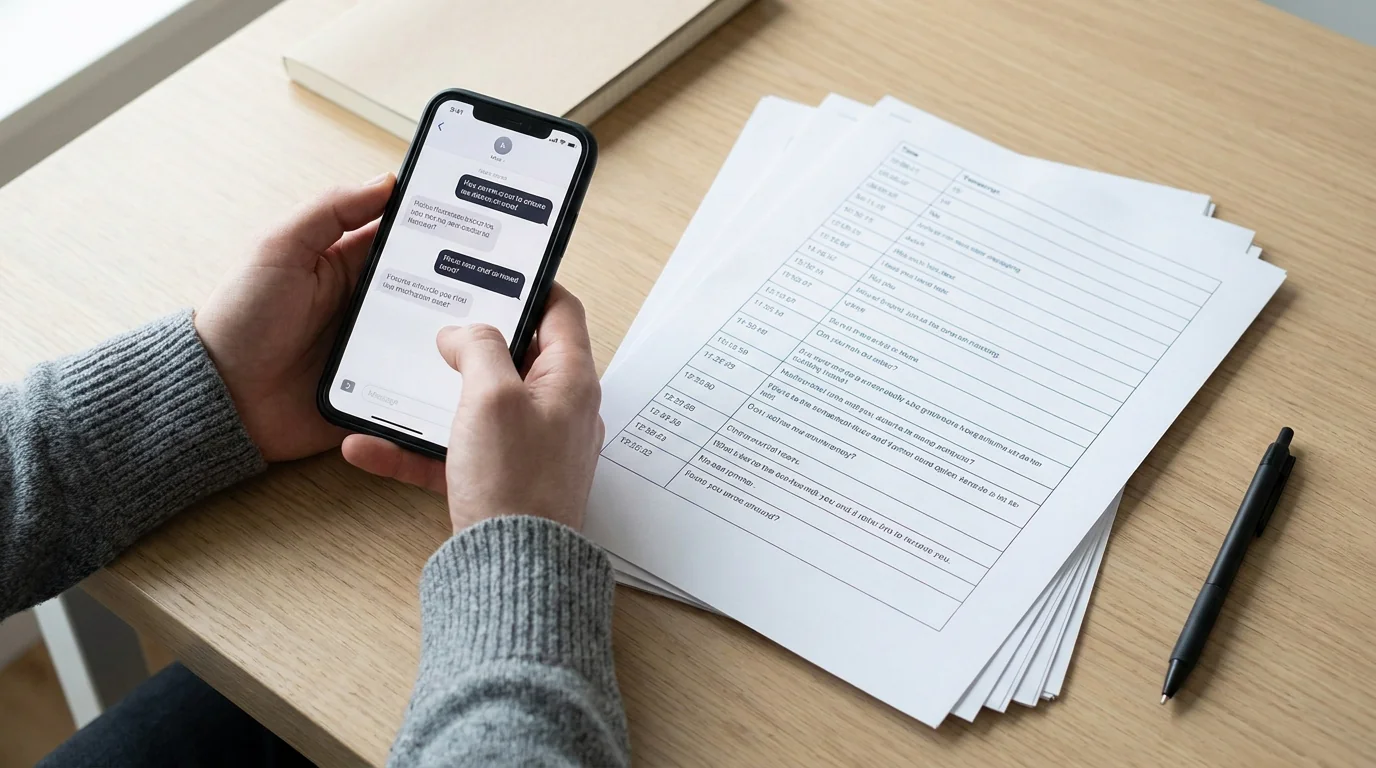
Hầu hết các hướng dẫn về in tin nhắn đều giả định bạn có sẵn một chiếc MacBook hoặc PC Windows bên cạnh. Nhưng phần lớn mọi người cần một bản in ngay lúc này, chỉ từ điện thoại của họ: cho tòa án, cho công việc, hoặc để lưu hồ sơ. Tỷ lệ này lớn hơn hầu hết các hướng dẫn giả định: theo dữ liệu của Trung tâm Nghiên cứu Pew công bố tháng 1 năm 2026, 16% người trưởng thành tại Mỹ "phụ thuộc vào điện thoại thông minh", nghĩa là họ sở hữu điện thoại thông minh nhưng không có băng thông rộng tại nhà, và với nhiều người trong số đó cũng không có máy tính tại nhà.
Bạn không cần máy tính. Dưới đây là những phương pháp thực tế nhất hoạt động trong năm 2026, kèm lưu ý về hạn chế của từng cách.
Vì sao mọi người cần tin nhắn được in ra
Những lý do phổ biến nhất khiến mọi người tìm kiếm điều này:
- Thủ tục pháp lý: tranh chấp quyền nuôi con, khiếu nại quấy rối, bất đồng hợp đồng. Tòa án thường yêu cầu tài liệu in hoặc PDF của cuộc trò chuyện.
- Tình huống tại nơi làm việc: khiếu nại nhân sự, hồ sơ khách hàng, hoặc tài liệu tuân thủ.
- Lưu trữ cá nhân: bảo tồn cuộc trò chuyện với người đã qua đời, hoặc giữ lại hồ sơ về điều gì đó quan trọng.
Dù bạn in vì lý do gì, phương pháp bạn chọn ảnh hưởng đến việc kết quả có bao gồm dấu thời gian, tên người gửi, và thứ tự tin nhắn hay không, những chi tiết rất quan trọng trong bối cảnh chính thức.
Phương pháp 1: Ảnh chụp màn hình in trực tiếp qua AirPrint
Đây là lựa chọn không cần cài đặt nhanh nhất cho người dùng iPhone có máy in Wi-Fi.
- Mở cuộc trò chuyện trong Messages, WhatsApp, hoặc bất kỳ ứng dụng nào khác.
- Cuộn về đầu và chụp ảnh màn hình khi bạn cuộn xuống. Chồng lấp nhẹ mỗi ảnh để không tin nhắn nào bị cắt mất.
- Mở ứng dụng Ảnh và chọn các ảnh chụp màn hình.
- Chạm biểu tượng Chia sẻ → In.
- Chọn máy in tương thích AirPrint của bạn và chạm In.
Kết quả là một loạt hình ảnh in ra của đoạn chat. Điểm cộng là không cần thiết lập gì cả. Điểm trừ là các cuộc trò chuyện dài cần nhiều ảnh chụp màn hình, giao diện điện thoại (thanh trạng thái, bàn phím) xuất hiện trong ảnh, và không có định dạng văn bản, chỉ là ảnh chụp của chữ.
Với một vài tin nhắn, cách này hoạt động tốt. Với bất cứ điều gì nhiều hơn vài màn hình, nó nhanh chóng trở nên rườm rà.
Phương pháp 2: Chia sẻ qua email, rồi in
Nếu bạn không có máy in gần đó nhưng cần bản in cứng sau này:
- Chụp ảnh màn hình cuộc trò chuyện.
- Mở ứng dụng Ảnh, chọn tất cả ảnh chụp màn hình, và chạm Chia sẻ → Mail.
- Gửi email cho chính mình hoặc trực tiếp đến một cửa hàng in.
- In từ bất kỳ máy tính nào hoặc tại quầy in ở thư viện.
Phương pháp này trì hoãn bước in, hữu ích nếu bạn hoàn toàn không có máy in ở gần.
Phương pháp 3: Dùng ứng dụng chuyên dụng để tạo PDF có thể in (không cần máy tính)
Với bất cứ điều gì vượt quá vài ảnh chụp màn hình (đặc biệt cho mục đích pháp lý hoặc chuyên nghiệp), một ứng dụng được xây dựng riêng cho việc này tạo ra kết quả tốt hơn nhiều.
TextPort hoạt động hoàn toàn trên iPhone và iPad. Ứng dụng lấy trực tiếp cuộc trò chuyện từ iMessage. Không cần chụp màn hình, không cần máy tính. Quy trình như sau:
- Mở TextPort và chạm Nhập.
- Chọn cuộc trò chuyện Messages bạn muốn xuất.
- Chọn khoảng thời gian bạn cần.
- TextPort nhập mọi tin nhắn, giữ nguyên tên người gửi và dấu thời gian.
- Xuất sang PDF gọn gàng, được định dạng.
- Chạm Chia sẻ → In để gửi trực tiếp đến máy in AirPrint, hoặc lưu PDF vào Tệp để in ở nơi khác.
TextPort cũng hoạt động với WhatsApp, Instagram DM, Telegram, Signal, Facebook Messenger, và bất kỳ ứng dụng nhắn tin nào khác trên iPhone của bạn.
Đầu ra PDF được định dạng đúng chuẩn: tin nhắn hiển thị theo cột dễ đọc, có dấu thời gian, và tài liệu trông giống một bản ghi thật thay vì một tập ảnh chụp màn hình điện thoại ghép lại. Điều đó quan trọng khi bạn đưa thứ gì đó cho luật sư, bộ phận nhân sự, hoặc thẩm phán.
TextPort cũng hỗ trợ xuất sang CSV và văn bản thuần túy nếu bạn cần dữ liệu ở dạng bảng tính hoặc có thể tìm kiếm thay vì một bản in.
Bạn nên dùng phương pháp nào?
| Tình huống | Phương pháp tốt nhất |
|---|---|
| 1–5 tin nhắn, cần ngay bây giờ | AirPrint từ Ảnh |
| Không có máy in ngay lúc này | Gửi email ảnh chụp màn hình cho chính mình |
| Cuộc trò chuyện dài, bất kỳ ứng dụng nhắn tin nào | TextPort → PDF → In |
| Tài liệu pháp lý hoặc chính thức | TextPort (đầu ra PDF có dấu thời gian) |
| WhatsApp, Instagram DM, Telegram | TextPort (hoạt động với mọi ứng dụng nhắn tin) |
Những gì cần kiểm tra trước khi in cho tòa án
Chỉ riêng ảnh chụp màn hình có thể không đủ cho mục đích pháp lý. Tòa án ngày càng xem xét kỹ bằng chứng kỹ thuật số, và hình ảnh trần trụi không có siêu dữ liệu có thể xác minh có thể bị bác bỏ. Khi in tin nhắn cho một thủ tục pháp lý:
- Bao gồm dấu thời gian trên mọi tin nhắn. Nếu phương pháp bạn dùng không giữ lại điều này, nó có thể không được chấp nhận.
- Giữ nguyên tên người gửi. Bản in cần xác định rõ ai đã gửi từng tin nhắn.
- Giữ lại bản gốc. In một bản, nhưng đừng xóa tin nhắn gốc khỏi thiết bị. Bản thân điện thoại có thể cần đến làm bằng chứng.
- Kiểm tra quy định của khu vực pháp lý của bạn. Một số tòa án yêu cầu bản tuyên thệ xác thực bằng chứng kỹ thuật số kèm theo bản in. Hãy tham khảo luật sư nếu bạn không chắc chắn.
Một PDF được định dạng với dấu thời gian và tên người gửi rõ ràng (được tạo bởi một ứng dụng thay vì ảnh chụp bằng máy ảnh) thường đứng vững hơn và trông đáng tin cậy hơn trong bối cảnh chính thức.
Lưu ý về các ứng dụng bên thứ ba cần máy tính
Các công cụ như iMazing và Decipher TextMessage là những lựa chọn được đánh giá cao để xuất tin nhắn iPhone sang PDF. Cả hai đều cần Mac hoặc PC Windows kết nối qua USB. Nếu bạn có máy tính, chúng đáng cân nhắc, đặc biệt cho việc xuất hàng loạt lịch sử iMessage hoặc SMS.
Nhưng nếu không có máy tính, hoặc nếu bạn cần xuất từ WhatsApp, Telegram, Instagram DM, hay các ứng dụng bên thứ ba khác (mà những công cụ đó thường không truy cập được), một cách tiếp cận ưu tiên di động như TextPort sẽ lấp đầy khoảng trống đó.
Cách chụp màn hình rồi in qua AirPrint hoạt động tốt khi cần gấp. Với bất cứ điều gì cần trông chuyên nghiệp hoặc chịu được sự soi xét, hãy chuyển sang PDF được định dạng trước.

Bắt đầu xuất tin nhắn của bạn
Có sẵn cho iPhone, Mac và Windows. Không cần máy tính.
