
Textnachrichten ohne Computer drucken (2026)
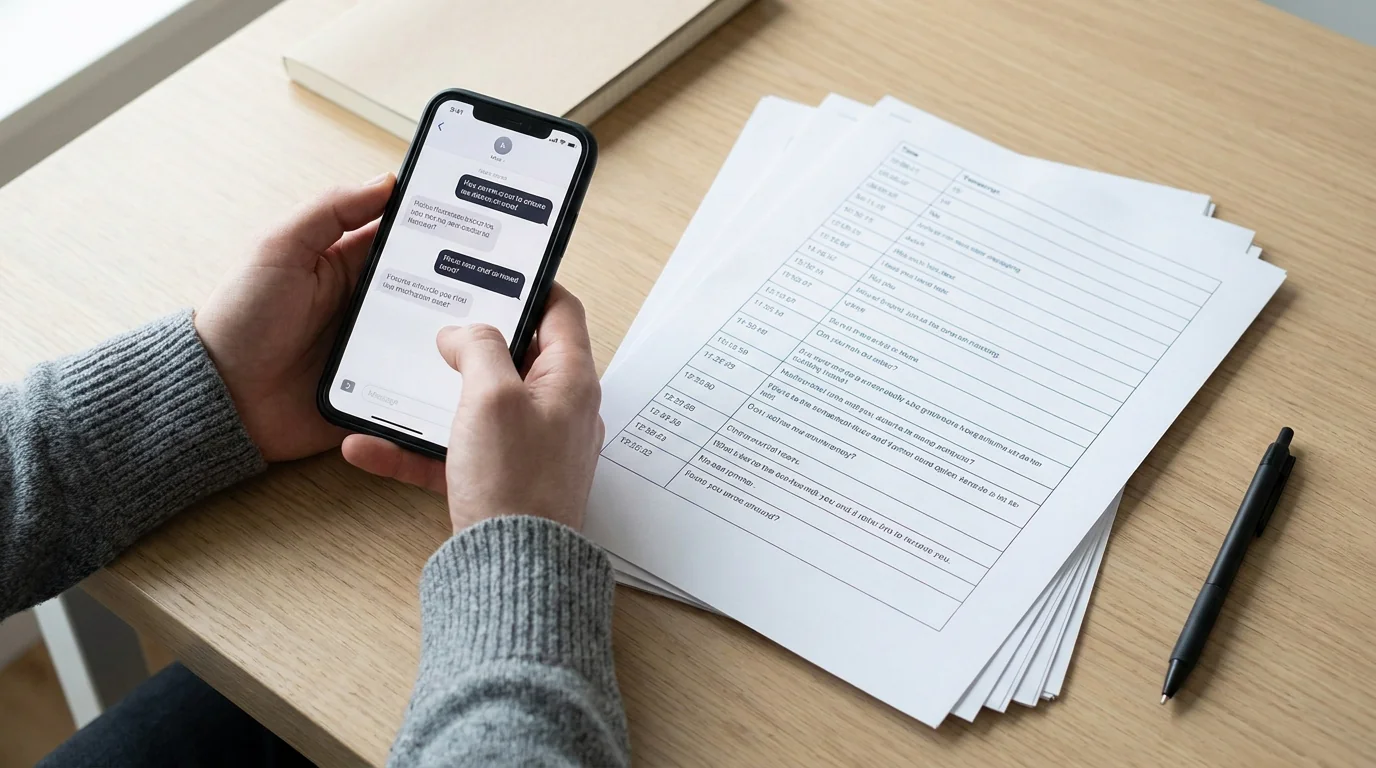
Die meisten Anleitungen zum Drucken von Textnachrichten gehen davon aus, dass ein MacBook oder Windows-PC in der Nähe steht. Aber ein großer Teil der Menschen braucht einen Ausdruck sofort, nur mit dem Handy: für Gericht, für die Arbeit oder um einen Nachweis zu behalten. Dieser Anteil ist größer, als die meisten Anleitungen annehmen: Laut im Januar 2026 veröffentlichten Daten des Pew Research Center sind 16 % der US-Erwachsenen „smartphone-abhängig", das heißt, sie besitzen ein Smartphone, haben aber keinen Breitband-Internetzugang zu Hause – und für viele von ihnen auch keinen Computer zu Hause.
Du brauchst keinen Computer. Hier sind die praktischsten Methoden, die 2026 funktionieren, mit Hinweisen, wo jede an ihre Grenzen stößt.
Warum Menschen gedruckte Textnachrichten brauchen
Die häufigsten Gründe, warum danach gesucht wird:
- Rechtsverfahren: Sorgerechtsstreitigkeiten, Belästigungsvorwürfe, Vertragsstreitigkeiten. Gerichte verlangen oft gedruckte oder als PDF vorliegende Dokumentation von Unterhaltungen.
- Situationen am Arbeitsplatz: HR-Beschwerden, Kundenunterlagen oder Compliance-Dokumentation.
- Persönliche Archivierung: das Bewahren von Unterhaltungen mit verstorbenen Menschen oder das Festhalten von etwas Wichtigem.
Egal wie du druckst, die gewählte Methode beeinflusst, ob die Ausgabe Zeitstempel, Absendernamen und Nachrichtenreihenfolge enthält – Details, die in formellen Kontexten stark ins Gewicht fallen.
Methode 1: Screenshots direkt über AirPrint drucken
Das ist die schnellste Option ohne Installation für iPhone-Nutzer mit einem WLAN-Drucker.
- Öffne die Unterhaltung in Nachrichten, WhatsApp oder einer anderen App.
- Scrolle an den Anfang und mach beim Scrollen Screenshots. Überlappe jeden Screenshot leicht, damit keine Nachricht abgeschnitten wird.
- Öffne die Fotos-App und wähle die Screenshots aus.
- Tippe auf das Teilen-Symbol → Drucken.
- Wähle deinen AirPrint-kompatiblen Drucker und tippe auf Drucken.
Das Ergebnis ist ein Satz gedruckter Bilder deines Chats. Der Vorteil: keinerlei Einrichtung nötig. Der Nachteil: Lange Unterhaltungen erfordern viele Screenshots, die Bedienoberfläche des Handys (Statusleiste, Tastatur) erscheint auf den Bildern, und es gibt keine Textformatierung, nur Fotos von Text.
Für eine Handvoll Nachrichten funktioniert das gut. Für alles, was mehr als ein paar Bildschirme umfasst, wird es schnell mühsam.
Methode 2: Per E-Mail teilen, dann drucken
Wenn kein Drucker in der Nähe ist, du aber später eine gedruckte Kopie brauchst:
- Mach Screenshots von der Unterhaltung.
- Öffne die Fotos-App, wähle alle Screenshots aus und tippe auf Teilen → Mail.
- Sende sie an dich selbst oder direkt an einen Copyshop.
- Drucke von einem beliebigen Computer oder an einem Bibliothekskiosk.
Diese Methode verschiebt den Druckschritt, was nützlich ist, wenn du gerade gar keinen Drucker zur Hand hast.
Methode 3: Eine dedizierte App nutzen, um ein druckfertiges PDF zu erstellen (kein Computer nötig)
Für alles, was über ein paar Screenshots hinausgeht (besonders für rechtliche oder berufliche Zwecke), liefert eine speziell dafür gebaute App deutlich bessere Ergebnisse.
TextPort läuft komplett auf iPhone und iPad. Es holt die Unterhaltung direkt aus iMessage. Keine Screenshots, kein Computer. Der Ablauf:
- Öffne TextPort und tippe auf Importieren.
- Wähle die Unterhaltung, die du exportieren möchtest.
- Wähle den Zeitraum, den du brauchst.
- TextPort importiert jede Nachricht mit erhaltenen Absendernamen und Zeitstempeln.
- Exportiere als sauberes, formatiertes PDF.
- Tippe auf Teilen → Drucken, um direkt an einen AirPrint-Drucker zu senden, oder speichere das PDF in Dateien, um es woanders zu drucken.
TextPort funktioniert außerdem mit WhatsApp, Instagram-DMs, Telegram, Signal, Facebook Messenger und jeder anderen Messaging-App auf deinem iPhone.
Die PDF-Ausgabe ist sauber formatiert: Nachrichten erscheinen in lesbaren Spalten, Zeitstempel sind enthalten, und das Dokument sieht aus wie ein echtes Transkript statt einer Collage aus Handy-Screenshots. Das zählt, wenn du etwas einer Anwältin, einer HR-Abteilung oder einer Richterin übergibst.
TextPort unterstützt außerdem CSV- und reine Textexporte, falls du die Daten in einer Tabelle oder einem durchsuchbaren Format statt als Ausdruck brauchst.
Welche Methode solltest du verwenden?
| Situation | Beste Methode |
|---|---|
| 1–5 Nachrichten, sofort nötig | AirPrint aus Fotos |
| Gerade kein Drucker verfügbar | Screenshots an dich selbst mailen |
| Lange Unterhaltung, beliebiger Messenger | TextPort → PDF → Drucken |
| Rechtliche oder formelle Dokumentation | TextPort (mit Zeitstempeln versehene PDF-Ausgabe) |
| WhatsApp, Instagram-DMs, Telegram | TextPort (funktioniert mit jeder Messaging-App) |
Was du vor dem Drucken für Gericht prüfen solltest
Screenshots allein reichen für rechtliche Zwecke möglicherweise nicht aus. Gerichte prüfen digitale Beweise zunehmend genauer, und bloße Bilder ohne überprüfbare Metadaten können angefochten werden. Beim Drucken von Nachrichten für ein Rechtsverfahren:
- Zeitstempel bei jeder Nachricht einbeziehen. Wenn deine Methode sie nicht erhält, hält der Ausdruck möglicherweise nicht stand.
- Absendernamen erhalten. Ein Ausdruck sollte klar zeigen, wer jede Nachricht geschickt hat.
- Originale behalten. Drucke eine Kopie, lösche aber nicht die Quellnachrichten vom Gerät. Das Handy selbst kann später als Beweismittel gebraucht werden.
- Regeln deiner Gerichtsbarkeit prüfen. Manche Gerichte verlangen eine eidesstattliche Versicherung, die den digitalen Beweis zusätzlich zum Ausdruck authentifiziert. Frag im Zweifel eine Anwältin oder einen Anwalt.
Ein formatiertes PDF mit lesbaren Zeitstempeln und Absendernamen (erzeugt von einer App statt einem Kamera-Schnappschuss) hält in der Regel besser stand und wirkt glaubwürdiger in einem formellen Kontext.
Ein Hinweis zu Drittanbieter-Apps, die einen Computer erfordern
Tools wie iMazing und Decipher TextMessage sind gut angesehene Optionen, um iPhone-Nachrichten als PDF zu exportieren. Beide erfordern einen per USB verbundenen Mac oder Windows-PC. Wenn du Zugang zu einem Computer hast, sind sie eine Überlegung wert, besonders für Massenexporte einer iMessage- oder SMS-Historie.
Aber wenn kein Computer verfügbar ist oder du aus WhatsApp, Telegram, Instagram-DMs oder anderen Drittanbieter-Apps exportieren musst (auf die diese Tools oft keinen Zugriff haben), schließt ein mobiler Ansatz wie TextPort die Lücke.
Der Weg über Screenshots und AirPrint funktioniert im Notfall. Für alles, was professionell wirken oder einer Prüfung standhalten muss, wandle die Unterhaltung zuerst in ein formatiertes PDF um.

Exportiere deine Nachrichten
Verfügbar für iPhone, Mac und Windows. Kein Computer erforderlich.
