
Como imprimir mensagens de texto sem computador em 2026
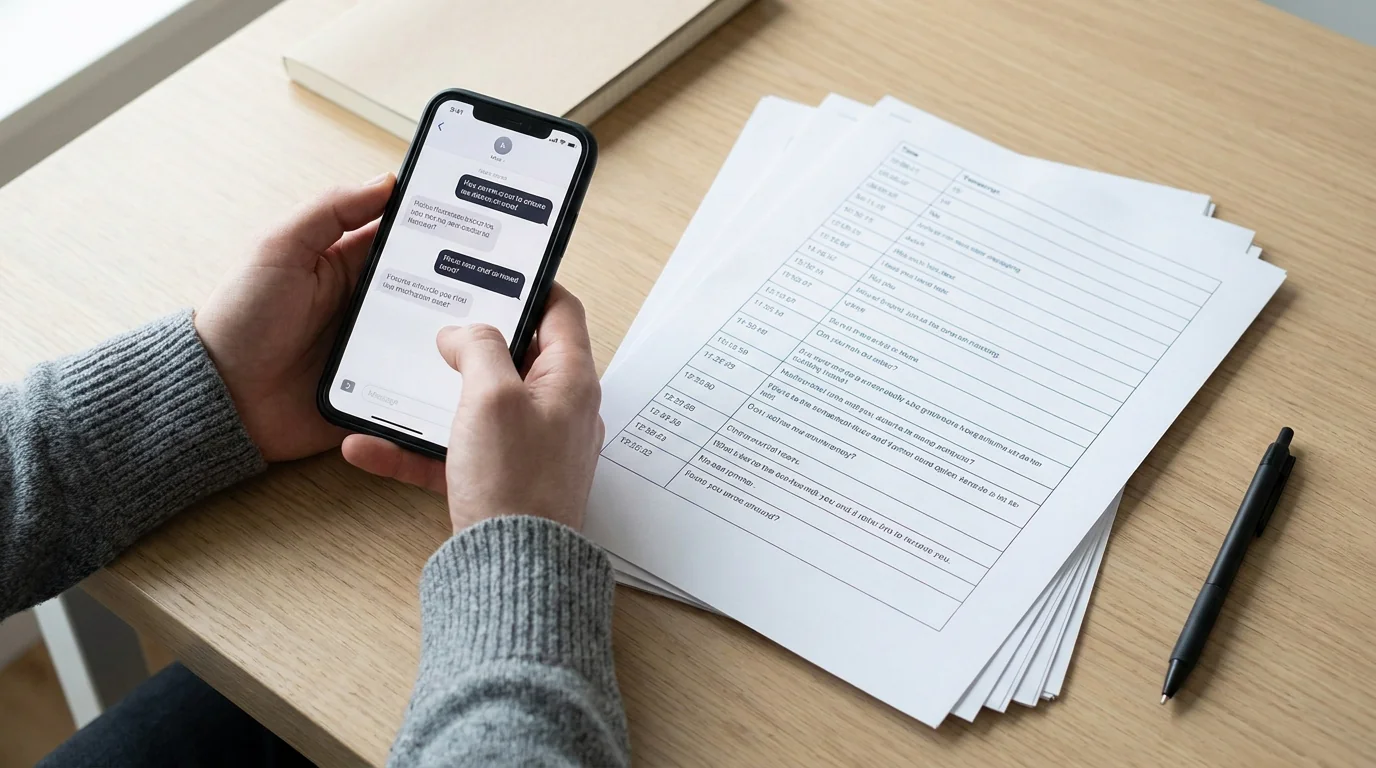
A maioria dos guias sobre imprimir mensagens de texto parte do princípio de que você tem um MacBook ou um PC com Windows por perto. Mas boa parte das pessoas precisa de uma impressão agora, só com o celular: para um processo, para o trabalho ou para manter um registro. Essa parcela é maior do que a maioria dos guias imagina: segundo dados do Pew Research Center publicados em janeiro de 2026, 16% dos adultos nos EUA são "dependentes do smartphone", ou seja, têm um smartphone mas não têm banda larga em casa, e para muitos deles, também não têm computador em casa.
Você não precisa de um computador. Aqui estão os métodos mais práticos que funcionam em 2026, com notas sobre onde cada um deixa a desejar.
Por que as pessoas precisam de mensagens de texto impressas
Os motivos mais comuns pelos quais as pessoas buscam isso:
- Processos jurídicos: disputas de guarda, denúncias de assédio, desentendimentos contratuais. Tribunais costumam exigir documentação impressa ou em PDF das conversas.
- Situações no trabalho: reclamações de RH, registros de clientes ou documentação de conformidade.
- Arquivamento pessoal: preservar conversas com pessoas que já faleceram, ou manter um registro de algo importante.
Seja qual for o motivo da impressão, o método escolhido afeta se o resultado inclui horários, nomes dos remetentes e ordem das mensagens, detalhes que importam muito em contextos formais.
Método 1: capturas de tela impressas direto pelo AirPrint
Essa é a opção mais rápida e sem instalação para usuários de iPhone com uma impressora Wi-Fi.
- Abra a conversa no Mensagens, WhatsApp ou qualquer outro app.
- Role até o início e vá tirando capturas de tela conforme desce na conversa. Sobreponha um pouco cada captura para que nenhuma mensagem fique cortada.
- Abra o app Fotos e selecione as capturas.
- Toque no ícone de Compartilhar → Imprimir.
- Selecione sua impressora compatível com AirPrint e toque em Imprimir.
O resultado é um conjunto de imagens impressas da sua conversa. A vantagem é zero configuração. A desvantagem é que conversas longas exigem muitas capturas, os elementos da interface do celular (barra de status, teclado) aparecem nas imagens, e não há formatação de texto, apenas fotos de texto.
Para poucas mensagens, isso funciona bem. Para qualquer coisa além de algumas telas, fica cansativo rapidamente.
Método 2: compartilhar por e-mail e depois imprimir
Se você não tem uma impressora por perto, mas precisa de uma cópia física mais tarde:
- Tire capturas de tela da conversa.
- Abra o app Fotos, selecione todas as capturas e toque em Compartilhar → Mail.
- Envie por e-mail para você mesmo ou direto para uma gráfica.
- Imprima em qualquer computador ou em um quiosque de biblioteca.
Esse método adia a etapa de impressão, o que é útil se você está longe de uma impressora por completo.
Método 3: usar um app dedicado para criar um PDF pronto para impressão (sem computador)
Para qualquer coisa além de algumas capturas de tela (principalmente para uso jurídico ou profissional), um app criado especificamente para isso produz resultados muito melhores.
O TextPort funciona inteiramente no iPhone e no iPad. Ele tira a conversa direto do iMessage. Sem capturas de tela, sem computador. O fluxo de trabalho:
- Abra o TextPort e toque em Importar.
- Escolha a conversa que você quer exportar.
- Escolha o período que você precisa.
- O TextPort importa cada mensagem preservando nomes dos remetentes e horários.
- Exporte como um PDF limpo e formatado.
- Toque em Compartilhar → Imprimir para enviar direto a uma impressora AirPrint, ou salve o PDF em Arquivos para imprimir depois em outro lugar.
O TextPort também funciona com WhatsApp, Instagram DMs, Telegram, Signal, Facebook Messenger e qualquer outro app de mensagens no seu iPhone.
O resultado em PDF é formatado de verdade: as mensagens aparecem em colunas legíveis, os horários estão incluídos, e o documento parece uma transcrição de verdade, não uma colagem de capturas de tela do celular. Isso importa quando você está entregando algo a um advogado, a um departamento de RH ou a um juiz.
O TextPort também oferece suporte a exportações em CSV e texto simples, caso você precise dos dados em formato de planilha ou pesquisável, em vez de uma impressão.
Qual método você deve usar?
| Situação | Melhor método |
|---|---|
| 1 a 5 mensagens, precisa agora | AirPrint pelo app Fotos |
| Nenhuma impressora disponível no momento | Enviar capturas de tela por e-mail para si mesmo |
| Conversa longa, qualquer app de mensagens | TextPort → PDF → Imprimir |
| Documentação jurídica ou formal | TextPort (resultado em PDF com carimbo de data/hora) |
| WhatsApp, Instagram DMs, Telegram | TextPort (funciona com qualquer app de mensagens) |
O que verificar antes de imprimir para um processo
Capturas de tela sozinhas podem não ser suficientes para uso jurídico. Tribunais examinam cada vez mais a fundo provas digitais, e imagens sem metadados verificáveis podem ser contestadas. Ao imprimir mensagens para um processo:
- Inclua horários em cada mensagem. Se o método que você usa não preserva isso, ele pode não se sustentar.
- Preserve os nomes dos remetentes. A impressão deve identificar claramente quem enviou cada mensagem.
- Mantenha os originais. Imprima uma cópia, mas não apague as mensagens originais do aparelho. O próprio celular pode ser necessário como prova.
- Verifique as regras da sua jurisdição. Alguns tribunais exigem uma declaração autenticando a prova digital junto com a impressão. Consulte um advogado se tiver dúvidas.
Um PDF formatado, com horários e nomes dos remetentes legíveis (produzido por um app, e não por uma foto da câmera), geralmente se sustenta melhor e parece mais confiável em um contexto formal.
Uma observação sobre apps de terceiros que exigem computador
Ferramentas como iMazing e Decipher TextMessage são opções bem avaliadas que exportam mensagens do iPhone para PDF. Ambas exigem um Mac ou PC com Windows conectado via USB. Se você tem acesso a um computador, elas valem a pena, principalmente para exportações em massa de histórico de iMessage ou SMS.
Mas se não há computador disponível, ou se você precisa exportar do WhatsApp, Telegram, Instagram DMs ou outros apps de terceiros (que essas ferramentas costumam não conseguir acessar), uma abordagem feita para o celular, como o TextPort, preenche essa lacuna.
O caminho de captura de tela e AirPrint funciona em um aperto. Para qualquer coisa que precise parecer profissional ou resistir a um exame mais atento, converta para um PDF formatado primeiro.

Comece a exportar suas mensagens
Disponível para iPhone, Mac e Windows. Sem necessidade de computador.
