
Як роздрукувати текстові повідомлення без комп'ютера у 2026 році
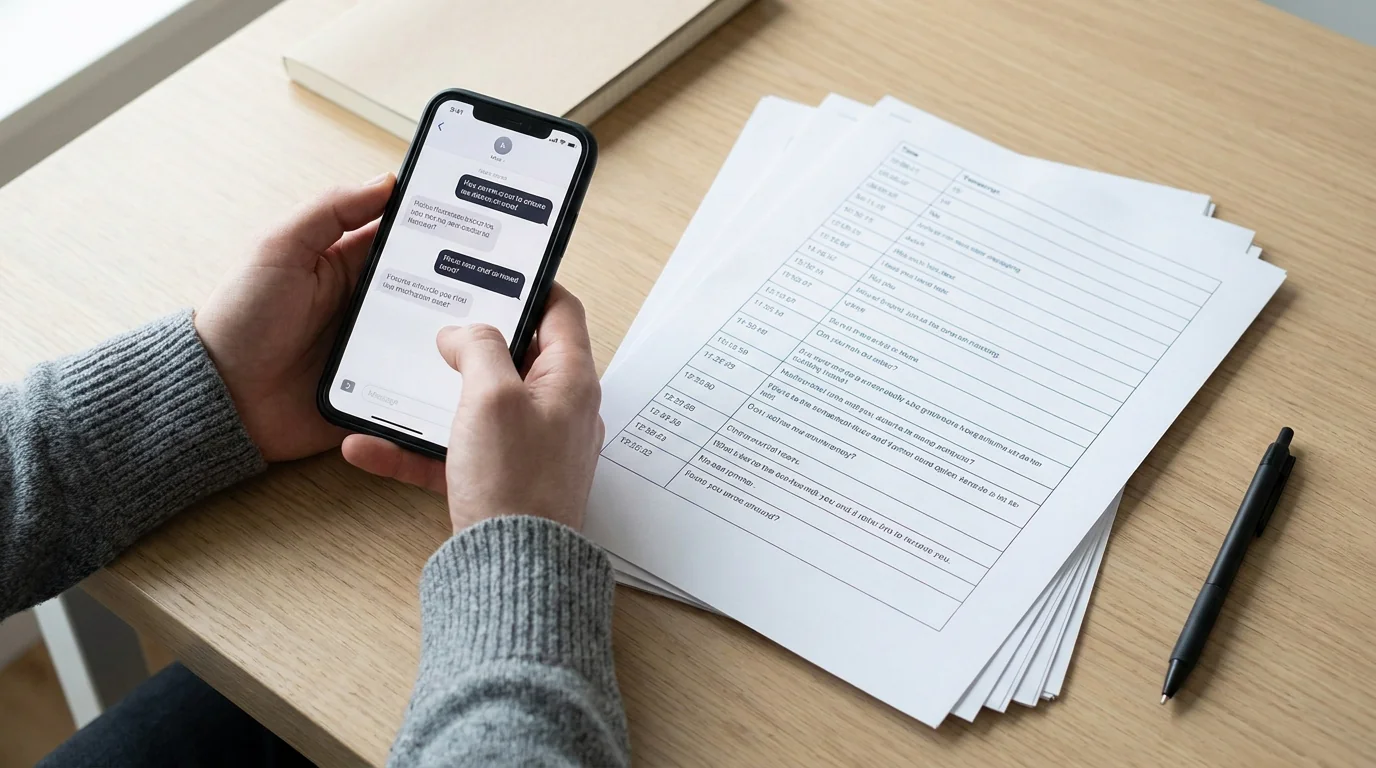
Більшість посібників з друку текстових повідомлень припускають, що у тебе поруч є MacBook чи ПК з Windows. Але значній частині людей роздруківка потрібна просто зараз, лише з телефону: для суду, для роботи чи для збереження запису. Ця частка більша, ніж припускає більшість посібників: за даними Pew Research Center, опублікованими в січні 2026 року, 16% дорослих американців «залежні від смартфона», тобто мають смартфон, але не мають домашнього широкосмугового інтернету, а для багатьох з них — і домашнього комп'ютера теж.
Комп'ютер тобі не потрібен. Ось найпрактичніші методи, що працюють у 2026 році, разом з примітками про те, де кожен з них не підходить.
Навіщо людям потрібні надруковані текстові повідомлення
Найпоширеніші причини, чому це шукають:
- Юридичні провадження: справи про опіку, переслідування, договірні суперечки. Суди часто вимагають надрукованої чи PDF-документації розмов.
- Робочі ситуації: скарги до кадрового відділу, записи про клієнтів чи документація для дотримання вимог.
- Особистий архів: збереження розмов з людьми, яких не стало, або ведення запису чогось важливого.
Незалежно від того, для чого ти друкуєш, обраний метод впливає на те, чи включає результат мітки часу, імена відправників і порядок повідомлень — деталі, які дуже важливі у формальному контексті.
Метод 1: знімки екрана, роздруковані безпосередньо через AirPrint
Це найшвидший варіант без встановлення для власників iPhone з Wi-Fi принтером.
- Відкрий розмову в Messages, WhatsApp чи будь-якому іншому застосунку.
- Прокрути до початку і роби знімки екрана, прокручуючи вниз. Злегка перекривай кожен знімок, щоб жодне повідомлення не було обрізане.
- Відкрий застосунок «Фотографії» й обери знімки екрана.
- Торкнись значка «Поділитися» → «Друк».
- Обери принтер, сумісний з AirPrint, і торкнись «Друк».
Результат — набір надрукованих зображень твого чату. Перевага — нульове налаштування. Недолік — довгі розмови вимагають багатьох знімків екрана, у зображеннях з'являється системний інтерфейс телефону (рядок стану, клавіатура), і немає текстового форматування — лише фотографії тексту.
Для кількох повідомлень це працює добре. Для будь-чого більшого за кілька екранів це швидко стає стомлюючим.
Метод 2: поділитися через пошту, потім роздрукувати
Якщо поруч немає принтера, але друкована копія потрібна пізніше:
- Зроби знімки екрана розмови.
- Відкрий застосунок «Фотографії», обери усі знімки екрана й торкнись «Поділитися» → «Пошта».
- Надішли їх собі або прямо до друкарні.
- Роздрукуй з будь-якого комп'ютера чи в кіоску бібліотеки.
Цей метод відкладає етап друку, що корисно, якщо ти взагалі не поруч з принтером.
Метод 3: спеціалізований застосунок для створення PDF, придатного до друку (комп'ютер не потрібен)
Для будь-чого більшого за кілька знімків екрана (особливо для юридичного чи професійного використання) спеціалізований застосунок дає набагато кращі результати.
TextPort повністю працює на iPhone та iPad. Він витягує розмову прямо з iMessage. Без знімків екрана, без комп'ютера. Процес такий:
- Відкрий TextPort і торкнись «Імпорт».
- Обери розмову з Messages, яку хочеш експортувати.
- Обери потрібний діапазон дат.
- TextPort імпортує кожне повідомлення зі збереженням імен відправників і міток часу.
- Експортуй як охайний, відформатований PDF.
- Торкнись «Поділитися» → «Друк», щоб надіслати прямо на принтер AirPrint, або збережи PDF у Файлах для друку деінде.
TextPort також працює з WhatsApp, Instagram DMs, Telegram, Signal, Facebook Messenger та будь-яким іншим застосунком для обміну повідомленнями на твоєму iPhone.
Результат у форматі PDF правильно відформатований: повідомлення відображаються в читабельних колонках, включно з мітками часу, і документ виглядає як справжня розшифровка, а не колаж з телефонних знімків екрана. Це важливо, коли ти передаєш щось юристу, кадровому відділу чи судді.
TextPort також підтримує експорт у CSV і звичайний текст, якщо тобі потрібні дані в таблиці чи форматі, придатному для пошуку, а не роздруківка.
Який метод варто використати?
| Ситуація | Найкращий метод |
|---|---|
| 1–5 повідомлень, потрібно негайно | AirPrint із «Фотографій» |
| Принтера поруч немає | Надіслати знімки екрана собі поштою |
| Довга розмова, будь-який месенджер | TextPort → PDF → Друк |
| Юридична чи формальна документація | TextPort (результат PDF з мітками часу) |
| WhatsApp, Instagram DMs, Telegram | TextPort (працює з будь-яким застосунком для обміну повідомленнями) |
Що перевірити перед друком для суду
Самих знімків екрана може бути недостатньо для юридичного використання. Суди дедалі ретельніше перевіряють цифрові докази, і голі зображення без перевірюваних метаданих можуть бути оскаржені. Друкуючи повідомлення для судового провадження:
- Включи мітки часу на кожному повідомленні. Якщо обраний метод їх не зберігає, результат може не витримати перевірки.
- Збережи імена відправників. Роздруківка має чітко визначати, хто надіслав кожне повідомлення.
- Зберігай оригінали. Роздрукуй копію, але не видаляй вихідні повідомлення з пристрою. Сам телефон може знадобитися як доказ.
- Перевір правила своєї юрисдикції. Деякі суди вимагають афідевіт, що засвідчує цифрові докази разом з роздруківкою. Проконсультуйся з юристом, якщо маєш сумніви.
Відформатований PDF з читабельними мітками часу та іменами відправників (створений застосунком, а не знімком з камери) зазвичай витримує перевірку краще й виглядає переконливіше у формальній обстановці.
Примітка щодо сторонніх застосунків, що вимагають комп'ютера
Такі інструменти, як iMazing і Decipher TextMessage, — добре оцінені варіанти для експорту повідомлень iPhone у PDF. Обидва вимагають Mac чи ПК з Windows, підключений через USB. Якщо у тебе є доступ до комп'ютера, вони варті розгляду, особливо для масового експорту історії iMessage чи SMS.
Але якщо комп'ютера немає, або якщо тобі потрібно експортувати з WhatsApp, Telegram, Instagram DMs чи інших сторонніх застосунків (до яких ці інструменти часто не мають доступу), мобільний підхід, як-от TextPort, заповнює цю прогалину.
Метод «знімок екрана + AirPrint» підходить у крайньому випадку. Для всього, що має виглядати професійно чи витримати ретельну перевірку, спочатку перетвори повідомлення на відформатований PDF.

Експортуйте ваші повідомлення
Доступно на iPhone, Mac і Windows. Без комп'ютера.
