
2026'da Bilgisayar Olmadan Metin Mesajları Nasıl Yazdırılır
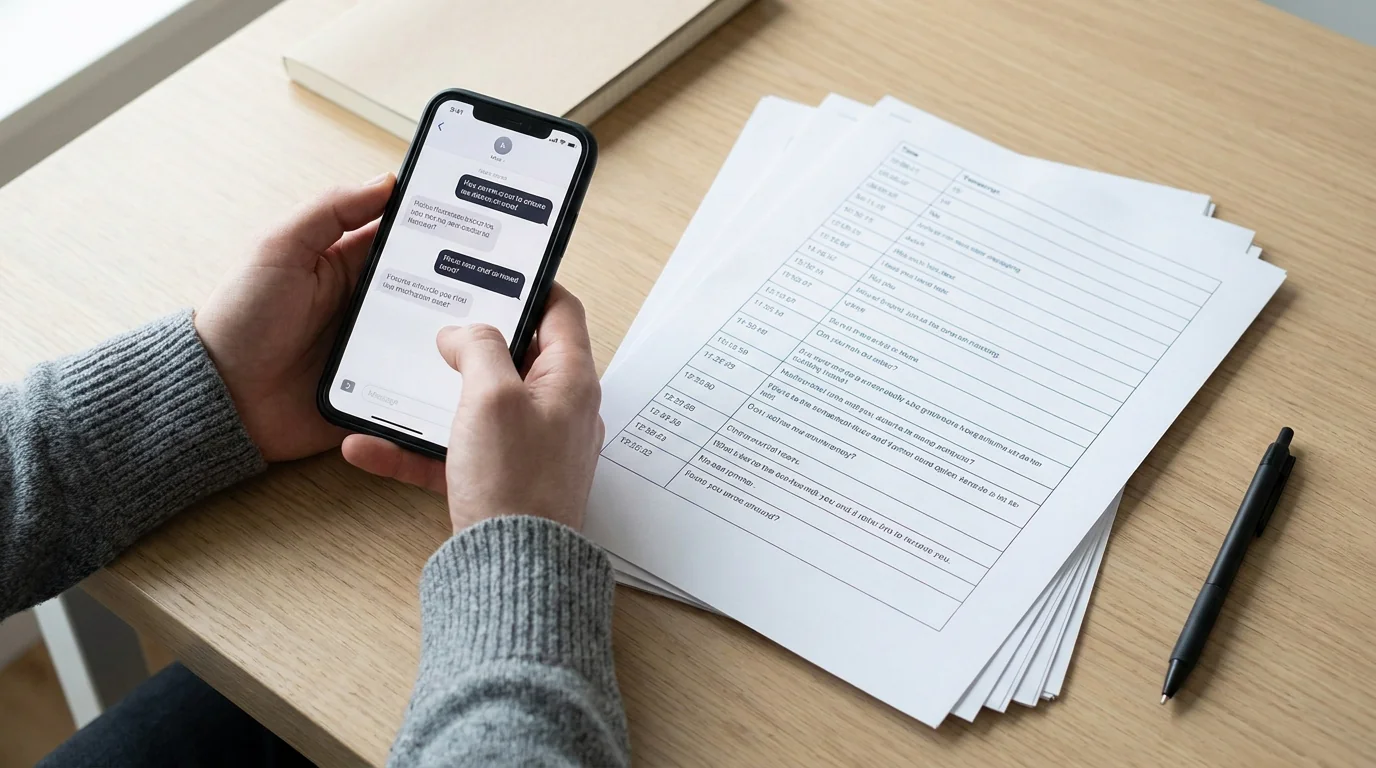
Metin mesajlarını yazdırmayla ilgili çoğu rehber, yanında bir MacBook veya Windows PC olduğunu varsayıyor. Ama pek çok kişinin şu an, sadece telefonundan bir çıktıya ihtiyacı var: mahkeme için, iş için ya da bir kaydı saklamak için. Bu oran çoğu rehberin varsaydığından daha büyük: Pew Research Center'ın Ocak 2026'da yayımladığı verilere göre, ABD'li yetişkinlerin %16'sı "akıllı telefona bağımlı" — yani akıllı telefonu var ama evde geniş bant interneti yok, çoğu için evde bilgisayar da yok.
Bilgisayara ihtiyacın yok. İşte 2026'da gerçekten işe yarayan en pratik yöntemler, her birinin nerede yetersiz kaldığına dair notlarla birlikte.
İnsanların yazdırılmış metin mesajlarına neden ihtiyaç duyduğu
Bunu aramanın en yaygın nedenleri:
- Hukuki süreçler: velayet anlaşmazlıkları, taciz iddiaları, sözleşme uyuşmazlıkları. Mahkemeler genellikle konuşmaların yazdırılmış veya PDF belgelemesini istiyor.
- İş yeri durumları: İK şikayetleri, müşteri kayıtları veya uyumluluk belgelemesi.
- Kişisel arşivleme: hayatını kaybetmiş kişilerle olan konuşmaları saklamak veya önemli bir şeyin kaydını tutmak.
Nasıl yazdırırsan yazdır, seçtiğin yöntem çıktının zaman damgaları, gönderici adları ve mesaj sırası içerip içermediğini etkiliyor; resmi bağlamlarda çok önem taşıyan ayrıntılar bunlar.
Yöntem 1: Ekran görüntülerini doğrudan AirPrint ile yazdırma
Wi-Fi yazıcısı olan iPhone kullanıcıları için en hızlı, kurulum gerektirmeyen seçenek bu.
- Konuşmayı Mesajlar, WhatsApp veya başka bir uygulamada aç.
- Başa kaydır ve aşağı inerken ekran görüntüsü al. Her ekran görüntüsünü, hiçbir mesaj kesilmesin diye biraz üst üste bindir.
- Fotoğraflar uygulamasını aç ve ekran görüntülerini seç.
- Paylaş simgesine dokun → Yazdır.
- AirPrint uyumlu yazıcını seç ve Yazdır'a dokun.
Sonuç sohbetinin yazdırılmış görüntüleri oluyor. Artısı: sıfır kurulum. Eksisi: uzun konuşmalar çok sayıda ekran görüntüsü gerektiriyor, telefonun arayüzü (durum çubuğu, klavye) görüntülerde görünüyor ve metin biçimlendirmesi yok — sadece metnin fotoğrafları.
Birkaç mesaj için iyi çalışır. Birkaç ekranı aşan her şey için hızla sıkıcı hale gelir.
Yöntem 2: E-posta ile paylaş, sonra yazdır
Yakınında yazıcı yoksa ama daha sonra bir çıktıya ihtiyacın olacaksa:
- Konuşmanın ekran görüntülerini al.
- Fotoğraflar uygulamasını aç, tüm ekran görüntülerini seç ve Paylaş → Posta'ya dokun.
- Bunları kendine veya doğrudan bir baskı dükkanına e-posta ile gönder.
- Herhangi bir bilgisayardan veya bir kütüphane kioskundan yazdır.
Bu yöntem yazdırma adımını erteliyor; bu da yazıcının tamamen erişilemez olduğu durumlarda kullanışlı.
Yöntem 3: Yazdırılabilir bir PDF oluşturmak için özel bir uygulama kullan (bilgisayar gerekmez)
Birkaç ekran görüntüsünün ötesindeki her şey için (özellikle hukuki veya profesyonel kullanım), özel olarak geliştirilmiş bir uygulama çok daha iyi sonuçlar üretir.
TextPort tamamen iPhone ve iPad üzerinde çalışır. Konuşmayı doğrudan iMessage'dan çeker. Ekran görüntüsü yok, bilgisayar yok. İş akışı:
- TextPort'u aç ve İçe Aktar'a dokun.
- Dışa aktarmak istediğin Mesajlar konuşmasını seç.
- İhtiyacın olan tarih aralığını seç.
- TextPort her mesajı gönderici adları ve zaman damgaları korunmuş şekilde içe aktarır.
- Temiz, biçimlendirilmiş bir PDF olarak dışa aktar.
- Doğrudan bir AirPrint yazıcısına göndermek için Paylaş → Yazdır'a dokun ya da başka bir yerde yazdırmak için PDF'i Dosyalar'a kaydet.
TextPort ayrıca WhatsApp, Instagram DM'leri, Telegram, Signal, Facebook Messenger ve iPhone'undaki diğer her mesajlaşma uygulamasıyla da çalışır.
PDF çıktısı düzgün biçimlendirilmiş: mesajlar okunabilir sütunlarda görünür, zaman damgaları dahildir ve belge telefon ekran görüntülerinin bir kolajı yerine gerçek bir transkript gibi görünür. Bu, bir avukata, bir İK departmanına veya bir yargıca bir şey teslim ettiğinde önem taşır.
TextPort, veriyi bir çıktı yerine elektronik tablo veya aranabilir formatta istiyorsan CSV ve düz metin dışa aktarımlarını da destekler.
Hangi yöntemi kullanmalısın?
| Durum | En iyi yöntem |
|---|---|
| 1-5 mesaj, hemen gerekli | Fotoğraflar'dan AirPrint |
| Şu an yazıcı yok | Ekran görüntülerini kendine e-posta ile gönder |
| Uzun konuşma, herhangi bir mesajlaşma uygulaması | TextPort → PDF → Yazdır |
| Hukuki veya resmi belgeleme | TextPort (zaman damgalı PDF çıktısı) |
| WhatsApp, Instagram DM'leri, Telegram | TextPort (herhangi bir mesajlaşma uygulamasıyla çalışır) |
Mahkeme için yazdırmadan önce kontrol edilmesi gerekenler
Tek başına ekran görüntüleri hukuki kullanım için yeterli olmayabilir. Mahkemeler dijital kanıtları giderek daha dikkatli inceliyor ve doğrulanabilir meta veri olmadan salt görüntüler sorgulanabilir. Bir hukuki süreç için mesaj yazdırırken:
- Her mesajda zaman damgası olsun. Kullandığın yöntem bunları korumuyorsa, tutunmayabilir.
- Gönderici adlarını koru. Kimin hangi mesajı gönderdiği yazdırılan belgede açıkça belirtilmeli.
- Orijinalleri sakla. Bir kopya yazdır ama kaynak mesajları cihazdan silme. Telefonun kendisi de kanıt olarak gerekebilir.
- Yargı bölgeni kontrol et. Bazı mahkemeler, yazdırılan belgeye ek olarak dijital kanıtı doğrulayan bir beyan istiyor. Emin değilsen bir avukata danış.
Okunabilir zaman damgaları ve gönderici adları içeren, bir kamera görüntüsü değil bir uygulama tarafından üretilen biçimlendirilmiş bir PDF, resmi bir ortamda genellikle daha iyi tutunuyor ve daha güvenilir görünüyor.
Bilgisayar gerektiren üçüncü taraf araçlar hakkında bir not
iMazing ve Decipher TextMessage, iPhone mesajlarını PDF'e dışa aktaran saygın seçenekler. İkisi de USB ile bağlı bir Mac veya Windows PC gerektiriyor. Bilgisayara erişimin varsa, özellikle iMessage veya SMS geçmişinin toplu dışa aktarımı için değerlendirmeye alınabilirler.
Ama bilgisayarın yoksa, ya da WhatsApp, Telegram, Instagram DM'leri veya diğer üçüncü taraf uygulamalardan dışa aktarman gerekiyorsa (bu araçların genellikle erişemediği uygulamalar), TextPort gibi mobil öncelikli bir yaklaşım bu boşluğu dolduruyor.
Ekran görüntüsü ve AirPrint yolu, aceleye geldiğinde işe yarar. Profesyonel görünmesi veya incelemeye dayanması gereken her şey için önce biçimlendirilmiş bir PDF'e dönüştür.

Mesajlarını şimdi dışa aktar
iPhone, Mac ve Windows için kullanılabilir. Bilgisayar gerekmez.
