
Så skriver du ut textmeddelanden utan dator 2026
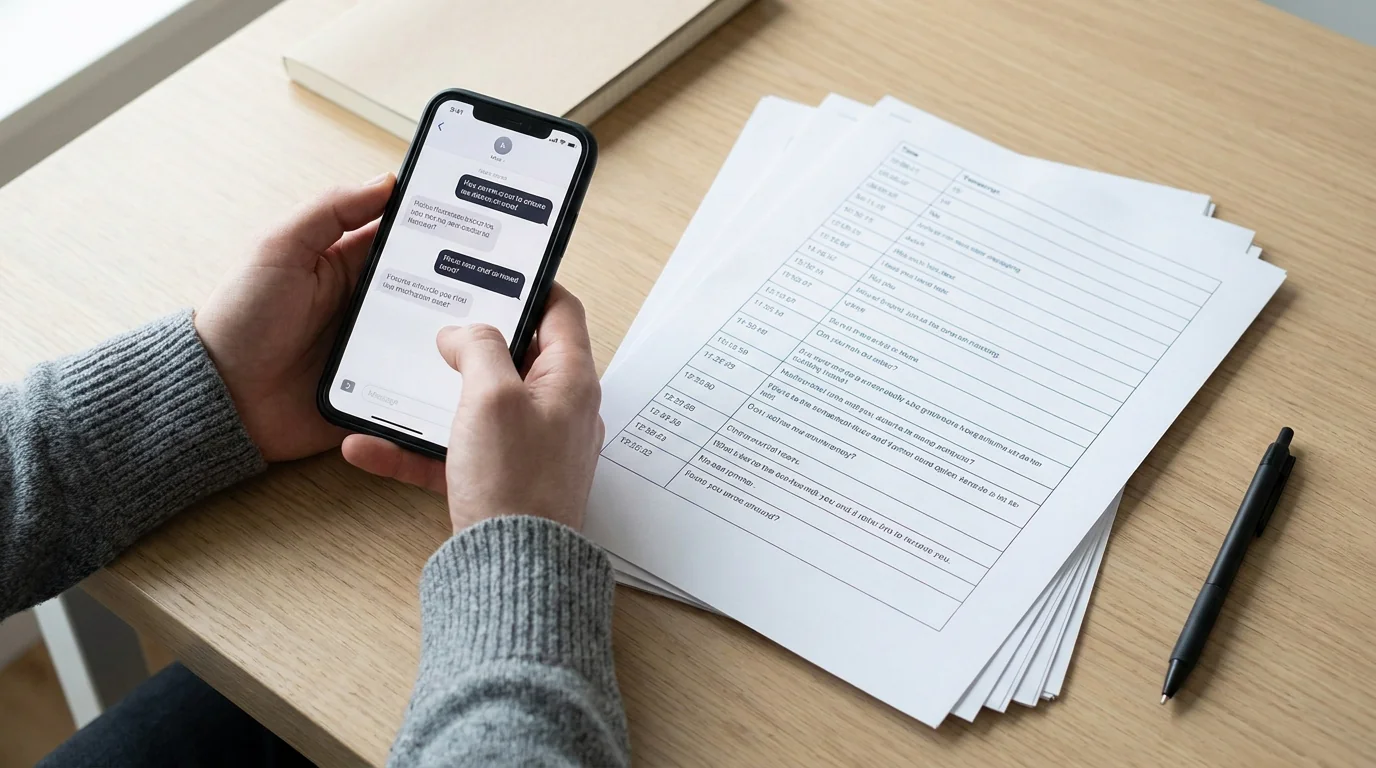
De flesta guider om att skriva ut textmeddelanden utgår från att du har en MacBook eller en Windows-dator inom räckhåll. Men en stor del av alla som behöver en utskrift behöver den just nu, direkt från telefonen: för domstol, för jobbet eller för att spara ett underlag. Den andelen är större än de flesta guider antar: enligt Pew Research Centers data publicerad i januari 2026 är 16 % av amerikanska vuxna "smartphoneberoende", vilket betyder att de äger en smartphone men saknar fast bredband hemma, och för många av dem ingen dator hemma heller.
Du behöver ingen dator. Här är de mest praktiska metoderna som fungerar 2026, tillsammans med anteckningar om var respektive metod kommer till korta.
Varför folk behöver utskrivna textmeddelanden
De vanligaste anledningarna till att folk söker efter det här:
- Juridiska processer: vårdnadstvister, trakasseriärenden, avtalstvister. Domstolar kräver ofta utskriven eller PDF-dokumentation av konversationer.
- Situationer på jobbet: HR-ärenden, kundunderlag eller regelefterlevnadsdokumentation.
- Personlig arkivering: att bevara konversationer med någon som gått bort, eller spara ett underlag av något viktigt.
Oavsett vad du skriver ut för, påverkar metoden du väljer om resultatet innehåller tidsstämplar, avsändarnamn och meddelandeordning, detaljer som spelar stor roll i formella sammanhang.
Metod 1: Skärmdumpar utskrivna direkt via AirPrint
Det här är det snabbaste alternativet utan installation för iPhone-användare med en Wi-Fi-skrivare.
- Öppna konversationen i Meddelanden, WhatsApp eller någon annan app.
- Scrolla till början och ta skärmdumpar medan du scrollar nedåt. Låt varje skärmdump överlappa något så att inga meddelanden klipps av.
- Öppna appen Foton och markera skärmdumparna.
- Tryck på dela-ikonen → Skriv ut.
- Välj din AirPrint-kompatibla skrivare och tryck på Skriv ut.
Resultatet är en uppsättning utskrivna bilder av din chatt. Fördelen är noll installation. Nackdelen är att långa konversationer kräver många skärmdumpar, telefonens gränssnitt (statusfält, tangentbord) syns i bilderna, och det finns ingen textformatering, bara foton av text.
För en handfull meddelanden fungerar det här bra. För mer än några skärmar blir det snabbt tröttsamt.
Metod 2: Dela till mejl, skriv sedan ut
Har du ingen skrivare i närheten men behöver en papperskopia senare:
- Ta skärmdumpar av konversationen.
- Öppna appen Foton, markera alla skärmdumpar och tryck på Dela → Mail.
- Mejla dem till dig själv eller direkt till en tryckeributik.
- Skriv ut från valfri dator eller vid en biblioteksterminal.
Den här metoden skjuter upp själva utskriften, vilket är användbart om du befinner dig helt utan tillgång till en skrivare.
Metod 3: Använd en dedikerad app för att skapa en utskriftsbar PDF (ingen dator behövs)
För allt utöver några skärmdumpar (särskilt för juridiskt eller yrkesmässigt bruk) ger en specialbyggd app betydligt bättre resultat.
TextPort fungerar helt på iPhone och iPad. Appen hämtar konversationen direkt från iMessage. Inga skärmdumpar, ingen dator. Arbetsflödet:
- Öppna TextPort och tryck på Importera.
- Välj den konversation du vill exportera.
- Välj det datumintervall du behöver.
- TextPort importerar varje meddelande med avsändarnamn och tidsstämplar bevarade.
- Exportera som en ren, formaterad PDF.
- Tryck på Dela → Skriv ut för att skicka direkt till en AirPrint-skrivare, eller spara PDF-filen i Filer för utskrift någon annanstans.
TextPort fungerar också med WhatsApp, Instagram DM, Telegram, Signal, Facebook Messenger och alla andra meddelandeappar på din iPhone.
PDF-resultatet är korrekt formaterat: meddelanden visas i läsbara kolumner, tidsstämplar finns med, och dokumentet ser ut som ett riktigt transkript snarare än ett collage av telefonskärmdumpar. Det spelar roll när du ska lämna något till en jurist, en HR-avdelning eller en domare.
TextPort stödjer också CSV- och textexporter om du behöver datan i ett kalkylark eller sökbart format istället för en utskrift.
Vilken metod bör du använda?
| Situation | Bästa metod |
|---|---|
| 1–5 meddelanden, behövs nu | AirPrint från Foton |
| Ingen skrivare tillgänglig just nu | Mejla skärmdumpar till dig själv |
| Lång konversation, valfri meddelandeapp | TextPort → PDF → Skriv ut |
| Juridisk eller formell dokumentation | TextPort (tidsstämplat PDF-resultat) |
| WhatsApp, Instagram DM, Telegram | TextPort (fungerar med alla meddelandeappar) |
Vad du bör kontrollera innan du skriver ut för domstol
Skärmdumpar ensamma räcker kanske inte för juridiskt bruk. Domstolar granskar digitalt bevismaterial allt mer noggrant, och bara bilder utan verifierbar metadata kan ifrågasättas. När du skriver ut meddelanden för en rättsprocess:
- Ha med tidsstämplar på varje meddelande. Bevarar metoden du använder inte dem kan resultatet ifrågasättas.
- Bevara avsändarnamn. En utskrift bör tydligt visa vem som skickade varje meddelande.
- Behåll originalen. Skriv ut en kopia, men radera inte källmeddelandena från enheten. Själva telefonen kan behövas som bevis.
- Kontrollera reglerna i din jurisdiktion. Vissa domstolar kräver ett intyg som styrker digitalt bevismaterial tillsammans med utskriften. Rådfråga en jurist om du är osäker.
En formaterad PDF med läsbara tidsstämplar och avsändarnamn (skapad av en app snarare än ett kamerasnapp) håller i regel bättre och ser mer trovärdig ut i ett formellt sammanhang.
En anteckning om tredjepartsappar som kräver en dator
Verktyg som iMazing och Decipher TextMessage är välrenommerade alternativ som exporterar iPhone-meddelanden till PDF. Båda kräver en Mac eller Windows-dator ansluten via USB. Har du tillgång till en dator är de värda att överväga, särskilt för massexporter av iMessage- eller SMS-historik.
Men om ingen dator finns tillgänglig, eller om du behöver exportera från WhatsApp, Telegram, Instagram DM eller andra tredjepartsappar (som de verktygen ofta inte kommer åt), fyller ett mobilanpassat alternativ som TextPort luckan.
Skärmdump-och-AirPrint-vägen fungerar i en nödsituation. För allt som behöver se professionellt ut eller hålla för granskning, gör om det till en formaterad PDF först.

Exportera dina meddelanden
Tillgänglig för iPhone, Mac och Windows. Ingen dator behövs.
