
Как да експортираш текстови съобщения от iPhone
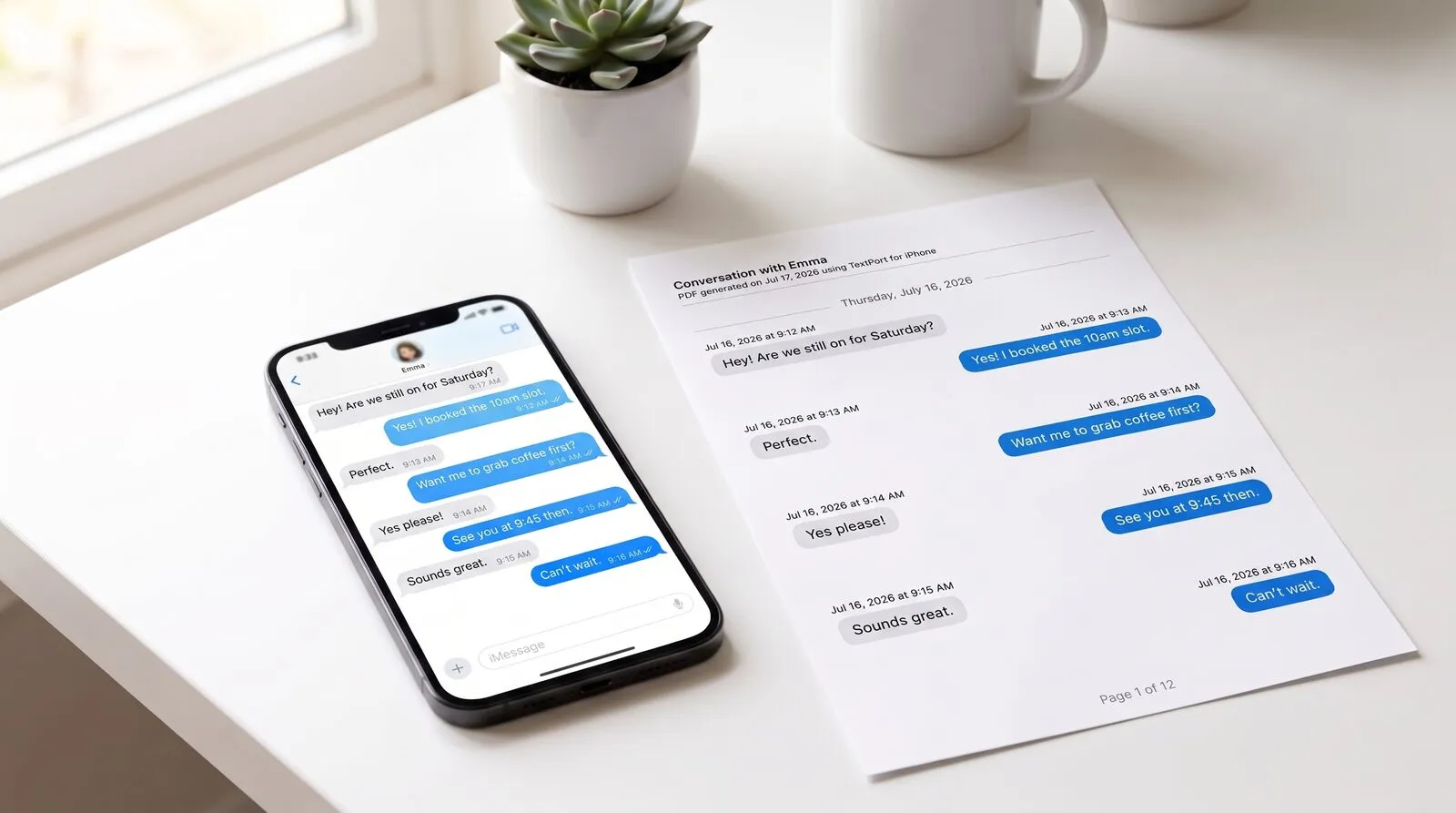
iPhone няма вграден бутон „експортиране" за iMessage. Можеш да направиш скрийншот на нишка, но купчина скрийншоти не е претърсваема, не е истински документ и изглежда слабо в момента, в който трябва да я предадеш на адвокат, застраховател или работодател. Можеш да превърнеш всеки разговор в истински PDF, CSV или обикновен текстов файл за няколко минути, изцяло от телефона. Без компютър, без кабел, без резервно копие в iTunes.
TextPort изважда разговора директно от iMessage и го превръща в чист документ с времеви отпечатъци. Това ръководство преминава през всяка стъпка, обяснява форматите за експорт и разглежда какво да направиш, ако нещо не мине по план.
Това е често срещана нужда. В проучването на TextPort сред 1081 възрастни в САЩ през 2026 г. 55% казват, че са имали нужда да запазят, експортират или отпечатат цял разговор за сериозна или официална цел. Две трети са запазвали съобщения като доказателство за работа, пари, жилище, измама, тормоз или семейни въпроси.
Как работи TextPort
TextPort импортира разговорите ти от iMessage директно, право на iPhone. Избери чат, избери период от време и TextPort изважда всяко съобщение с подател и времеви отпечатък, по ред. Резултатът е истински текст, който можеш да копираш, търсиш и експортираш като PDF, CSV или TXT. Няма лимит за брой съобщения, а скрийншоти или превъртане изобщо не участват в процеса.
Стъпка по стъпка: експортирай текстовите съобщения от iPhone
1. Отвори TextPort и докосни Import. Изтегли TextPort от App Store, отвори го и докосни Import.
2. Избери разговора от Messages, който искаш да експортираш. Избери нишката (iMessage или SMS, лична или групова).
3. Избери периода, който ти трябва. Експортирай цялата история или го стесни до седмиците или месеците, които имат значение.
4. TextPort импортира всяко съобщение с подател и времеви отпечатък. Прегледай разговора, направи корекции при нужда, след което експортирай като PDF, CSV или TXT от екрана за преглед.
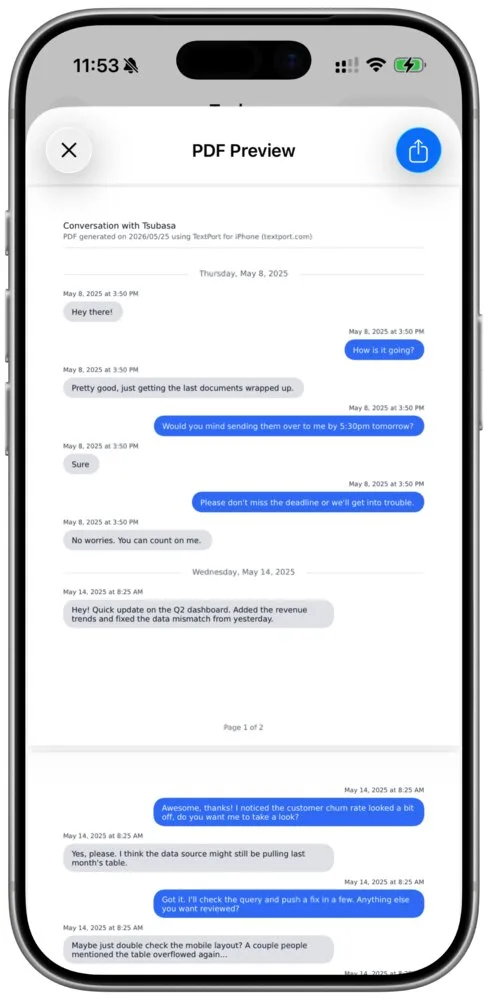
Това е целият процес. Без кабел, без настолен софтуер, без резервен файл. Готовият документ остава на телефона ти, готов за споделяне, печат или подаване.
Избери формата за експорт: PDF, CSV или TXT
След като разговорът е импортиран, избери формата, който отговаря на това, което ще правиш с него:
- PDF: чист, постраничен документ с времеви отпечатъци, който изглежда като оригиналния чат. Най-добър за съдебни производства, застрахователни претенции, въпроси на HR или всичко, което ще отпечаташ или предадеш на друг човек. Това е и форматът, който повечето хора искат, когато трябва да отпечатат текстови съобщения за съд.
- CSV: електронна таблица, в която всяко съобщение е ред с подател, дата и час. Идеален за сортиране, филтриране, търсене по ключови думи или анализ на дълга нишка в Excel или Google Таблици.
- TXT: прост текстов файл. Подходящ за бързо, леко резервно копие или импортиране в друг инструмент.
За никой от тях не е нужен компютър. Ако целта ти е конкретно да получиш разговора на хартия, виж как да отпечаташ текстови съобщения без компютър. За дългосрочно съхранение в различни приложения виж нашето ръководство за архивиране на текстови съобщения от iPhone.
Кои приложения за съобщения се поддържат?
TextPort работи с всяко приложение за съобщения на iPhone, включително:
- iMessage / SMS
- Facebook Messenger
- Instagram DMs
- Slack
- Microsoft Teams
- Telegram
- Signal
- Snapchat
- И много други
Съвети за най-чист експорт
- Избери щедър период от време. Започни малко преди и завърши малко след съобщенията, които имат значение, така че разговорът да изглежда като пълен запис, а не изрязан фрагмент.
- Прегледай преди да експортираш. Прегледай импортираната нишка веднъж, за да знаеш точно какво ще види получателят.
- Избери формата според задачата. PDF за всичко, което ще предадеш на друг човек, CSV за всичко, което ще търсиш или сортираш.
- Запази оригиналите. Не изтривай нишката от телефона си след експортирането — самото устройство може да е нужно по-късно.
Отстраняване на проблеми
Липсват някои съобщения в експорта. Провери избрания период от време. Разшири го и импортирай отново — експортът ще включи всяко съобщение в диапазона.
Не мога да намеря разговора. Увери се, че все още съществува в iMessage на този iPhone. Изтрити нишки не могат да бъдат импортирани.
Нишката е много дълга. Няма проблем. Директният импорт обработва разговор с всякаква дължина, без лимит за брой съобщения.
Искам да поправя правописна грешка или име. Прегледай разговора преди експортиране и редактирай директно всяко съобщение. Корекцията засяга само твоя експорт, никога оригиналната нишка.
Кой подход отговаря на твоята ситуация
| Ситуация | Препоръчан път |
|---|---|
| Бързо лично резервно копие на една нишка | Директен импорт → TXT |
| Печат или подаване на разговор | Директен импорт → PDF |
| Анализ в електронна таблица или търсене по ключови думи | Директен импорт → CSV |
| Съдебно производство или официална документация | Директен импорт → PDF (виж текстовите съобщения като правно доказателство) |
| Години текстови съобщения или множество разговори наведнъж | Настолното приложение на TextPort за Mac и Windows |
Често задавани въпроси
Безплатен ли е TextPort?
TextPort е безплатен за изтегляне и изпробване. Можеш да експортираш ограничен брой чатове безплатно, а след това да надградиш за неограничени експорти.
Нужен ли ми е компютър?
Не. TextPort работи изцяло на iPhone. Трябва ли да експортираш всичко наведнъж? Настолното ни приложение за Mac и Windows може да обработи няколко разговора в една сесия, ако предпочиташ да работиш от компютър.
Поверителни ли са съобщенията ми?
Да. Съобщенията ти се обработват сигурно и никога не се споделят с трети страни. Можеш да изтриеш данните си по всяко време.

Започни да експортираш съобщенията си
Достъпно за iPhone, Mac и Windows. Без компютър.
