
Jak eksportować wiadomości tekstowe z iPhone'a
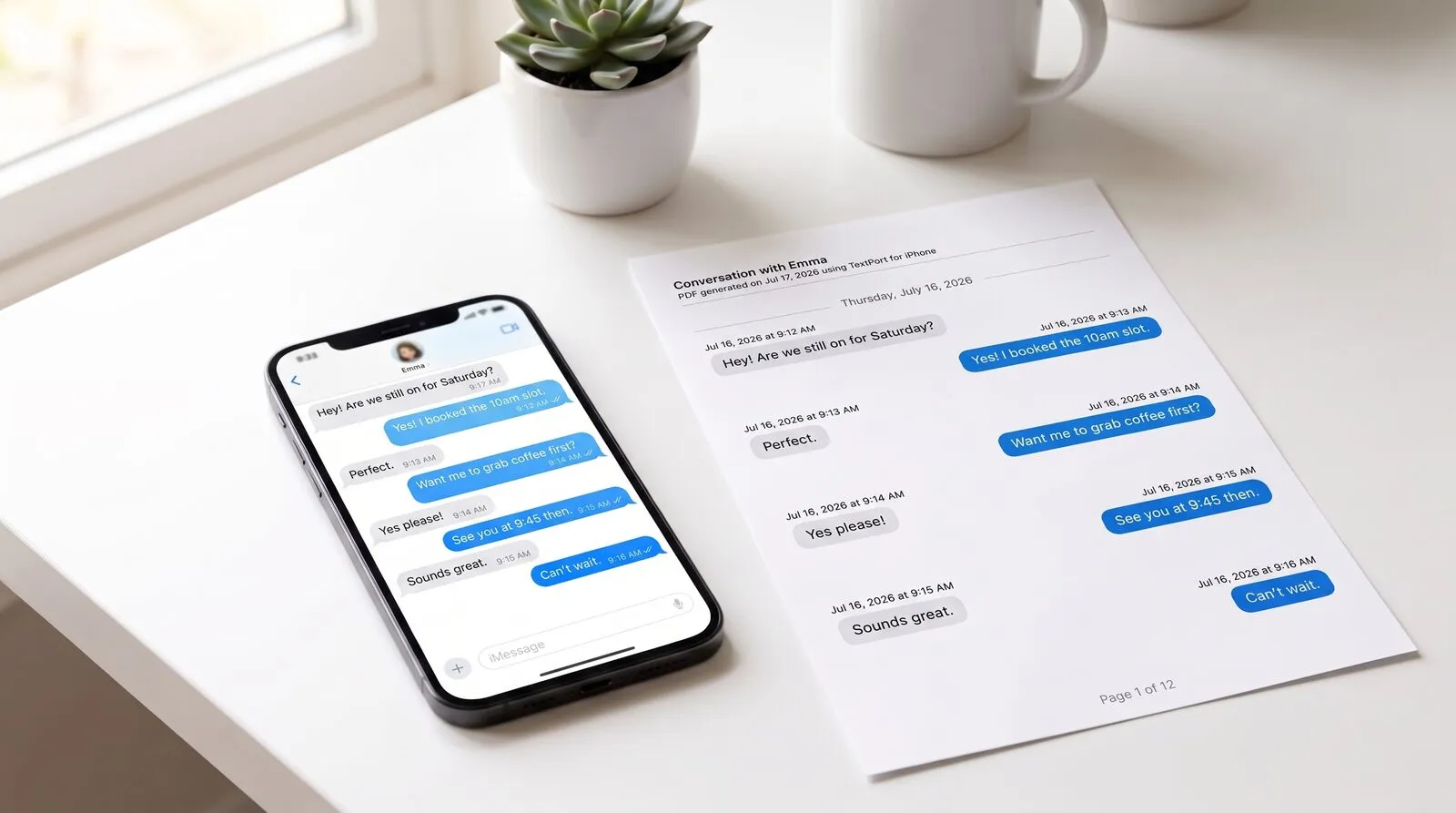
Twój iPhone nie ma wbudowanego przycisku "eksportuj" dla iMessage. Możesz zrobić zrzut ekranu wątku, ale stos zrzutów nie da się przeszukać, nie jest prawdziwym dokumentem i słabo wygląda w momencie, gdy trzeba go przekazać prawnikowi, ubezpieczycielowi albo pracodawcy. Rozmowę możesz zamienić w porządny plik PDF, CSV lub zwykły tekst w kilka minut, całkowicie na telefonie. Bez komputera, bez kabla, bez kopii zapasowej w iTunes.
TextPort pobiera rozmowę bezpośrednio z iMessage i zamienia ją w czytelny dokument ze znacznikami czasu. Ten przewodnik krok po kroku pokazuje cały proces, wyjaśnia formaty eksportu i podpowiada, co zrobić, gdy coś pójdzie nie tak.
To bardzo częsta potrzeba. W badaniu TextPort z 2026 roku na 1081 dorosłych Amerykanach 55% respondentów przyznało, że musiało zapisać, wyeksportować lub wydrukować całą rozmowę w poważnej lub oficjalnej sprawie. Dwie trzecie zachowywało wiadomości jako dowód w sprawach zawodowych, finansowych, mieszkaniowych, oszustw, nękania lub rodzinnych.
Jak działa TextPort
TextPort importuje twoje rozmowy z iMessage bezpośrednio, prosto na iPhonie. Wybierz czat, wybierz zakres dat, a TextPort wczyta każdą wiadomość razem z nadawcą i znacznikiem czasu, w prawidłowej kolejności. Wynikiem jest prawdziwy tekst, który możesz kopiować, przeszukiwać i eksportować do PDF, CSV lub TXT. Nie ma limitu liczby wiadomości, a cały proces obywa się bez zrzutów ekranu i przewijania.
Krok po kroku: eksportuj wiadomości tekstowe z iPhone'a
1. Otwórz TextPort i stuknij Importuj. Pobierz TextPort z App Store, otwórz aplikację i stuknij Importuj.
2. Wybierz rozmowę z aplikacji Wiadomości, którą chcesz wyeksportować. Wybierz wątek (iMessage lub SMS, indywidualny albo grupowy).
3. Wybierz potrzebny zakres dat. Wyeksportuj całą historię albo zawęź ją do konkretnych tygodni czy miesięcy.
4. TextPort importuje każdą wiadomość razem z nadawcą i znacznikiem czasu. Przejrzyj rozmowę, wprowadź ewentualne poprawki, a następnie wyeksportuj ją jako PDF, CSV lub TXT z ekranu podglądu.
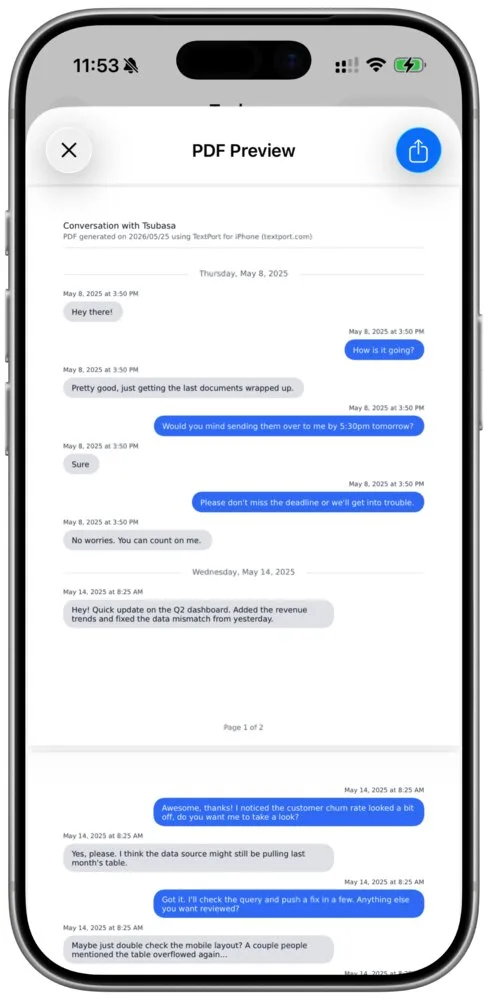
To cały proces. Bez kabla, bez oprogramowania na komputerze, bez pliku kopii zapasowej. Gotowy dokument zostaje na telefonie, gotowy do udostępnienia, wydruku lub archiwizacji.
Wybierz format eksportu: PDF, CSV czy TXT
Gdy rozmowa zostanie zaimportowana, wybierz format dopasowany do tego, co chcesz z nią zrobić:
- PDF: czytelny, stronicowany dokument ze znacznikami czasu, który wygląda jak oryginalny czat. Najlepszy do spraw sądowych, roszczeń ubezpieczeniowych, spraw kadrowych albo wszystkiego, co chcesz wydrukować lub przekazać komuś innemu. To też format, o który proszą najczęściej ci, którzy chcą wydrukować wiadomości tekstowe do sądu.
- CSV: arkusz kalkulacyjny, w którym każda wiadomość to osobny wiersz z nadawcą, datą i godziną. Idealny do sortowania, filtrowania, wyszukiwania słów kluczowych czy analizowania długiego wątku w Excelu lub Arkuszach Google.
- TXT: prosty plik tekstowy. Dobry na szybką, lekką kopię zapasową albo import do innego narzędzia.
Żaden z tych formatów nie wymaga komputera. Jeśli zależy ci konkretnie na tym, żeby przenieść rozmowę na papier, zajrzyj do przewodnika jak drukować wiadomości tekstowe bez komputera. A jeśli myślisz o długoterminowym przechowywaniu wiadomości z różnych aplikacji, sprawdź nasz przewodnik o archiwizacji wiadomości tekstowych z iPhone'a.
Które aplikacje do wiadomości są obsługiwane?
TextPort działa z dowolną aplikacją do wiadomości na twoim iPhonie, w tym:
- iMessage / SMS
- Facebook Messenger
- Instagram DM
- Slack
- Microsoft Teams
- Telegram
- Signal
- Snapchat
- I wiele innych
Wskazówki dla najlepszego eksportu
- Wybierz szerszy zakres dat. Zacznij nieco wcześniej i skończ nieco później niż wiadomości, na których ci zależy, żeby rozmowa czytała się jako kompletny zapis, a nie ucięty fragment.
- Przejrzyj przed eksportem. Przewiń zaimportowany wątek, żeby dokładnie wiedzieć, co zobaczy odbiorca.
- Dopasuj format do zadania. PDF do wszystkiego, co przekazujesz drugiej osobie, CSV do wszystkiego, co chcesz przeszukiwać lub sortować.
- Zachowaj oryginały. Nie usuwaj wątku z telefonu po eksporcie — samo urządzenie może okazać się potrzebne później.
Rozwiązywanie problemów
W eksporcie brakuje niektórych wiadomości. Sprawdź wybrany zakres dat. Rozszerz go i zaimportuj ponownie — eksport obejmie wtedy wszystkie wiadomości z tego zakresu.
Nie mogę znaleźć rozmowy. Upewnij się, że nadal istnieje w iMessage na tym iPhonie. Usuniętych wątków nie da się zaimportować.
Wątek jest bardzo długi. To nie problem. Bezpośredni import obsługuje rozmowę dowolnej długości, bez limitu liczby wiadomości.
Chcę poprawić literówkę albo imię. Przejrzyj rozmowę przed eksportem i edytuj dowolną wiadomość bezpośrednio w podglądzie. Poprawka dotyczy wyłącznie twojego eksportu i nigdy nie zmienia oryginalnego wątku.
Które podejście pasuje do twojej sytuacji
| Sytuacja | Zalecana ścieżka |
|---|---|
| Szybka, osobista kopia zapasowa jednego wątku | Bezpośredni import → TXT |
| Drukowanie lub archiwizowanie rozmowy | Bezpośredni import → PDF |
| Analiza w arkuszu lub wyszukiwanie słów kluczowych | Bezpośredni import → CSV |
| Sprawa sądowa lub formalna dokumentacja | Bezpośredni import → PDF (zobacz wiadomości tekstowe jako dowód prawny) |
| Lata wiadomości albo wiele rozmów naraz | Aplikacja desktopowa TextPort na Maca i Windows |
FAQ
Czy TextPort jest darmowy?
TextPort można pobrać i wypróbować za darmo. Za darmo wyeksportujesz ograniczoną liczbę czatów, a potem możesz przejść na wersję z nieograniczonymi eksportami.
Czy potrzebuję komputera?
Nie. TextPort działa w całości na twoim iPhonie. Musisz wyeksportować wszystko naraz? Nasza aplikacja desktopowa na Maca i Windows przetworzy wiele rozmów w jednej sesji, jeśli wolisz pracować z poziomu komputera.
Czy moje wiadomości są prywatne?
Tak. Twoje wiadomości są przetwarzane w bezpieczny sposób i nigdy nie są udostępniane osobom trzecim. W każdej chwili możesz usunąć swoje dane.

