
Tekstberichten exporteren vanaf je iPhone
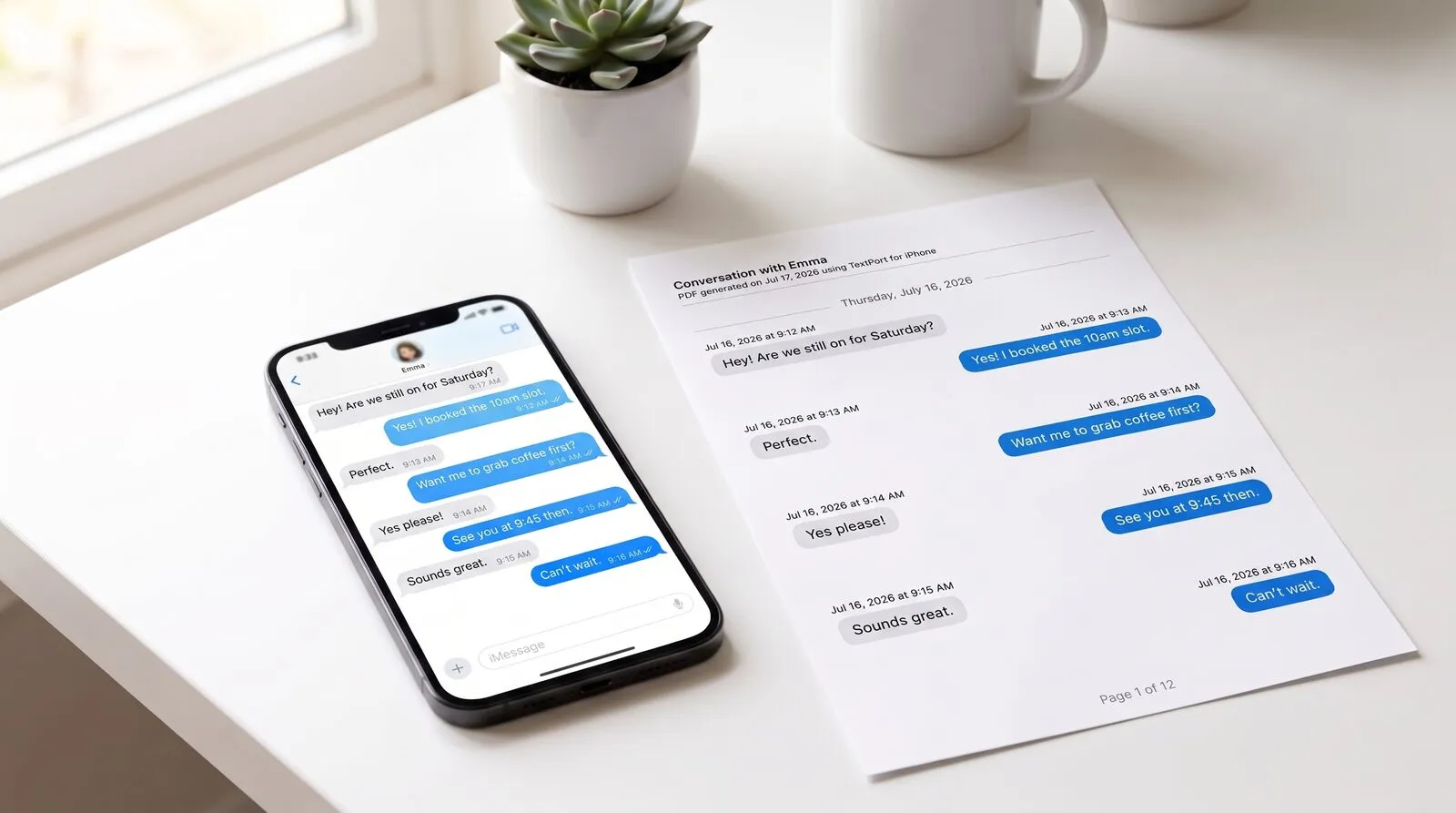
Je iPhone heeft geen ingebouwde exportknop voor iMessage. Je kunt een gesprek screenshotten, maar een stapel screenshots is niet doorzoekbaar, is geen echt document en staat zwak zodra je het aan een advocaat, verzekeraar of werkgever moet overhandigen. Je kunt elk gesprek in een paar minuten omzetten in een echte PDF, CSV of platte-tekstbestand, helemaal op de telefoon. Geen computer, geen kabel, geen iTunes-back-up.
TextPort haalt het gesprek rechtstreeks uit iMessage en zet het om in een overzichtelijk document met tijdstempels. Deze gids doorloopt elke stap, legt de exportformaten uit en behandelt wat je kunt doen als er iets misgaat.
Dit is een veelvoorkomende behoefte. In TextPorts onderzoek uit 2026 onder 1.081 Amerikaanse volwassenen gaf 55% aan ooit een heel gesprek te hebben moeten opslaan, exporteren of afdrukken voor een serieus of officieel doel. Twee derde had berichten bewaard als bewijs voor werk, geld, huisvesting, fraude, intimidatie of familiekwesties.
Hoe TextPort werkt
TextPort importeert je iMessage-gesprekken rechtstreeks, gewoon op je iPhone. Kies een chat, kies een periode, en TextPort haalt elk bericht binnen met afzender en tijdstip, op volgorde. Het resultaat is echte tekst die je kunt kopiëren, doorzoeken en exporteren naar PDF, CSV of TXT. Er is geen berichtenlimiet, en je hoeft niets te screenshotten of door te scrollen.
Stap voor stap: je iPhone-tekstberichten exporteren
1. Open TextPort en tik op Importeren. Download TextPort in de App Store, open de app en tik op Importeren.
2. Kies het Berichten-gesprek dat je wilt exporteren. Kies de chat (iMessage of sms, één-op-één of groep).
3. Kies de periode die je nodig hebt. Exporteer de volledige geschiedenis of beperk je tot de weken of maanden die ertoe doen.
4. TextPort importeert elk bericht met afzender en tijdstip. Bekijk het gesprek, corrigeer eventuele fouten, en exporteer het vervolgens als PDF, CSV of TXT vanaf het voorbeeldscherm.
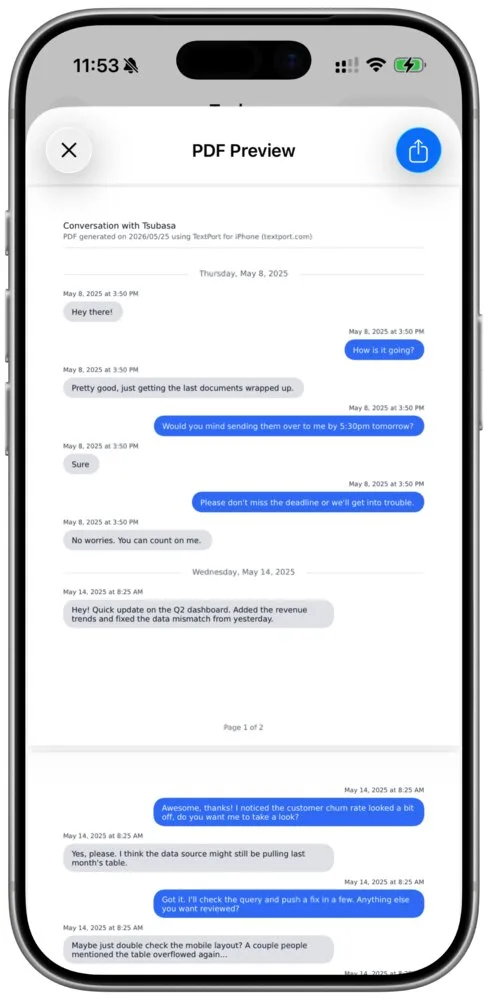
Dat is het hele proces. Geen kabel, geen desktopsoftware, geen back-upbestand. Het afgeronde document staat op je telefoon, klaar om te delen, af te drukken of op te bergen.
Kies je exportformaat: PDF, CSV of TXT
Zodra het gesprek is geïmporteerd, kies je het formaat dat past bij wat je ermee gaat doen:
- PDF: een overzichtelijk, gepagineerd document met tijdstempels dat eruitziet als het originele gesprek. Ideaal voor rechtbankdossiers, verzekeringsclaims, hr-kwesties of alles wat je gaat afdrukken of aan iemand overhandigen. Het is ook het formaat waar de meeste mensen naar vragen als ze tekstberichten willen afdrukken voor de rechtbank.
- CSV: een spreadsheet waarin elk bericht een rij is met afzender, datum en tijd. Ideaal om te sorteren, te filteren, op trefwoord te zoeken of een lang gesprek te analyseren in Excel of Google Sheets.
- TXT: een eenvoudig platte-tekstbestand. Prima voor een snelle, lichte back-up of om te importeren in een andere tool.
Voor geen van alle heb je een computer nodig. Wil je het gesprek specifiek op papier hebben, bekijk dan hoe je tekstberichten afdrukt zonder computer. Voor langdurige opslag over verschillende apps heen, zie onze gids over het archiveren van iPhone-tekstberichten.
Welke berichten-apps worden ondersteund?
TextPort werkt met elke berichten-app op je iPhone, waaronder:
- iMessage / sms
- Facebook Messenger
- Instagram DM's
- Slack
- Microsoft Teams
- Telegram
- Signal
- Snapchat
- En nog veel meer
Tips voor de schoonste export
- Kies een ruime periode. Begin iets voor en eindig iets na de berichten die ertoe doen, zodat het gesprek leest als een compleet verslag en niet als een afgeknipt fragment.
- Controleer voor je exporteert. Loop het geïmporteerde gesprek één keer door, zodat je precies weet wat de ontvanger te zien krijgt.
- Kies het formaat dat bij de klus past. PDF voor alles wat je aan iemand overhandigt, CSV voor alles wat je gaat doorzoeken of sorteren.
- Bewaar de originelen. Verwijder de chat niet van je telefoon na het exporteren; het toestel zelf kan later nog nodig zijn.
Problemen oplossen
Er ontbreken berichten in de export. Controleer de gekozen periode. Verruim deze en importeer opnieuw; de export bevat dan elk bericht binnen die periode.
Ik kan het gesprek niet vinden. Zorg dat het nog bestaat in iMessage op deze iPhone. Verwijderde gesprekken kunnen niet worden geïmporteerd.
Het gesprek is heel lang. Geen probleem. De directe import verwerkt een gesprek van elke lengte, zonder berichtenlimiet.
Ik wil een typefout of naam corrigeren. Controleer het gesprek voordat je exporteert en bewerk een bericht inline. De correctie heeft alleen invloed op je export, nooit op het originele gesprek.
Welke aanpak past bij jouw situatie
| Situatie | Aanbevolen route |
|---|---|
| Snelle persoonlijke back-up van één gesprek | Directe import → TXT |
| Een gesprek afdrukken of indienen | Directe import → PDF |
| Spreadsheetanalyse of zoeken op trefwoord | Directe import → CSV |
| Rechtbankdossier of formele documentatie | Directe import → PDF (zie tekstberichten als juridisch bewijs) |
| Jaren aan teksten, of meerdere gesprekken tegelijk | TextPorts desktop-app voor Mac en Windows |
Veelgestelde vragen
Is TextPort gratis?
TextPort is gratis te downloaden en uit te proberen. Je kunt een beperkt aantal chats gratis exporteren en daarna upgraden voor onbeperkte exports.
Heb ik een computer nodig?
Nee. TextPort werkt volledig op je iPhone. Moet je alles in één keer exporteren? Onze desktop-app voor Mac en Windows kan meerdere gesprekken in één sessie verwerken als je liever vanaf een computer werkt.
Zijn mijn berichten privé?
Ja. Je berichten worden veilig verwerkt en nooit gedeeld met derden. Je kunt je gegevens op elk moment verwijderen.

Exporteer je berichten
Beschikbaar voor iPhone, Mac en Windows. Geen computer vereist.
