
Cách Xuất Tin Nhắn Từ iPhone
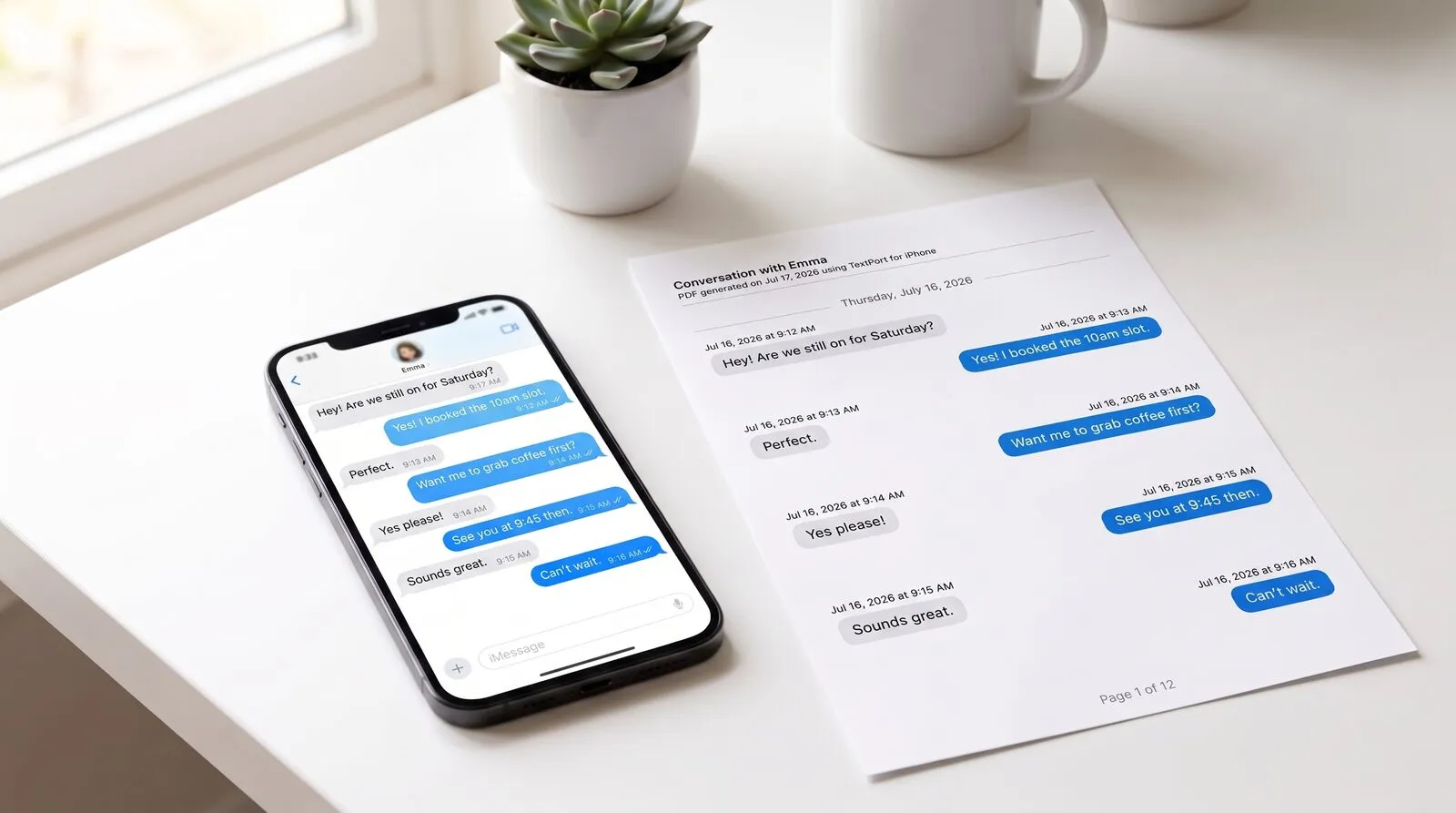
iPhone của bạn không có nút "xuất" tích hợp cho iMessage. Bạn có thể chụp màn hình một đoạn chat, nhưng một chồng ảnh chụp màn hình thì không thể tìm kiếm, không phải là một tài liệu thực sự, và trông thiếu thuyết phục ngay khi bạn cần đưa nó cho luật sư, công ty bảo hiểm hay nhà tuyển dụng. Bạn có thể biến bất kỳ cuộc trò chuyện nào thành một tệp PDF, CSV hoặc văn bản thuần túy đúng nghĩa chỉ trong vài phút, hoàn toàn ngay trên điện thoại. Không cần máy tính, không cần dây cáp, không cần sao lưu iTunes.
TextPort lấy trực tiếp cuộc trò chuyện từ iMessage và biến nó thành một tài liệu gọn gàng, có dấu thời gian. Hướng dẫn này sẽ đi qua từng bước, giải thích các định dạng xuất và nêu cách xử lý khi có sự cố xảy ra.
Đây là nhu cầu rất phổ biến. Trong khảo sát năm 2026 của TextPort với 1.081 người trưởng thành tại Mỹ, 55% cho biết họ từng cần lưu, xuất hoặc in toàn bộ một cuộc trò chuyện vì mục đích nghiêm túc hoặc chính thức. Hai phần ba đã từng lưu tin nhắn làm bằng chứng cho công việc, tiền bạc, nhà ở, gian lận, quấy rối hoặc các vấn đề gia đình.
TextPort hoạt động như thế nào
TextPort nhập trực tiếp các cuộc trò chuyện iMessage của bạn, ngay trên iPhone. Chọn một đoạn chat, chọn khoảng thời gian, và TextPort sẽ lấy về mọi tin nhắn kèm người gửi và dấu thời gian, theo đúng thứ tự. Kết quả là văn bản thật mà bạn có thể sao chép, tìm kiếm và xuất sang PDF, CSV hoặc TXT. Không giới hạn số lượng tin nhắn, và không cần chụp màn hình hay cuộn qua từng tin.
Từng bước: xuất tin nhắn iPhone của bạn
1. Mở TextPort và chạm vào Nhập. Tải TextPort từ App Store, mở ứng dụng, rồi chạm Nhập.
2. Chọn cuộc trò chuyện Messages bạn muốn xuất. Chọn đoạn chat (iMessage hoặc SMS, riêng tư hoặc nhóm).
3. Chọn khoảng thời gian bạn cần. Xuất toàn bộ lịch sử hoặc thu hẹp lại trong vài tuần hay vài tháng quan trọng.
4. TextPort nhập mọi tin nhắn kèm người gửi và dấu thời gian. Xem lại cuộc trò chuyện, chỉnh sửa nếu cần, rồi xuất sang PDF, CSV hoặc TXT từ màn hình xem trước.
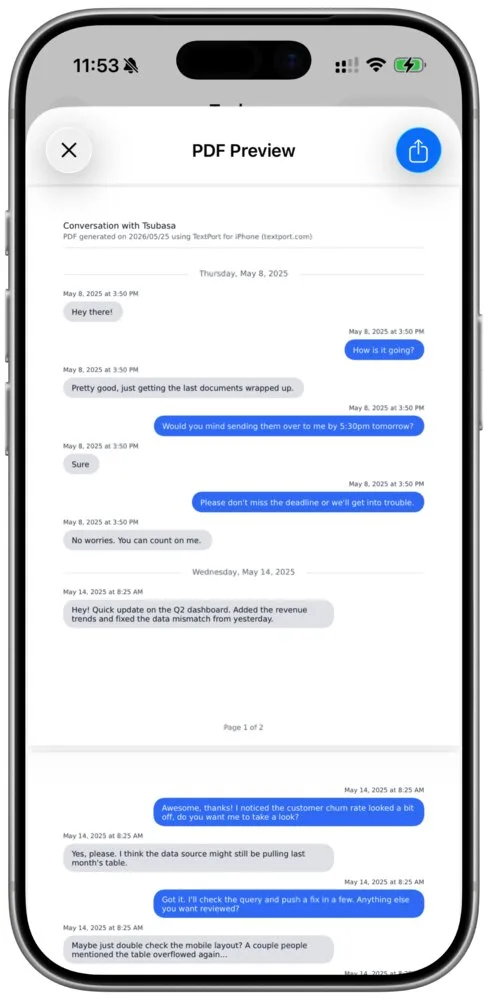
Chỉ vậy thôi là xong toàn bộ quy trình. Không cần dây cáp, không cần phần mềm máy tính, không cần tệp sao lưu. Tài liệu hoàn chỉnh nằm ngay trên điện thoại của bạn, sẵn sàng để chia sẻ, in hoặc lưu trữ.
Chọn định dạng xuất: PDF, CSV hay TXT
Sau khi cuộc trò chuyện đã được nhập, hãy chọn định dạng phù hợp với việc bạn sẽ dùng nó để làm gì:
- PDF: một tài liệu gọn gàng, phân trang, có dấu thời gian, trông giống hệt đoạn chat gốc. Phù hợp nhất cho hồ sơ tòa án, yêu cầu bảo hiểm, vấn đề nhân sự, hoặc bất cứ thứ gì bạn sẽ in hay đưa cho người khác. Đây cũng là định dạng mà hầu hết mọi người cần khi muốn in tin nhắn cho tòa án.
- CSV: một bảng tính trong đó mỗi tin nhắn là một dòng kèm người gửi, ngày và giờ. Lý tưởng để sắp xếp, lọc, tìm từ khóa hoặc phân tích một đoạn chat dài trong Excel hay Google Sheets.
- TXT: một tệp văn bản thuần túy đơn giản. Phù hợp để sao lưu nhanh, nhẹ, hoặc nhập vào công cụ khác.
Không định dạng nào cần đến máy tính. Nếu mục tiêu của bạn cụ thể là đưa cuộc trò chuyện lên giấy, xem cách in tin nhắn mà không cần máy tính. Để lưu trữ lâu dài trên nhiều ứng dụng, xem hướng dẫn lưu trữ tin nhắn iPhone của chúng tôi.
Những ứng dụng nhắn tin nào được hỗ trợ?
TextPort hoạt động với mọi ứng dụng nhắn tin trên iPhone của bạn, bao gồm:
- iMessage / SMS
- Facebook Messenger
- Instagram DM
- Slack
- Microsoft Teams
- Telegram
- Signal
- Snapchat
- Và nhiều ứng dụng khác
Mẹo để có bản xuất sạch nhất
- Chọn khoảng thời gian rộng rãi. Bắt đầu sớm hơn một chút và kết thúc muộn hơn một chút so với các tin nhắn quan trọng, để cuộc trò chuyện đọc như một hồ sơ hoàn chỉnh chứ không phải một đoạn bị cắt xén.
- Xem lại trước khi xuất. Lướt qua đoạn chat đã nhập một lần để biết chính xác người nhận sẽ thấy gì.
- Chọn định dạng phù hợp với mục đích. PDF cho những gì bạn sẽ đưa cho người khác, CSV cho những gì bạn sẽ tìm kiếm hoặc sắp xếp.
- Giữ lại bản gốc. Đừng xóa đoạn chat khỏi điện thoại sau khi xuất; bản thân thiết bị có thể vẫn cần đến sau này.
Xử lý sự cố
Một số tin nhắn bị thiếu trong bản xuất. Kiểm tra lại khoảng thời gian bạn đã chọn. Mở rộng khoảng thời gian và nhập lại; bản xuất sẽ bao gồm mọi tin nhắn trong khoảng đó.
Tôi không tìm thấy cuộc trò chuyện. Hãy chắc chắn nó vẫn còn tồn tại trong iMessage trên chiếc iPhone này. Các đoạn chat đã xóa không thể nhập được.
Đoạn chat rất dài. Không sao cả. Việc nhập trực tiếp xử lý được cuộc trò chuyện dài bao nhiêu cũng được, không giới hạn số tin nhắn.
Tôi muốn sửa một lỗi chính tả hoặc một cái tên. Xem lại cuộc trò chuyện trước khi xuất và chỉnh sửa trực tiếp bất kỳ tin nhắn nào. Việc chỉnh sửa chỉ ảnh hưởng đến bản xuất của bạn, không bao giờ ảnh hưởng đến đoạn chat gốc.
Cách tiếp cận nào phù hợp với tình huống của bạn
| Tình huống | Cách làm được khuyến nghị |
|---|---|
| Sao lưu cá nhân nhanh cho một đoạn chat | Nhập trực tiếp → TXT |
| In hoặc lưu hồ sơ một cuộc trò chuyện | Nhập trực tiếp → PDF |
| Phân tích bảng tính hoặc tìm từ khóa | Nhập trực tiếp → CSV |
| Hồ sơ tòa án hoặc tài liệu chính thức | Nhập trực tiếp → PDF (xem tin nhắn làm bằng chứng pháp lý) |
| Nhiều năm tin nhắn, hoặc nhiều cuộc trò chuyện cùng lúc | Ứng dụng desktop của TextPort cho Mac và Windows |
Câu hỏi thường gặp
TextPort có miễn phí không?
TextPort miễn phí để tải và dùng thử. Bạn có thể xuất một số lượng đoạn chat giới hạn miễn phí, sau đó nâng cấp để xuất không giới hạn.
Tôi có cần máy tính không?
Không. TextPort hoạt động hoàn toàn trên iPhone của bạn. Cần xuất mọi thứ cùng lúc? Ứng dụng desktop của chúng tôi cho Mac và Windows có thể xử lý nhiều cuộc trò chuyện trong một phiên duy nhất nếu bạn muốn làm việc từ máy tính.
Tin nhắn của tôi có được bảo mật không?
Có. Tin nhắn của bạn được xử lý an toàn và không bao giờ chia sẻ cho bên thứ ba. Bạn có thể xóa dữ liệu của mình bất cứ lúc nào.

Bắt đầu xuất tin nhắn của bạn
Có sẵn cho iPhone, Mac và Windows. Không cần máy tính.
