
Cómo exportar mensajes de texto desde el iPhone
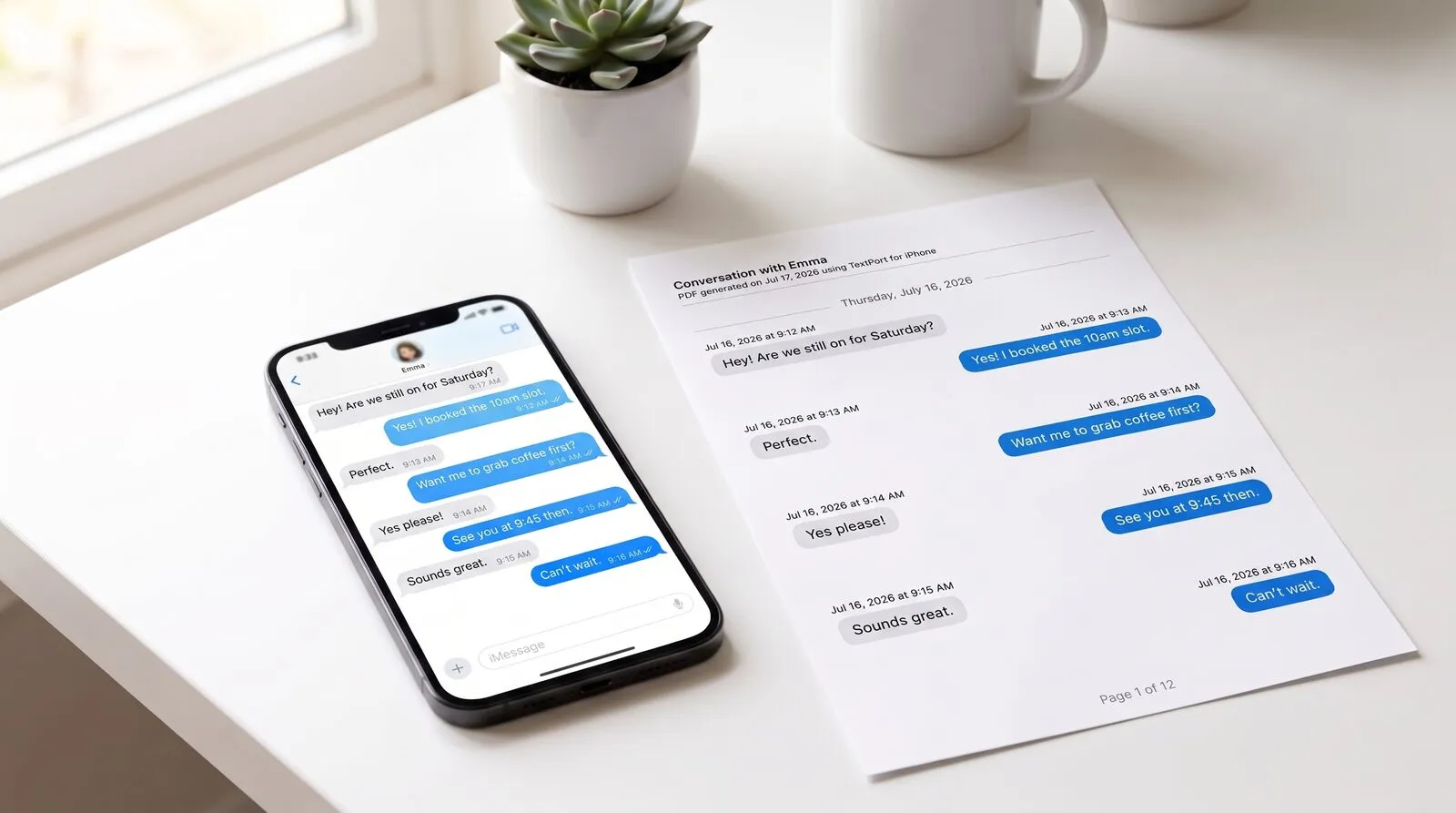
Tu iPhone no tiene un botón integrado para "exportar" iMessage. Puedes tomar capturas de pantalla de un hilo, pero un montón de capturas no se puede buscar, no es un documento real y se ve débil en cuanto tienes que dárselo a un abogado, una aseguradora o un empleador. Puedes convertir cualquier conversación en un PDF, CSV o archivo de texto plano en un par de minutos, todo desde el teléfono. Sin computadora, sin cable, sin respaldo de iTunes.
TextPort saca la conversación directo de iMessage y la convierte en un documento limpio y con marca de tiempo. Esta guía repasa cada paso, explica los formatos de exportación y cubre qué hacer cuando algo no sale como esperabas.
Esta es una necesidad común. En la encuesta de TextPort de 2026 a 1,081 adultos de Estados Unidos, el 55% dijo haber necesitado guardar, exportar o imprimir una conversación completa por un motivo serio u oficial. Dos de cada tres habían guardado mensajes como evidencia por temas de trabajo, dinero, vivienda, fraude, acoso o asuntos familiares.
Cómo funciona TextPort
TextPort importa tus conversaciones de iMessage directamente, desde tu iPhone. Elige un chat, elige un rango de fechas y TextPort trae cada mensaje con su remitente y marca de tiempo, en orden. El resultado es texto real que puedes copiar, buscar y exportar a PDF, CSV o TXT. No hay límite de mensajes, y no hay capturas de pantalla ni desplazamiento involucrados.
Paso a paso: exporta tus mensajes de texto del iPhone
1. Abre TextPort y toca Importar. Descarga TextPort desde el App Store, ábrelo y toca Importar.
2. Elige la conversación de Mensajes que quieres exportar. Selecciona el hilo (iMessage o SMS, individual o grupal).
3. Elige el rango de fechas que necesitas. Exporta todo el historial o acótalo a las semanas o meses que importan.
4. TextPort importa cada mensaje con su remitente y marca de tiempo. Revisa la conversación, haz las correcciones necesarias y exporta como PDF, CSV o TXT desde la pantalla de vista previa.
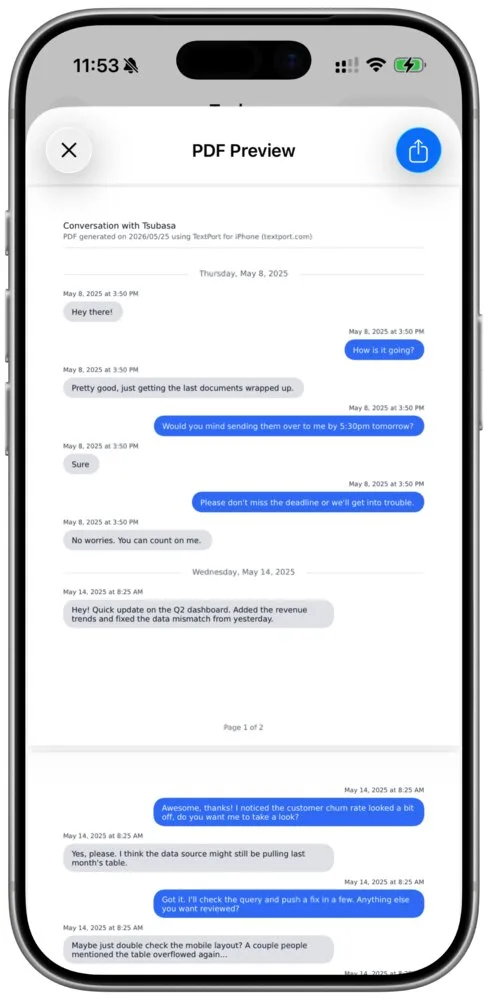
Ese es todo el proceso. Sin cable, sin software de escritorio, sin archivo de respaldo. El documento final queda en tu teléfono, listo para compartir, imprimir o archivar.
Elige tu formato de exportación: PDF, CSV o TXT
Una vez importada la conversación, elige el formato que mejor se ajuste a lo que vas a hacer con ella:
- PDF: un documento limpio, paginado y con marca de tiempo que se ve como el chat original. Ideal para trámites judiciales, reclamos de seguro, asuntos de recursos humanos o cualquier cosa que vayas a imprimir o entregar a alguien más. También es el formato que más piden cuando necesitan imprimir mensajes de texto para un tribunal.
- CSV: una hoja de cálculo donde cada mensaje es una fila con su remitente, fecha y hora. Ideal para ordenar, filtrar, buscar palabras clave o analizar un hilo largo en Excel o Google Sheets.
- TXT: un archivo de texto plano simple. Bueno para un respaldo rápido y ligero o para importar a otra herramienta.
No necesitas computadora para ninguno de estos. Si tu objetivo es específicamente pasar la conversación al papel, consulta cómo imprimir mensajes de texto sin computadora. Para almacenamiento a largo plazo entre apps, consulta nuestra guía para archivar los mensajes de texto del iPhone.
¿Qué apps de mensajería son compatibles?
TextPort funciona con cualquier app de mensajería en tu iPhone, incluyendo:
- iMessage / SMS
- Facebook Messenger
- DMs de Instagram
- Slack
- Microsoft Teams
- Telegram
- Signal
- Snapchat
- Y muchas más
Consejos para la exportación más limpia
- Elige un rango de fechas generoso. Empieza un poco antes y termina un poco después de los mensajes que importan, para que la conversación se lea como un registro completo y no como un fragmento recortado.
- Revisa antes de exportar. Échale un vistazo al hilo importado para saber exactamente qué va a ver el destinatario.
- Elige el formato según la necesidad. PDF para lo que vayas a entregar a una persona, CSV para lo que vayas a buscar u ordenar.
- Conserva los originales. No borres el hilo de tu teléfono después de exportar; puede que necesites el dispositivo mismo más adelante.
Solución de problemas
Faltan algunos mensajes en la exportación. Revisa el rango de fechas que elegiste. Amplíalo e importa de nuevo; la exportación incluirá cada mensaje dentro del rango.
No encuentro la conversación. Asegúrate de que siga existiendo en iMessage en este iPhone. Los hilos eliminados no se pueden importar.
El hilo es muy largo. No hay problema. La importación directa maneja una conversación de cualquier tamaño, sin límite de mensajes.
Quiero corregir un error de dedo o un nombre. Revisa la conversación antes de exportar y edita cualquier mensaje directamente. La corrección solo afecta tu exportación, nunca el hilo original.
Qué opción se ajusta a tu situación
| Situación | Ruta recomendada |
|---|---|
| Respaldo personal rápido de un hilo | Importación directa → TXT |
| Imprimir o archivar una conversación | Importación directa → PDF |
| Análisis en hoja de cálculo o búsqueda de palabras clave | Importación directa → CSV |
| Trámite judicial o documentación formal | Importación directa → PDF (consulta mensajes de texto como evidencia legal) |
| Años de mensajes, o muchas conversaciones a la vez | La app de escritorio de TextPort para Mac y Windows |
Preguntas frecuentes
¿TextPort es gratis?
TextPort es gratis para descargar y probar. Puedes exportar un número limitado de chats sin costo y luego actualizar para exportaciones ilimitadas.
¿Necesito una computadora?
No. TextPort funciona por completo desde tu iPhone. ¿Necesitas exportar todo de una vez? Nuestra app de escritorio para Mac y Windows puede procesar varias conversaciones en una sola sesión si prefieres trabajar desde una computadora.
¿Mis mensajes son privados?
Sí. Tus mensajes se procesan de forma segura y nunca se comparten con terceros. Puedes eliminar tus datos cuando quieras.

Empieza a exportar tus mensajes
Disponible para iPhone, Mac y Windows. No necesitas una computadora.
