
Come esportare i messaggi di testo da iPhone
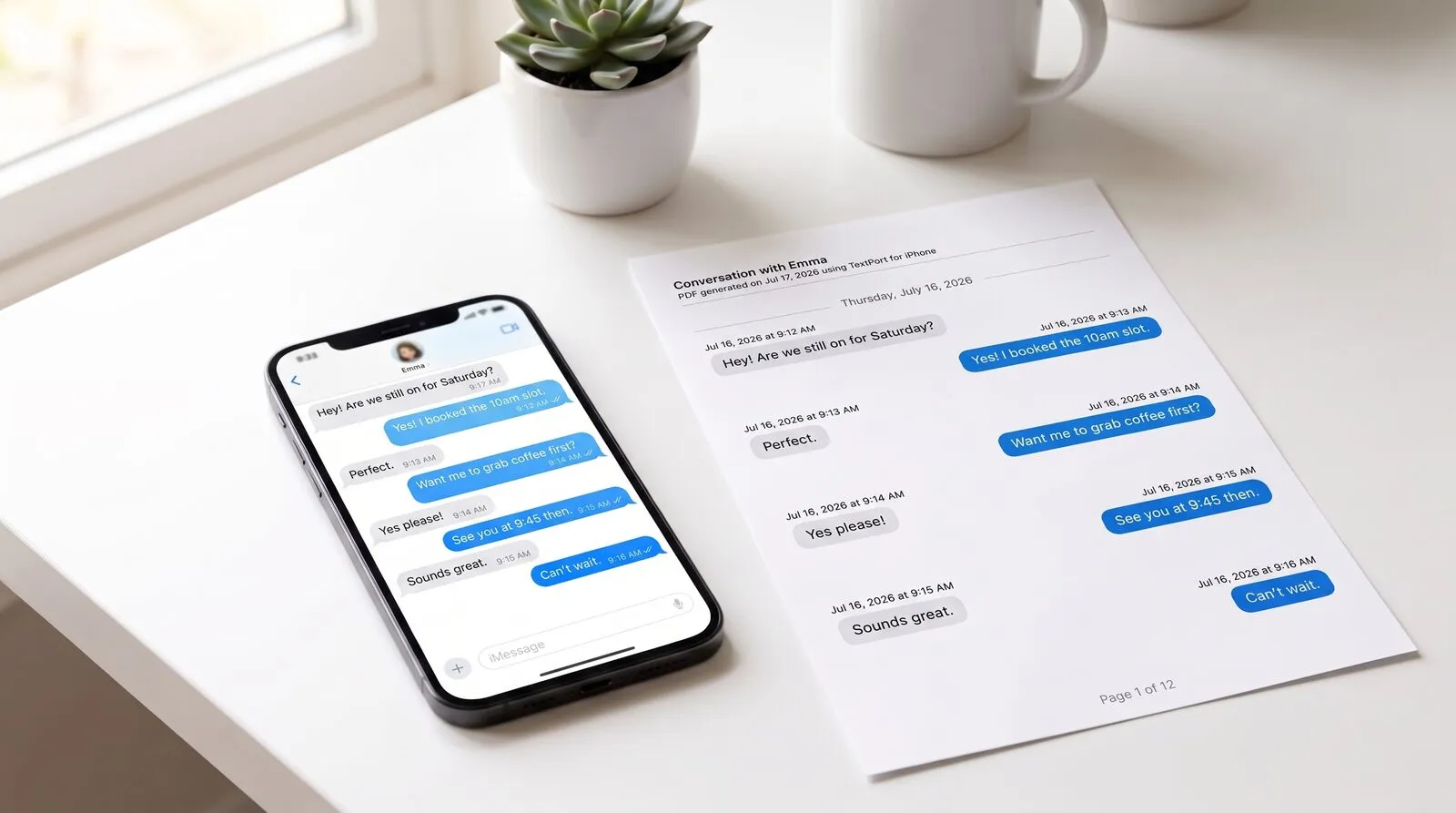
Il tuo iPhone non ha un pulsante "esporta" integrato per iMessage. Puoi fare uno screenshot di una chat, ma una pila di screenshot non è ricercabile, non è un vero documento e fa una figura debole nel momento in cui devi consegnarla a un avvocato, un'assicurazione o un datore di lavoro. Puoi trasformare qualsiasi conversazione in un vero PDF, CSV o file di testo in un paio di minuti, tutto dal telefono. Nessun computer, nessun cavo, nessun backup iTunes.
TextPort preleva la conversazione direttamente da iMessage e la trasforma in un documento pulito e datato. Questa guida illustra ogni passaggio, spiega i formati di esportazione e copre cosa fare se qualcosa non va come previsto.
È un'esigenza comune. Nel sondaggio TextPort 2026 su 1.081 adulti statunitensi, il 55% ha dichiarato di aver avuto bisogno di salvare, esportare o stampare un'intera conversazione per uno scopo serio o ufficiale. Due terzi avevano conservato messaggi come prova per lavoro, questioni economiche, casa, frodi, molestie o questioni familiari.
Come funziona TextPort
TextPort importa le tue conversazioni iMessage direttamente, sul tuo iPhone. Scegli una chat, scegli un intervallo di date e TextPort importa ogni messaggio con mittente e orario, in ordine. Il risultato è testo vero che puoi copiare, cercare ed esportare in PDF, CSV o TXT. Non c'è alcun limite al numero di messaggi, e non serve alcuno screenshot o scorrimento.
Passo dopo passo: esporta i tuoi messaggi di testo da iPhone
1. Apri TextPort e tocca Importa. Scarica TextPort dall'App Store, aprilo e tocca Importa.
2. Scegli la conversazione che vuoi esportare. Seleziona la chat (iMessage o SMS, individuale o di gruppo).
3. Scegli l'intervallo di date che ti serve. Esporta tutta la cronologia oppure limitala alle settimane o ai mesi che contano davvero.
4. TextPort importa ogni messaggio con mittente e orario. Rivedi la conversazione, apporta eventuali correzioni, poi esporta in PDF, CSV o TXT dalla schermata di anteprima.
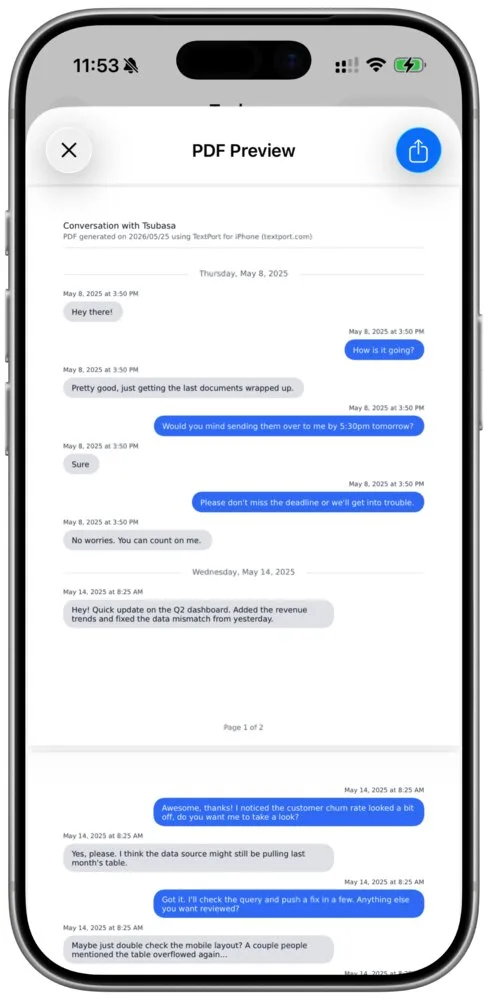
Questo è tutto il processo. Nessun cavo, nessun software desktop, nessun file di backup. Il documento finito resta sul tuo telefono, pronto da condividere, stampare o archiviare.
Scegli il formato di esportazione: PDF, CSV o TXT
Una volta importata la conversazione, scegli il formato più adatto a quello che dovrai farne:
- PDF: un documento pulito, impaginato e datato che riproduce l'aspetto della chat originale. Perfetto per pratiche legali, richieste assicurative, questioni HR o qualsiasi cosa tu debba stampare o consegnare a qualcuno. È anche il formato più richiesto da chi ha bisogno di stampare messaggi di testo per il tribunale.
- CSV: un foglio di calcolo dove ogni messaggio è una riga con mittente, data e ora. Ideale per ordinare, filtrare, cercare parole chiave o analizzare una chat lunga in Excel o Google Sheets.
- TXT: un semplice file di testo. Utile per un backup leggero e veloce o per importare i dati in un altro strumento.
Nessuno di questi richiede un computer. Se il tuo obiettivo è specificamente mettere la conversazione su carta, consulta come stampare messaggi di testo senza computer. Per la conservazione a lungo termine tra più app, consulta la nostra guida su come archiviare i messaggi di testo di iPhone.
Quali app di messaggistica sono supportate?
TextPort funziona con qualsiasi app di messaggistica sul tuo iPhone, incluse:
- iMessage / SMS
- Facebook Messenger
- Messaggi diretti Instagram
- Slack
- Microsoft Teams
- Telegram
- Signal
- Snapchat
- E molte altre
Consigli per un'esportazione pulita
- Scegli un intervallo di date generoso. Inizia un po' prima e finisci un po' dopo i messaggi che contano, così la conversazione si legge come un archivio completo e non come un frammento tagliato.
- Rivedi prima di esportare. Scorri una volta la chat importata così sai esattamente cosa vedrà il destinatario.
- Scegli il formato giusto per l'uso. PDF per tutto ciò che devi consegnare a una persona, CSV per tutto ciò che devi cercare o ordinare.
- Conserva gli originali. Non eliminare la chat dal telefono dopo l'esportazione: il dispositivo stesso potrebbe servire in seguito.
Risoluzione dei problemi
Mancano alcuni messaggi dall'esportazione. Controlla l'intervallo di date scelto. Allargalo e importa di nuovo: l'esportazione includerà ogni messaggio compreso nell'intervallo.
Non trovo la conversazione. Assicurati che esista ancora in iMessage su questo iPhone. Le chat eliminate non possono essere importate.
La chat è molto lunga. Nessun problema. L'importazione diretta gestisce conversazioni di qualsiasi lunghezza, senza limite di messaggi.
Voglio correggere un refuso o un nome. Rivedi la conversazione prima di esportare e modifica un messaggio direttamente. La correzione riguarda solo la tua esportazione, mai la chat originale.
Quale approccio si adatta alla tua situazione
| Situazione | Percorso consigliato |
|---|---|
| Backup personale rapido di una chat | Importazione diretta → TXT |
| Stampa o archiviazione di una conversazione | Importazione diretta → PDF |
| Analisi in foglio di calcolo o ricerca per parole chiave | Importazione diretta → CSV |
| Pratica legale o documentazione formale | Importazione diretta → PDF (vedi messaggi di testo come prova legale) |
| Anni di messaggi, o molte conversazioni insieme | App desktop TextPort per Mac e Windows |
FAQ
TextPort è gratis?
TextPort è gratuito da scaricare e provare. Puoi esportare un numero limitato di chat gratuitamente, poi passare a un piano superiore per esportazioni illimitate.
Mi serve un computer?
No. TextPort funziona interamente sul tuo iPhone. Devi esportare tutto in una volta? La nostra app desktop per Mac e Windows può elaborare più conversazioni in un'unica sessione, se preferisci lavorare da computer.
I miei messaggi sono privati?
Sì. I tuoi messaggi vengono elaborati in modo sicuro e non sono mai condivisi con terze parti. Puoi eliminare i tuoi dati in qualsiasi momento.

Inizia a esportare i tuoi messaggi
Disponibile per iPhone, Mac e Windows. Nessun computer necessario.
