
Come stampare messaggi di testo per il tribunale da iPhone nel 2026
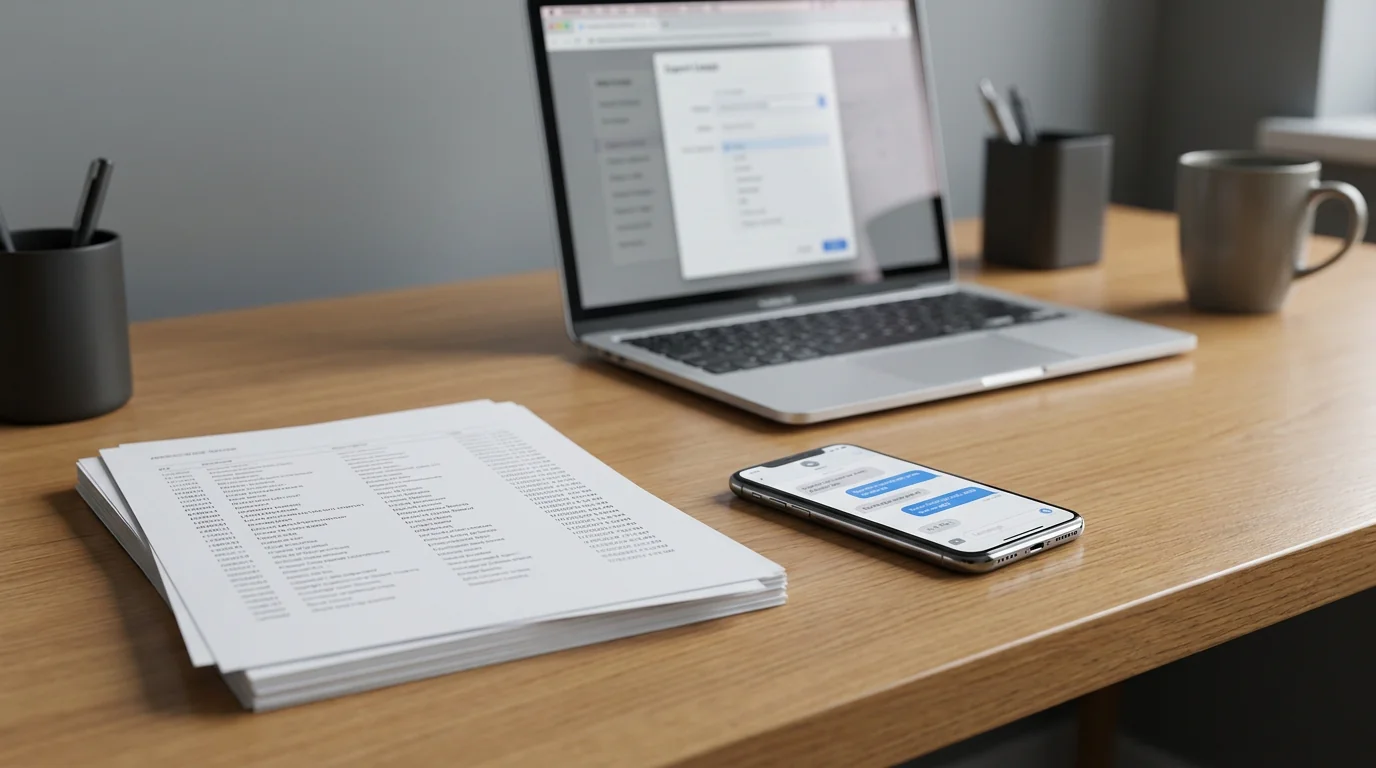
Devi stampare messaggi di testo per il tribunale? I dettagli tecnici contano più di quanto si pensi. Apple non ha un pulsante di stampa integrato nell'app Messaggi, gli screenshot perdono regolarmente gli orari nel momento in cui li ritagli, e giudici, avvocati e controparte sono abituati a un formato molto specifico: un PDF impaginato con nome del mittente, data e ora su ogni singolo messaggio.
Questa guida copre cosa richiedono i tribunali, i tre metodi affidabili che gli utenti iPhone hanno per produrre quel formato, gli errori più comuni che fanno rifiutare le prove, e le situazioni in cui conviene rivolgersi a un professionista forense invece di un PDF auto-esportato.
I messaggi di testo sono ormai prove di routine in cause di affidamento, denunce di molestie, incidenti sul lavoro, disaccordi contrattuali, controversie con il locatore e piccole cause. Nel sondaggio nazionale TextPort 2026, il 38% degli adulti statunitensi ha dichiarato che messaggi di testo o DM erano stati usati in un procedimento legale, lavorativo o formale in cui erano personalmente coinvolti. Lo standard per "stamparli per il tribunale" è diverso da "fare qualche screenshot". Qui sotto vediamo cosa significa in pratica.
Cosa cercano i tribunali nelle prove via messaggi di testo
Perché i messaggi di testo vengano ammessi come prova, in genere devono soddisfare tre standard di base secondo le Federal Rules of Evidence (e gli equivalenti statali):
- Rilevanza: i messaggi devono essere direttamente collegati alla questione legale.
- Autenticità (Rule 901): devi poter dimostrare che i messaggi sono genuini e collegati a una persona o un account specifico. Di solito significa dimostrare il numero di telefono del mittente, i dettagli dell'account o altri elementi di contesto.
- Eccezioni al sentito dire: i messaggi inviati da una parte in causa vengono spesso ammessi come "dichiarazioni della controparte" e non fanno scattare il divieto del sentito dire.
Secondo l'American Bar Association, l'autenticazione è l'ostacolo principale per le prove digitali via testo. I tribunali hanno generalmente accettato gli screenshot quando mostrano chiaramente nome o numero del mittente, il destinatario e gli orari su ogni messaggio, ma un'esportazione in PDF ben formattata ha più peso di screenshot frammentati, perché è più difficile accusarla di ritagli o modifiche selettive.
Nella maggior parte delle giurisdizioni, lo standard pratico è che la stampa mostri nome del contatto o numero di telefono, data, ora e contenuto completo per ogni singolo messaggio della chat. Una conversazione parziale in cui alcuni messaggi non hanno orario è un motivo comune di obiezione probatoria.
Per l'aspetto legato all'aula di tribunale (cosa portare insieme alla stampa, come gestire i file originali, come pensare all'ammissibilità per cause civili o penali), consulta la guida sull'esportazione per il tribunale.
Metodo 1: esporta direttamente da iMessage con TextPort (nessun computer necessario)
Per chi non vuole collegarsi a un desktop, TextPort offre un approccio pensato per il telefono che funziona con qualsiasi app di messaggistica: iMessage, WhatsApp, Instagram DM, Facebook Messenger, Telegram, Signal e altre. L'app ha una valutazione di 4,3 su 5 su oltre 1.000 recensioni App Store in 41 paesi (dato di giugno 2026).
Per iMessage e SMS, il processo funziona così:
- Apri TextPort e tocca Importa.
- Scegli la conversazione che vuoi esportare.
- Scegli l'intervallo di date che ti serve.
- TextPort importa ogni messaggio con mittente e orario. Esporta in PDF, CSV o TXT.
Rivedi l'esportazione e assicurati che sia completa prima di depositarla. Nessuno screenshot, nessuno scorrimento, nessun computer.
Il PDF esportato è impaginato e formattato in modo leggibile per avvocati e giudici. Ogni messaggio conserva l'etichetta del mittente e l'orario, il che risponde direttamente ai requisiti di autenticità a cui tengono i tribunali. TextPort copre anche WhatsApp, Instagram e altre app di terze parti, utile quando la conversazione si è svolta in un posto che gli strumenti desktop non possono raggiungere.
Per chi vuole esportare in una volta un'intera cronologia iMessage o SMS, TextPort ha anche un'app desktop compagna per Mac e Windows.
Metodo 2: cattura tramite screenshot
Gli screenshot sono l'approccio più accessibile e sono generalmente accettati come prova, a patto che vengano fatti con attenzione.
Cosa fare:
- Scorri fino all'inizio della conversazione rilevante prima di catturare.
- Fai screenshot che si sovrappongano leggermente, così nessun messaggio finisce nel vuoto tra un'immagine e l'altra.
- Assicurati che il nome del contatto o il numero di telefono sia visibile in cima a ogni screenshot.
- Non ritagliare né modificare le immagini. Anche solo regolare la luminosità può sollevare dubbi sull'autenticità.
- Unisci gli screenshot in un unico PDF usando il menu di condivisione integrato di iOS o un'app PDF gratuita prima di stampare.
Il limite è che una conversazione lunga può produrre decine di screenshot, e i tribunali possono mettere in dubbio se la sequenza è completa. Un'esportazione in PDF formattata da uno strumento dedicato è più difficile da contestare su questo punto. Oltre poche decine di messaggi, gli screenshot diventano ingestibili.
Metodo 3: strumenti desktop (solo iMessage e SMS)
Se la conversazione è in iMessage o SMS e hai accesso a un Mac o un PC, gli strumenti basati su desktop offrono un percorso di esportazione pulito:
- App Messaggi su Mac: su un Mac con iMessage sincronizzato tramite iCloud, apri Messaggi, seleziona la conversazione e usa File > Stampa per inviarla a PDF. È gratuito ma funziona solo con iMessage/SMS e richiede la sincronizzazione iCloud attiva.
- iMazing: collega l'iPhone a un computer via USB, crea un backup, vai su Messaggi, seleziona la conversazione ed esporta in PDF. Lo strumento include opzioni di stampa per intestazioni e piè di pagina con metadati. Solo Mac e Windows, a pagamento in abbonamento, più ampio della sola esportazione messaggi.
- Decipher TextMessage: flusso desktop simile: crea un backup locale dell'iPhone, seleziona un contatto, esporta in PDF con orari e informazioni di contatto su ogni messaggio. Solo Mac e PC, solo iMessage e SMS.
Gli strumenti desktop di solito producono PDF puliti e impaginati e sono affidabili per iMessage/SMS. Il loro limite principale è che non accedono a WhatsApp, Instagram, Telegram o altre app di messaggistica di terze parti. Se la tua prova si trova in una di quelle app, TextPort sul telefono è il percorso più pratico.
Per un confronto più ampio delle opzioni di esportazione, consulta la guida TextPort su come esportare i messaggi di iPhone in PDF.
Quale metodo si adatta alla tua situazione
| Situazione | Approccio consigliato | Ideale per |
|---|---|---|
| Conversazione iMessage/SMS, hai un Mac | App Messaggi su Mac (gratis) o iMazing | Chat brevi dove il gratuito basta |
| iMessage/SMS, preferisci nessun computer | TextPort (importa direttamente da iMessage) | Il flusso da tribunale solo con il telefono |
| iMessage/SMS, esportazione completa in blocco | iMazing o TextPort per Desktop | Richieste di discovery, cronologie estese |
| PDF pronto per la stampa di iMessage/SMS su Mac/PC | Decipher TextMessage | Flusso desktop orientato al legale |
| WhatsApp, Instagram, Messenger, Telegram, Signal | TextPort su iPhone | Prove da app di terze parti |
| Conversazione lunga (centinaia di messaggi) | TextPort o iMazing, non screenshot | Evita l'errore della "pila di immagini ritagliate" |
| Serve un PDF formattato in fretta, senza configurazioni tecniche | TextPort | Depositi con scadenze strette |
| L'autenticità stessa è seriamente contestata | Assumi un professionista forense digitale | Quando il caso dipende dal fatto che i messaggi siano reali |
Per le conversazioni in app di terze parti come WhatsApp o Instagram DM, TextPort è uno dei pochi approcci che produce un PDF formattato e presentabile in tribunale, dato che la maggior parte degli strumenti desktop non riesce a leggere quei database. Trovi anche indicazioni specifiche nella guida TextPort su come stampare messaggi di Instagram.
Cosa deve includere la tua stampa
Indipendentemente dal metodo, il documento stampato ha bisogno di alcuni elementi per reggere:
- Nome completo o numero di telefono di ogni partecipante
- Data e ora su ogni singolo messaggio (non solo in cima al documento)
- Conversazione completa in ordine cronologico, senza buchi evidenti
- Eventuali contenuti multimediali rilevanti (foto, messaggi vocali) citati o allegati
- Numeri di pagina se il documento è composto da più pagine
Se stai consegnando questo materiale a un avvocato, potrebbe chiederti di firmare una breve dichiarazione di autenticità, una dichiarazione sintetica che confermi di aver esportato tutto direttamente dal tuo dispositivo senza alterazioni. Alcune giurisdizioni lo richiedono; altre accettano la sola stampa. La pagina dedicata all'esportazione per il tribunale elenca i documenti di supporto che normalmente accompagnano una stampa di messaggi di testo.
Errori comuni che indeboliscono le prove via testo
Stampare solo i messaggi che ti interessano. I tribunali possono chiedere, e spesso chiedono, la conversazione completa. Una stampa selettiva solleva la domanda su cosa sia stato omesso.
Orari mancanti. Una stampa che mostra i messaggi senza data e ora individuali viene regolarmente contestata. Assicurati che il tuo metodo di esportazione catturi questi dati.
Modificare gli screenshot. Ritagliare, regolare la luce o annotare gli screenshot prima di depositarli crea problemi di autenticità. Consegna le immagini così come catturate.
Cancellare la fonte originale. Dopo aver stampato o esportato, conserva la conversazione originale sul telefono. Serve come verifica se l'esportazione viene contestata, e potrebbe essere richiesta durante la discovery o l'autenticazione delle prove.
Aspettare troppo. I messaggi possono essere cancellati da entrambe le parti, i dispositivi possono rompersi e le app possono perdere dati con gli aggiornamenti. Conserva la conversazione appena sai che potrebbe essere rilevante. La guida TextPort sull'archiviazione dei messaggi di testo di iPhone approfondisce le buone pratiche di conservazione.
Dopo aver creato la tua esportazione o il PDF, non cancellare la conversazione originale. Se l'autenticità dei tuoi messaggi stampati viene messa in discussione, offre una catena verificabile dalla conversazione originale al documento finale.
Quando ti servono i registri dei messaggi dell'operatore, non solo i messaggi
C'è una questione probatoria distinta che emerge in alcuni casi: i "registri dei messaggi di testo" dell'operatore, cioè i metadati che mostrano quali numeri hanno scritto a quali altri numeri, quando e quante volte. Gli operatori (Verizon, AT&T, T-Mobile, ecc.) conservano metadati limitati per periodi definiti. Il contenuto dei messaggi in sé di solito non viene conservato dall'operatore.
Per ottenere i registri lato operatore serve tipicamente una citazione in giudizio o un ordine del tribunale, cosa che il tuo avvocato gestisce per tuo conto. L'esportazione TextPort è il lato contenuto della prova, la conversazione vera e propria. I due insieme (metadati dell'operatore + PDF del contenuto) formano l'archivio probatorio più solido quando l'autenticità è contestata.
Una nota sulla consulenza legale
Questa guida spiega il processo tecnico per produrre un documento stampabile dei messaggi di testo. Non è consulenza legale, e gli standard di ammissibilità variano per stato, tipo di causa e giudice. Prima di presentare messaggi di testo come prova, conferma il formato e i requisiti di autenticazione con il tuo avvocato o la cancelleria del tribunale. Ciò che viene accettato in una piccola causa può differire da ciò che serve in una causa di affidamento in tribunale della famiglia o in una causa civile federale.
TextPort produce esportazioni formattate e datate. Non è un cancelliere certificato, un fornitore di e-discovery, un servizio di imaging forense o un documento notarile, e non garantiamo ammissibilità, autenticazione o catena di custodia per alcun procedimento legale. Se il tuo caso dipende davvero dall'autenticità dei messaggi, assumi un professionista qualificato di digital forensics. Per la comune causa civile, un PDF auto-esportato e pulito è ciò che le persone depositano di solito, e il flusso di esportazione per il tribunale è il percorso passo dopo passo per arrivarci.

Inizia a esportare i tuoi messaggi
Disponibile per iPhone, Mac e Windows. Nessun computer necessario.
