
Sådan udskriver du tekstbeskeder til retten fra iPhone i 2026
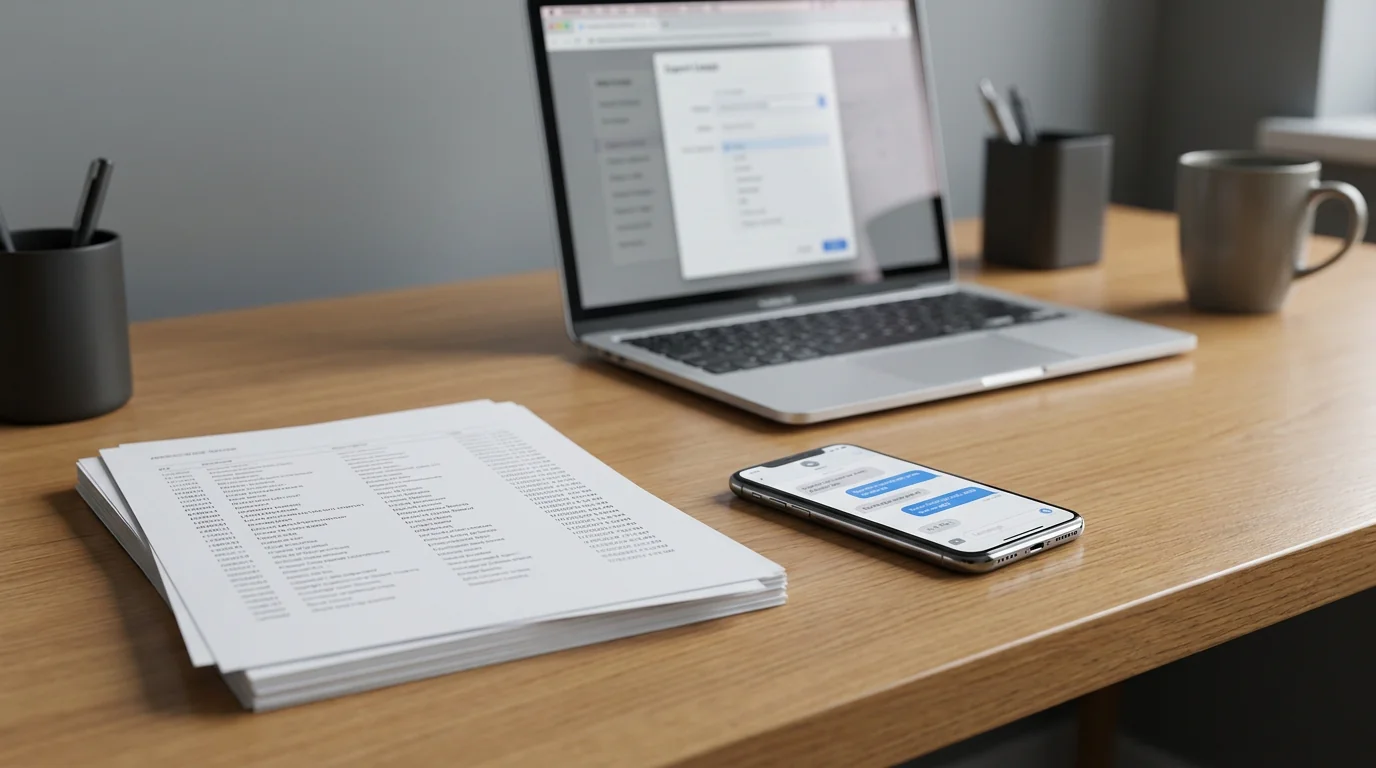
Tekstbeskeder er i dag rutinebevismateriale i både civile og straffesager – forældremyndighedstvister, chikanesager, arbejdskonflikter, kontraktuenigheder og meget mere. I en undersøgelse foretaget af American Academy of Matrimonial Lawyers oplyste 97 % af landets førende skilsmisseadvokater, at de oplever en stigning i bevismateriale hentet fra smartphones, og tekstbeskeder alene udgjorde 62 % af det pågældende materiale – langt den mest udbredte type. Men at udskrive en beskedsamtale på en måde, der lever op til rettens beviskrav, er noget andet end blot at tage et par screenshots. Format, metadata og metode til optagelse spiller alle en rolle.
Denne guide gennemgår, hvad retter faktisk kræver, de mest pålidelige metoder for iPhone-brugere til at producere udskrivbare dokumenter, og de typiske fejl der kan føre til afvisning af bevismateriale.
Hvad retten kigger efter i tekstbesked-bevismateriale
For at tekstbeskeder kan godkendes som bevismateriale, skal de som udgangspunkt opfylde tre grundlæggende standarder under Federal Rules of Evidence (og de fleste delstatsækvivalenter):
- Relevans — beskederne skal relatere sig direkte til den juridiske sag.
- Ægthed (Rule 901) — du skal kunne godtgøre, at beskederne er ægte og knyttet til en bestemt person eller konto. Det kræver typisk, at du kan påvise afsenderens telefonnummer, kontooplysninger eller andre kontekstuelle faktorer.
- Undtagelser fra hearsay-reglen — beskeder sendt af en part i retssagen optages ofte som "erklæringer fra en modpart" og er dermed ikke underlagt hearsay-forbuddet (dansk: udsagn fra anden hånd).
Ifølge American Bar Association er ægthedsdokumentation den primære udfordring for digitalt tekstbesked-bevismateriale. Retter har generelt accepteret screenshots, når de tydeligt viser afsenderens navn eller nummer, modtageren og tidsstempler på hver enkelt besked – men en velformateret PDF-eksport vejer tungere end fragmenterede screenshots, fordi det er sværere at anklage for selektiv beskæring eller redigering.
En praktisk standard, der gælder i de fleste jurisdiktioner: udskriften skal vise kontaktnavnet eller telefonnummeret, dato, klokkeslæt og det fulde beskedindhold for hver enkelt besked i tråden. En ufuldstændig samtale, hvor nogle beskeder mangler tidsstempler, er en hyppig årsag til bevismæssige indsigelser.
Metode 1: Skærmoptag og eksportér med TextPort (ingen computer nødvendig)
For iPhone-brugere, der ikke vil tilslutte til en computer, tilbyder TextPort en mobilvenlig tilgang, der fungerer med enhver beskedapp – iMessage, WhatsApp, Instagram DM'er, Facebook Messenger, Telegram, Signal og andre. Appen er bedømt til 4,3 ud af 5 på tværs af mere end 1.000 anmeldelser i App Store fordelt på 41 lande (pr. juni 2026).
Processen fungerer sådan:
- Åbn din beskedapp og scroll til starten af den samtale, du har brug for.
- Start en skærmoptagelse i TextPort, og scroll derefter langsomt gennem hele tråden.
- Importér skærmoptagelsen (eller overlappende screenshots) i TextPort.
- TextPort rekonstruerer hele samtalen – afsendernavne, tidsstempler, beskedrækkefølge – og eksporterer den som en ren PDF.
- Gennemgå transskriptionen og kontrollér, at den er komplet og præcis.
Den eksporterede PDF er sideinddelt og formateret på en måde, der er læsbar for advokater og dommere. Hver besked bevarer sit afsendernavn og sit tidsstempel, hvilket direkte imødekommer de ægthedskrav, retten stiller. Fordi TextPort understøtter enhver app, du kan optage på skærmen, er det nyttigt i situationer, hvor samtalen fandt sted på WhatsApp eller Instagram frem for native SMS – platforme som desktop-værktøjer ofte ikke kan tilgå.
Ønsker du at eksportere en hel iMessage- eller SMS-historik på én gang, har TextPort også en tilhørende desktop-app til Mac og Windows.
Metode 2: Screenshot-optagelse
Screenshots er den mest tilgængelige metode og accepteres generelt som bevismateriale, forudsat de tages omhyggeligt.
Sådan gør du:
- Scroll til begyndelsen af den relevante samtale, inden du begynder at tage screenshots.
- Tag screenshots, der overlapper en smule, så ingen beskeder falder i hullet mellem billeder.
- Sørg for, at kontaktnavnet eller telefonnummeret er synligt øverst på hvert screenshot.
- Beskær eller rediger ikke billederne – selv en justering af lysstyrken kan rejse spørgsmål om ægthed.
- Saml screenshots i én enkelt PDF via iOS' indbyggede delingsmenu eller en gratis PDF-app, inden du udskriver.
Begrænsningen er, at en lang samtale kan producere snesevis af screenshots, og retten kan sætte spørgsmålstegn ved, om rækkefølgen er komplet. En formateret PDF-eksport fra et dedikeret værktøj er sværere at anfægte på dette grundlag. Til samtaler på mere end et par snes beskeder bliver screenshots uhåndterlige.
Metode 3: Desktop-værktøjer (kun iMessage og SMS)
Hvis samtalen er i iMessage eller SMS, og du har adgang til en Mac eller PC, giver desktop-baserede værktøjer en ren eksportmulighed:
- Mac Beskeder-appen — På en Mac med iMessage synkroniseret via iCloud: åbn Beskeder, vælg samtalen, og brug Arkiv > Udskriv for at gemme den som PDF. Dette er gratis, men virker kun for iMessage/SMS og kræver aktiv iCloud-synkronisering.
- iMazing — Tilslut din iPhone til en computer via USB, opret en backup, naviger til Beskeder, vælg samtalen, og eksportér til PDF. Værktøjet inkluderer udskriftsindstillinger for metadata-sidehoved og -sidefod.
- Decipher TextMessage — Lignende desktop-workflow: opret en lokal iPhone-backup, vælg en kontakt, og eksportér til PDF med tidsstempler og kontaktoplysninger på hver besked.
Desktop-værktøjer producerer generelt rene, sideinddelte PDF'er og er pålidelige til iMessage/SMS. Deres primære begrænsning: de kan ikke tilgå WhatsApp, Instagram, Telegram eller andre tredjepartsbeskedapps. Hvis dit bevismateriale ligger i én af disse apps, er skærmoptagelsesmetoden den mere praktiske løsning.
For en bredere sammenligning af eksportmuligheder, se TextPorts guide til eksport af iPhone-beskeder til PDF.
Hvad din udskrift skal indeholde
Uanset metode skal det udskrevne dokument indeholde bestemte elementer for at holde i retten:
- Fuldt navn eller telefonnummer på hver deltager
- Dato og klokkeslæt på hver enkelt besked (ikke kun øverst i dokumentet)
- Komplet samtale i kronologisk rækkefølge uden tydelige huller
- Eventuelt relevant medie (fotos, talebesked) refereret eller vedlagt
- Sidetal, hvis dokumentet fylder flere sider
Leverer du dette til en advokat, kan vedkommende bede dig underskrive en kort autenticitetserklæring – en kortfattet erklæring om, at du har eksporteret dette direkte fra din enhed og ikke har ændret det. Nogle jurisdiktioner kræver dette; andre accepterer udskriften alene.
Typiske fejl der svækker tekstbesked-bevismateriale
At udskrive kun de beskeder, du ønsker. Retter kan og vil kræve hele samtalen. Selektiv udskrift rejser spørgsmålet om, hvad der er udeladt.
Manglende tidsstempler. En udskrift, der viser beskeder uden individuelle dato/tidsstempler, udfordres rutinemæssigt. Sørg for, at din eksportmetode fanger disse data.
Redigering af screenshots. Beskæring, lysjustering eller annotering af screenshots inden indsendelse skaber ægthedsproblemer. Indsend billeder, som de er optaget.
At slette den originale kilde. Når du har udskrevet eller eksporteret, skal du beholde de originale skærmoptagelser eller screenshots. Disse kildefiler fungerer som dokumentation, hvis eksporten anfægtes, og kan blive anmodet om under udlevering af bevismateriale (edition) eller ægthedsbekræftelse.
At vente for længe. Beskeder kan slettes af begge parter, enheder kan gå i stykker, og apps kan miste data ved opdateringer. Bevar samtalen så snart du ved, den kan have relevans. TextPorts guide til arkivering af iPhone-tekstbeskeder dækker bedste praksis for bevaring i mere detalje.
Når du har oprettet din eksport eller PDF, skal du gemme de originale skærmoptagelser eller screenshots et sikkert sted adskilt fra det udskrevne dokument. Hvis ægtheden af dine udskrevne beskeder anfægtes, udgør disse kildefiler en verificerbar kæde fra den originale samtale til det formaterede output. Opbevar dem på din enhed, i cloud-lager eller på en ekstern harddisk.
Hvilken metode passer til din situation
| Situation | Anbefalet tilgang |
|---|---|
| iMessage/SMS-samtale, har en Mac | Mac Beskeder-appen (gratis) eller iMazing |
| iMessage/SMS, foretrækker ingen computer | TextPort skærmoptagelses-eksport |
| WhatsApp, Instagram, Telegram, Signal | TextPort skærmoptagelses-eksport |
| Lang samtale (hundredvis af beskeder) | TextPort eller desktop-værktøj – ikke screenshots |
| Brug for en formateret PDF hurtigt, ingen teknisk opsætning | TextPort |
Til samtaler i tredjepartsapps som WhatsApp eller Instagram DM'er er TextPorts skærmoptagelses-workflow en af de få tilgange, der producerer en formateret, retspræsentabel PDF – da de fleste desktop-værktøjer ikke kan læse disse app-databaser. Du kan også finde specifik vejledning i TextPorts guide til udskrivning af Instagram-beskeder.
En bemærkning om juridisk rådgivning
Denne guide forklarer den tekniske proces med at producere en udskrivbar kopi af tekstbeskeder. Det er ikke juridisk rådgivning, og reglerne for tilladte bevismidler varierer fra stat til stat, sagtype til sagtype og dommer til dommer. Inden du indsender tekstbeskeder som bevismateriale, bør du bekræfte format- og ægthedsbekræftelseskravene med din advokat eller retskontoristen. Hvad der accepteres i en småsagsprocedure, kan adskille sig fra, hvad der kræves i en familieretssag om forældremyndighed eller en federal civil sag.

Eksportér dine beskeder
Tilgængelig til iPhone, Mac og Windows. Ingen computer nødvendig.
