
Arkivér iPhone-tekstbeskeder (2026)
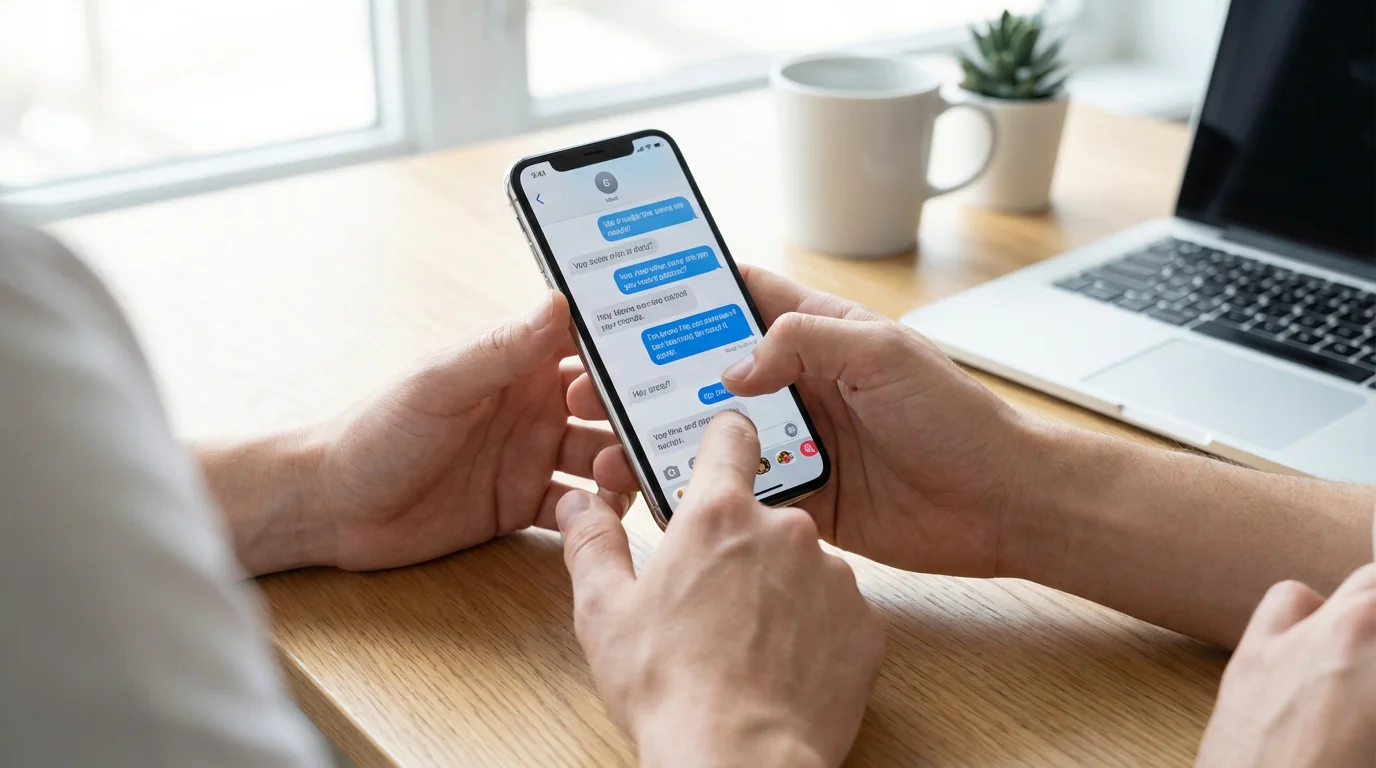
Vil du opbevare gamle iPhone-samtaler sikkert, søgbart og klar til deling, handler det om arkivering. Udfordringen: Apple tilbyder ingen dedikeret arkivknap i Beskeder, så den rigtige metode afhænger af, om du har brug for en komplet enhedsbackup, en læselig PDF eller en langtidsdokumentation, du kan tilgå uden at gendanne din telefon.
Kan man virkelig arkivere iPhone-tekstbeskeder?
iPhones har ingen indbygget arkivfunktion for tekstbeskeder, som du kender fra visse e-mailapps. Der er ingen separat mappe, du kan flytte gamle samtaler til for at tage dem ud af indbakken. For at bevare beskeder har du brug for et backup-, eksport- eller optagelsesworkflow.
Det betyder ikke, at du sidder fast. Afhængigt af dit mål har du flere praktiske muligheder – uanset om det er at frigøre plads, sikre beviser, bevare minder eller forberede enhedsskift.
Hvorfor du måske vil arkivere
Typiske grunde:
- Juridisk eller professionel dokumentation: Vigtige kundesamtaler, aftaler eller tvister kan have brug for permanent dokumentation.
- Personlige minder: Fødselsannonceringer, familiebeskeder, særlige øjeblikke er ofte værd at bevare.
- Frigør plads: Store beskedhistorikker med fotos og videoer kan optage overraskende meget plads.
- Enhedsskift: Før opgradering eller platformskift beskytter et arkiv mod datatab.
I praksis opdager mange først efter en sletning, gendannelse eller enhedsskift, at de havde brug for et arkiv. Det er lettere at oprette et, inden det sker.
Dine bedste muligheder
Metode 1: iCloud-backup
iCloud-backup er Apples standardvej. Når din iPhone sikkerhedskopierer til iCloud, er beskeder inkluderet i enhedsbackuppen.
- Åbn Indstillinger > [Dit navn] > iCloud > iCloud-backup.
- Aktivér iCloud-backup om nødvendigt.
- Tryk på Sikkerhedskopiér nu.
Bekræft også, at beskedsynkronisering er aktiveret under Indstillinger > [Dit navn] > iCloud > Vis alle > Beskeder.
Velegnet til: Brugere der vil have et simpelt sikkerhedsnet uden besvær.
Begrænsninger: iCloud-backups er designet til gendannelse, ikke til at gennemse eller eksportere individuelle chats. Desuden kræves tilstrækkelig iCloud-lagerplads.
Metode 2: Backup til Mac eller PC
Foretrækker du en lokal kopi, kan du sikkerhedskopiere din iPhone via Finder (macOS) eller iTunes (Windows).
- Forbind iPhone med kabel.
- På Mac åbn Finder og vælg iPhone. På Windows åbn iTunes.
- Vælg Sikkerhedskopiér nu.
Det opretter et komplet snapshot af enheden inklusive beskeder.
Velegnet til: Lokal kontrol uden afhængighed af iCloud-lagerplads.
Begrænsninger: Som med iCloud kan denne backup ikke nemt gennemsøges pr. chat uden gendannelse eller ekstraktionssoftware.
Metode 3: Screenshots til vigtige samtaler
Til korte samtaler eller udvalgte udvekslinger er screenshots den hurtigste gratis mulighed.
- Åbn samtalen i Beskeder.
- Tryk sideknap + lydstyrke op for et screenshot.
- Gentag mens du scroller.
- Åbn Fotos for at gennemse billederne.
For en PDF, markér screenshots i Fotos, tryk Del, vælg Udskriv, forstør forhåndsvisningen og gem resultatet som PDF i Filer.
Velegnet til: Korte samtaler og afslappede private arkiver.
Begrænsninger: Besværligt ved lange tråde, svært at søge i eller organisere senere.
Metode 4: Udskriv fra Mac Beskeder-appen
Er dine beskeder synkroniseret med en Mac, kan du oprette en læselig PDF direkte fra Beskeder-appen.
- Åbn Beskeder på Mac.
- Vælg samtalen.
- Vælg Arkiv > Udskriv.
- Gem udskriftsresultatet som PDF.
Velegnet til: Mac-brugere der vil have en ren eksport af en specifik tråd.
Begrænsninger: Manuelt og skal typisk gentages pr. samtale.
Metode 5: TextPort til søgbare eksporter
Vil du have et struktureret arkiv, du faktisk kan bruge senere, er TextPort designet præcis til det workflow.
- Åbn TextPort på din iPhone, og tryk på Importér.
- Vælg den iMessage-samtale, du vil arkivere.
- Vælg det datointerval, du har brug for.
- TextPort importerer alle beskeder med afsender og tidsstempel. Eksportér som PDF, CSV eller TXT.
TextPort henter samtalen direkte fra iMessage, så der er intet at tage screenshot af eller scrolle igennem. Den kan også arkivere samtaler fra andre apps, herunder WhatsApp, Signal, Instagram og Messenger.
Velegnet til: Brugere der har brug for læselige, delbare eksporter frem for backupfiler, der ikke kan inspiceres direkte.
Hvad med tredjeparts backupværktøjer?
Desktopværktøjer som iMazing, Decipher TextMessage og TouchCopy kan udtrække beskeder fra iPhone-backups og eksportere dem som PDF, CSV eller tekst. Nyttigt, hvis du har brug for selektive eksporter, vedhæftningshåndtering eller mere detaljerede metadata.
Det generelle workflow:
- Forbind iPhone med computeren.
- Opret eller indlæs enhedsbackup.
- Gennemse samtaler i værktøjet.
- Eksportér udvalgte beskeder.
Disse værktøjer er typisk betalte, men kan være det værd, hvis du arkiverer regelmæssigt eller har brug for formel dokumentation.
Kan man også arkivere fra andre apps?
Ja, men processen afhænger af appen.
- WhatsApp: Tilbyder Eksportér chat som tekstbaseret eksport.
- Signal: På iPhone er der ingen simpel native eksport – screenshots eller skærmoptagelser er ofte nødvendige.
- Instagram, Facebook Messenger, Telegram: Nogle tilbyder datadownloads, men disse eksporter er ikke altid lette at læse som samtaler.
Har du brug for et ensartet workflow på tværs af flere platforme, er et enkelt eksportværktøj som TextPort ofte mere praktisk end at lære hver apps separate arkivproces.
Frigør plads efter arkivering
Når dit arkiv er komplet og verificeret, kan du fjerne ældre samtaler eller vedhæftninger fra telefonen.
- Åbn Beskeder.
- Swipe til venstre på en samtale og tryk Slet.
- For vedhæftninger: Indstillinger > Generelt > iPhone-lagerplads > Beskeder.
- Gennemse store vedhæftninger og fjern det, du ikke længere har brug for.
Slet intet, før du har bekræftet, at dit arkiv er tilgængeligt og komplet.
Afsluttende tanker
At arkivere iPhone-tekstbeskeder kræver også i 2026 en omvej, men du har gode muligheder. iCloud- og Finder-backups er fine til gendannelse, screenshots og Mac-udskrift virker til manuelle eksporter, og værktøjer som TextPort er mere nyttige, når du har brug for et læsbart arkiv, du kan søge i, dele eller udskrive senere.
Det rigtige valg koger ned til ét spørgsmål: Vil du have en backup til gendannelse, eller et arkiv du faktisk kan bruge? Når du ved det, er workflowet hurtigt på plads.

Eksportér dine beskeder
Tilgængelig til iPhone, Mac og Windows. Ingen computer nødvendig.
