
Näin arkistoit iPhone-tekstiviestit vuonna 2026
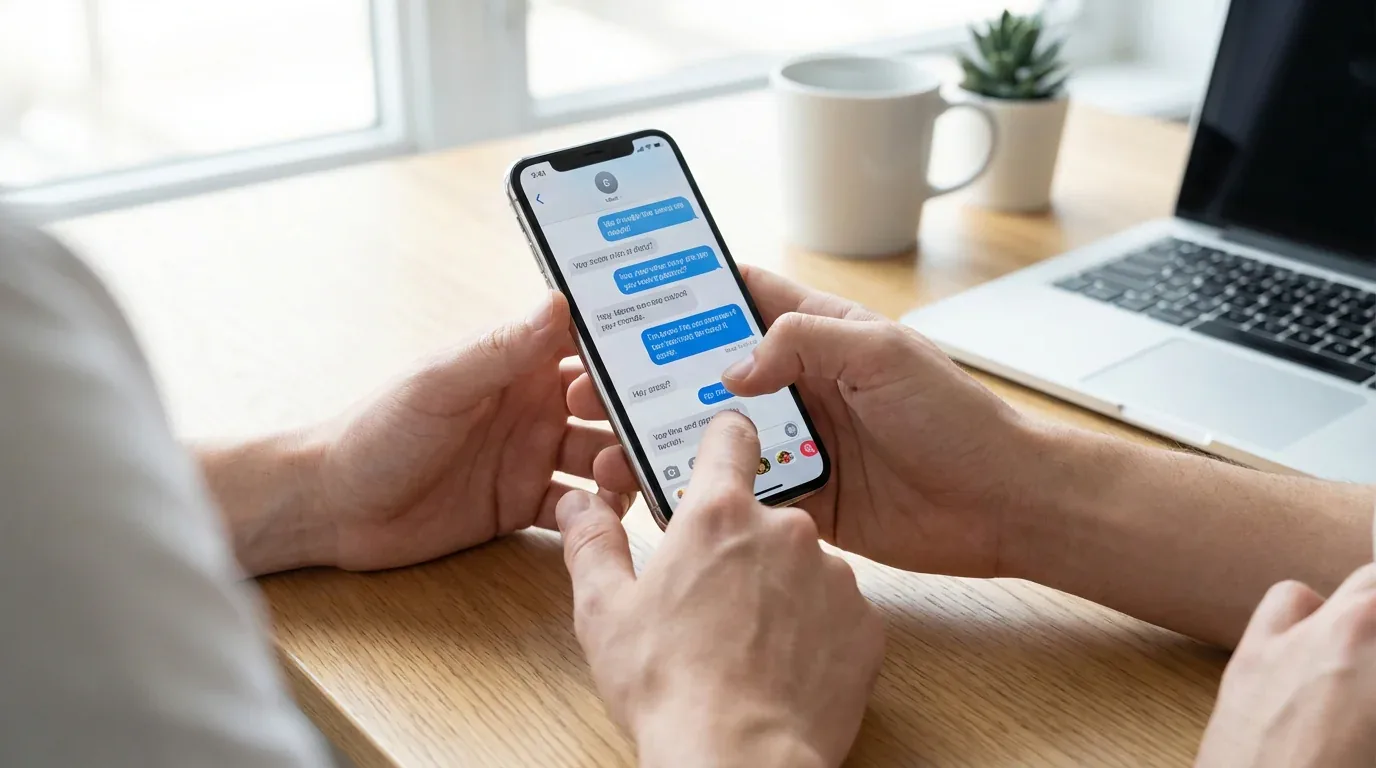
Jos haluat pitää vanhat iPhone-keskustelut turvassa, haettavina tai valmiina myöhemmin jaettaviksi, arkistointi on tärkeää. Haaste on, että Apple ei tarjoa omistettua arkistointipainiketta Viesteissä, joten oikea menetelmä riippuu siitä, tarvitsetko täydellisen laitevarmuuskopion, luettavan PDF:n tai pitkäaikaisen tietueen, johon pääset käsiksi ilman puhelimen palauttamista.
Voiko iPhone-tekstiviestit todella arkistoida?
iPhoneissa ei ole sisäänrakennettua tekstiviestien arkistointitoimintoa, kuten joissain sähköpostisovelluksissa. Ei ole erillistä kansiota, johon voisit siirtää vanhat keskustelut pitämällä ne poissa päähakemistosta. Jos haluat säilyttää viestit, sinun täytyy käyttää varmuuskopiointia, vientiä tai kaappauksen työnkulkua.
Se ei tarkoita, että olet jumissa. Sinulla on useita käytännön vaihtoehtoja tavoitteestasi riippuen – olipa se tallennustilan vapauttaminen, todisteiden säilyttäminen, henkilökohtaisten muistojen tallentaminen tai laitevaihdon valmistelu.
Miksi saatat tarvita arkistoida viestisi
Ihmiset etsivät yleensä viestiarkistointia, kun tarvitsevat jotain seuraavista neljästä asiasta:
- Oikeudellinen tai työdokumentaatio: Tärkeät asiakaskeskustelut, sopimukset tai riidat saattavat tarvita pysyvän tietueen.
- Henkilökohtaiset muistot: Syntymäilmoitukset, perheen viestit ja sentimentaaliset keskustelut ovat usein säilyttämisen arvoisia.
- Tallennustilan siivous: Suuret viestien historiat valokuvineen ja videoineen voivat kuluttaa yllättävän paljon tilaa.
- Puhelinvaihto: Ennen päivittämistä tai alustan vaihtamista arkisto auttaa suojaamaan viestihistoriaa.
Käytännössä monet ihmiset huomaavat tarvitsevansa arkiston vasta poiston, palautuksen tai laitevaihdon jälkeen. On helpompaa luoda sellainen ennen kuin se tapahtuu.
Parhaat vaihtoehtosi iPhone-tekstiviestien arkistointiin
Tapa 1: Käytä iCloud-varmuuskopiota
iCloud-varmuuskopio on Applen oletuspolku. Kun iPhonesi varmuuskopioidaan iCloudiin, viestit sisältyvät laitevarmuuskopioon.
- Avaa Asetukset > [Oma nimi] > iCloud > iCloud-varmuuskopio.
- Ota iCloud-varmuuskopio käyttöön tarvittaessa.
- Napauta Varmuuskopioi nyt.
Varmista myös, että viestien synkronointi on käytössä kohdassa Asetukset > [Oma nimi] > iCloud > Näytä kaikki > Viestit.
Paras käyttötarkoitus: Käyttäjät, jotka haluavat yksinkertaisen turvaverkon minimaalisella asennuksella.
Rajoitukset: iCloud-varmuuskopiot on suunniteltu iPhonen palauttamiseen, ei yksittäisten chattien selaamiseen tai vientiin. Tarvitset myös riittävästi iCloud-tallennustilaa varmuuskopion valmistumiseen.
Tapa 2: Varmuuskopioi Macille tai PC:lle
Jos haluat pitää paikallisen kopion, voit varmuuskopioida iPhonesi tietokoneelle Finderin avulla macOS:ssä tai iTunesin avulla Windowsissa.
- Yhdistä iPhonesi kaapelilla.
- Macilla avaa Finder ja valitse iPhonesi. Windowsilla avaa iTunes.
- Valitse Varmuuskopioi nyt.
Tämä luo täydellisen tilannevedoksen laitteesta, mukaan lukien viestit.
Paras käyttötarkoitus: Käyttäjät, jotka haluavat paikallisen hallinnan eivätkä halua luottaa iCloud-tallennustilaan.
Rajoitukset: Kuten iCloudinkin kanssa, tätä varmuuskopiota ei ole helppo selata keskustelu kerrallaan, ellei laitetta palauteta tai käytetä purkuohjelmistoa.
Tapa 3: Tallenna tärkeistä keskusteluista kuvakaappauksia
Lyhyissä keskusteluissa tai valikoiduissa viesteissä kuvakaappaukset ovat nopein ilmainen vaihtoehto.
- Avaa keskustelu Viesteissä.
- Paina Sivupainike + Äänenvoimakkuuden lisäyspainike ottaaksesi kuvakaappauksen.
- Toista selatessasi chattiä.
- Avaa Kuvat ja tarkastele kuvia.
Jos haluat PDF:n, valitse kuvakaappaukset Kuvissa, napauta Jaa, valitse Tulosta, laajenna sitten tulostusesikatselu ja tallenna tulos Tiedostoihin PDF:nä.
Paras käyttötarkoitus: Lyhyet keskustelut ja vapaamuotoinen henkilökohtainen arkistointi.
Rajoitukset: Pitkät ketjut ovat työlästä, ja kuvakaappauksia on vaikeampi hakea tai järjestää myöhemmin.
Tapa 4: Tulosta Macin Viestit-sovelluksesta
Jos viestisi synkronoituvat Macille, voit luoda luettavan PDF:n suoraan Viestit-sovelluksesta.
- Avaa Viestit Macillasi.
- Valitse keskustelu.
- Valitse Tiedosto > Tulosta.
- Tallenna tulostustuloste PDF:nä.
Paras käyttötarkoitus: Mac-käyttäjät, jotka haluavat siistin viennin tietystä ketjusta.
Rajoitukset: Tämä on manuaalista ja yleensä toistettava yksi keskustelu kerrallaan.
Tapa 5: Käytä TextPortia haettaviin vienteihin
Jos haluat rakenteellisen arkiston, jota voit tosiasiallisesti käyttää myöhemmin, TextPort on suunniteltu tähän työnkulkuun.
- Avaa TextPort iPhonellasi ja napauta Tuo.
- Valitse arkistoitava iMessage-keskustelu.
- Valitse tarvitsemasi päivämääräväli.
- TextPort tuo jokaisen viestin lähettäjä- ja aikaleimatietoineen. Vie PDF:nä, CSV:nä tai TXT:nä.
TextPort tuo keskustelun suoraan iMessagesta, joten kuvakaappauksia tai selaamista ei tarvita. Se voi myös arkistoida keskusteluja muista sovelluksista, kuten WhatsAppista, Signalista, Instagramista ja Messengeristä.
Paras käyttötarkoitus: Käyttäjät, jotka tarvitsevat luettavia, jaettavia vientiä varmuuskopiotiedostojen sijaan, joita he eivät voi suoraan tarkastella.
Entä kolmannen osapuolen varmuuskopiointityökalut?
Työpöytätyökalut kuten iMazing, Decipher TextMessage ja TouchCopy voivat poimia viestejä iPhone-varmuuskopioista ja viedä ne muotoihin kuten PDF, CSV tai teksti. Nämä työkalut ovat usein hyödyllisiä, jos tarvitset valikoivia vientiä, liitteiden käsittelyä tai yksityiskohtaisempaa metadataa.
Ne noudattavat yleensä samaa perustyönkulkua:
- Yhdistä iPhone tietokoneeseen.
- Luo tai lue laitevarmuuskopio.
- Selaa keskusteluja työkalun sisällä.
- Vie valitut viestit.
Nämä työkalut ovat yleensä maksullisia, mutta ne voivat olla sen arvoisia, jos arkistoit viestejä säännöllisesti tai tarvitset virallista dokumentaatiota.
Voitko arkistoida viestejä myös muista sovelluksista?
Kyllä, mutta prosessi riippuu sovelluksesta.
- WhatsApp: Sisältää Vie chatti -vaihtoehdon, joka luo tekstipohjaisen viennin.
- Signal: Ei tarjoa yksinkertaista alkuperäistä vientityönkulkua iPhonella, joten kuvakaappaukset tai näyttötallenteet ovat usein tarpeen.
- Instagram, Facebook Messenger ja Telegram: Jotkut tarjoavat tililatausteräyksiä, mutta nämä viennit eivät aina ole helppolukuisia keskusteluina.
Jos tarvitset yhtenäisen työnkulun useissa alustoissa, yhden vientityökalun, kuten TextPortin, käyttäminen on usein käytännöllisempää kuin jokaisen sovelluksen erillisen arkistointiprosessin opetteleminen.
Tallennustilan vapauttaminen arkistoinnin jälkeen
Kun arkistosi on valmis ja vahvistettu, saatat haluta poistaa vanhempia keskusteluja tai liitteitä puhelimesta.
- Avaa Viestit.
- Pyyhkäise vasemmalle keskustelussa ja napauta Poista.
- Liitteiden osalta mene kohtaan Asetukset > Yleiset > iPhone-tallennus > Viestit.
- Tarkastele suuria liitteitä ja poista tarpeettomat.
Älä poista mitään ennen kuin olet vahvistanut, että arkistosi on käytettävissä ja täydellinen.
Loppuajatuksia
iPhone-tekstiviestien arkistointi vuonna 2026 vaatii edelleen kiertotien, mutta sinulla on hyviä vaihtoehtoja. iCloud- ja Finder-varmuuskopiot sopivat palautukseen, kuvakaappaukset ja Mac-tulostus toimivat manuaalisiin vienteihin, ja työkalut kuten TextPort ovat hyödyllisempiä, kun tarvitset luettavan arkiston, jota voit etsiä, jakaa tai tulostaa myöhemmin.
Oikea valinta kiteytyy yhteen kysymykseen: haluatko varmuuskopion palautusta varten vai arkiston, jota voit tosiasiallisesti käyttää? Kun tiedät sen, työnkulun valinta on suoraviivaista.

Aloita viestien vienti
Saatavilla iPhonelle, Macille ja Windowsille. Ei tietokonetta tarvita.
