
2026'da iPhone Metin Mesajları Nasıl Arşivlenir
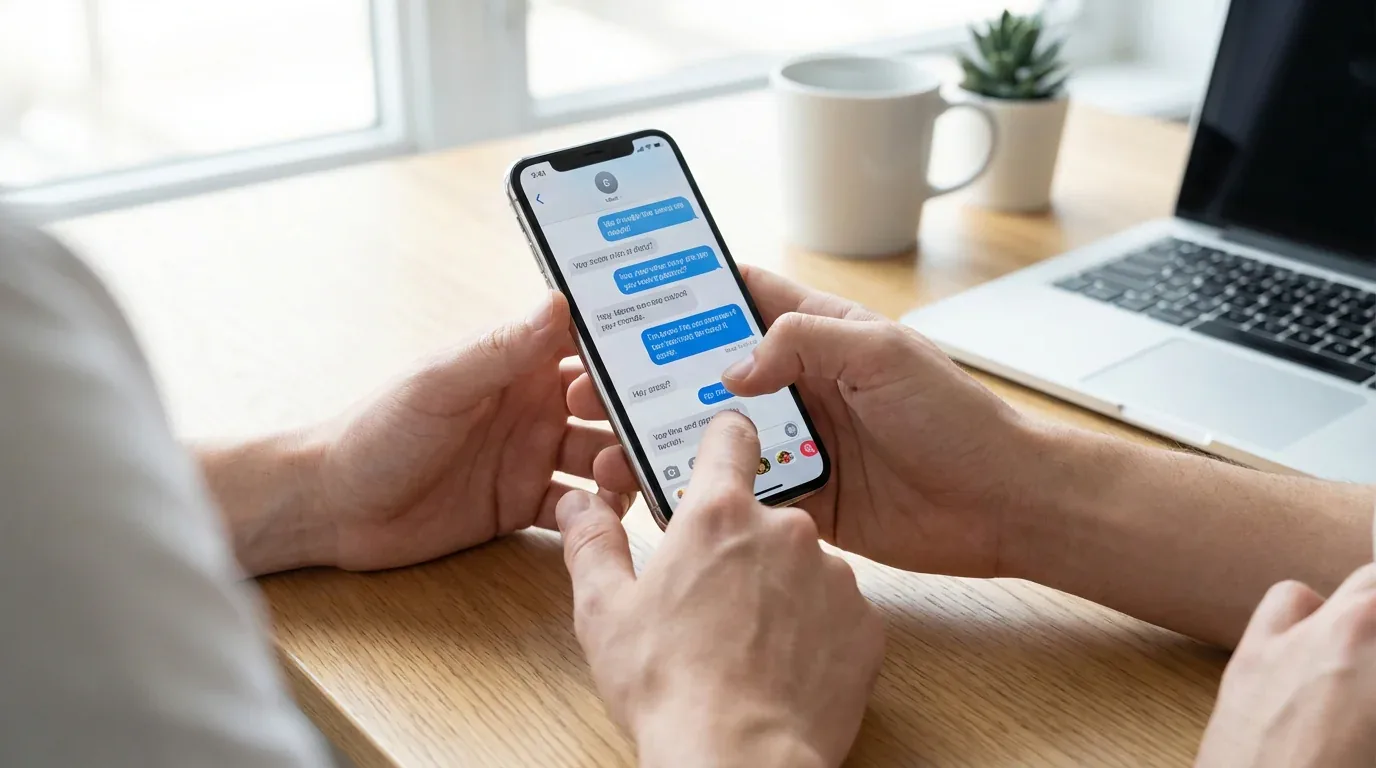
Eski iPhone konuşmalarını güvende, aranabilir veya daha sonra paylaşmaya hazır tutmak istiyorsan arşivleme önem taşıyor. Zorluk şu: Apple, Mesajlar'da özel bir arşivleme düğmesi sunmuyor; bu nedenle doğru yöntem tam olarak neye ihtiyaç duyduğuna bağlı — tam cihaz yedeklemesi mi, okunabilir PDF mi yoksa telefonunu geri yüklemeden gerçekten erişebileceğin uzun vadeli bir kayıt mı?
iPhone Metin Mesajlarını Gerçekten Arşivleyebilir misin?
iPhone'lar bazı e-posta uygulamalarında bulabileceğin gibi metin mesajları için yerleşik arşivleme özelliği sunmuyor. Eski konuşmaları ana gelen kutunun dışında tutarken saklamak için ayrı bir klasör yok. Mesajları korumak istiyorsan bunun yerine yedekleme, dışa aktarım veya yakalama iş akışı kullanman gerekiyor.
Bu, sıkışıp kaldığın anlamına gelmiyor. Hedefine bağlı olarak birkaç pratik seçeneğin var — depolama alanı boşaltmak, delil korumak, kişisel anıları saklamak veya cihaz değişikliğine hazırlanmak.
Mesajlarını Neden Arşivlemen Gerekebilir
İnsanlar genellikle şu dört şeyden birine ihtiyaç duyduklarında mesaj arşivlemeye yönelir:
- Hukuki veya iş belgesi: Önemli müşteri görüşmeleri, anlaşmalar veya anlaşmazlıkların kalıcı kaydı gerekebilir.
- Kişisel anılar: Doğum duyuruları, aile mesajları ve duygusal konuşmalar çoğunlukla saklanmaya değer.
- Depolama temizliği: Fotoğraf ve videolar içeren büyük mesaj geçmişleri şaşırtıcı miktarda alan tüketebilir.
- Telefon geçişi: Yükseltme veya platform değişikliği öncesinde arşiv, mesaj geçmişini kaybetmeye karşı koruma sağlar.
Pratikte pek çok kişi arşive yalnızca bir silme, geri yükleme veya cihaz değişikliğinden sonra ihtiyaç duyduklarını fark ediyor. Bundan önce oluşturmak çok daha kolay.
iPhone Metin Mesajlarını Arşivleme Seçeneklerin
Yöntem 1: iCloud Yedeklemesini Kullan
iCloud yedeklemesi Apple'ın varsayılan yoludur. iPhone'un iCloud'a yedeklendiğinde mesajlar cihaz yedeğinin bir parçası olarak dahil edilir.
- Ayarlar > [Adın] > iCloud > iCloud Yedekleme'ye git.
- Gerekirse iCloud Yedekleme'yi aç.
- Şimdi Yedekle'ye dokun.
Ayrıca mesaj senkronizasyonunun Ayarlar > [Adın] > iCloud > Tümünü Göster > Mesajlar altında etkinleştirildiğini teyit etmelisin.
En İyisi: Minimum kurulumla basit güvenlik ağı isteyen kullanıcılar.
Sınırlamalar: iCloud yedeklemeleri iPhone'u geri yüklemek için tasarlanmış; bireysel sohbetleri taramak veya dışa aktarmak için değil. Ayrıca yedeğin tamamlanması için yeterli iCloud depolama alanına ihtiyaç duyarsın.
Yöntem 2: Mac veya PC'ye Yedekle
Yerel kopya tercih ediyorsan, Finder (macOS) veya iTunes (Windows) kullanarak iPhone'unu bilgisayara yedekleyebilirsin.
- iPhone'unu kablo ile bağla.
- Mac'te Finder'ı aç ve iPhone'unu seç. Windows'ta iTunes'u aç.
- Şimdi Yedekle'yi seç.
Bu, mesajlar dahil cihazın tam anlık görüntüsünü oluşturur.
En İyisi: Yerel kontrol isteyen ve iCloud depolama alanına güvenmek istemeyenler.
Sınırlamalar: iCloud gibi bu yedekleme de cihazı geri yüklemediğin veya çıkarım yazılımı kullanmadıkça konuşma konuşma göz atmak kolay değil.
Yöntem 3: Önemli Konuşmalar için Ekran Görüntüsü Al
Kısa konuşmalar veya seçilmiş alışverişler için ekran görüntüleri en hızlı ücretsiz seçenektir.
- Mesajlar'da konuşmayı aç.
- Ekran görüntüsü almak için Yan Düğme + Ses Artırma tuşlarına bas.
- Sohbet boyunca kaydırırken tekrarla.
- Görüntüleri incelemek için Fotoğraflar'ı aç.
PDF istiyorsan, Fotoğraflar'da ekran görüntülerini seç, Paylaş'a dokun, Yazdır'ı seç, ardından yazdırma önizlemesini genişletip sonucu Dosyalar'a PDF olarak kaydet.
En İyisi: Kısa konuşmalar ve gündelik kişisel arşivler.
Sınırlamalar: Uzun konuşmalar sıkıcı hale gelir ve ekran görüntülerinin daha sonra aranması veya düzenlenmesi daha zordur.
Yöntem 4: Mac Mesajlar Uygulamasından Yazdır
Mesajların Mac'e senkronize edilmişse, doğrudan Mesajlar uygulamasından okunabilir PDF oluşturabilirsin.
- Mac'inde Mesajlar'ı aç.
- Konuşmayı seç.
- Dosya > Yazdır'ı seç.
- Yazdırma çıktısını PDF olarak kaydet.
En İyisi: Belirli bir iş parçacığının temiz dışa aktarımını isteyen Mac kullanıcıları.
Sınırlamalar: Bu manuel yöntemdir ve genellikle bir konuşma için tekrarlanması gerekir.
Yöntem 5: Aranabilir Dışa Aktarım için TextPort Kullan
Gerçekten daha sonra kullanabileceğin yapılandırılmış bir arşiv istiyorsan, TextPort bu iş akışı için tasarlanmıştır.
- iPhone'unda TextPort'u aç ve İçe Aktar'a dokun.
- Arşivlemek istediğin iMessage konuşmasını seç.
- İhtiyacın olan tarih aralığını belirle.
- TextPort her mesajı gönderici ve zaman damgasıyla içe aktarır. PDF, CSV veya TXT olarak dışa aktar.
TextPort konuşmayı doğrudan iMessage'dan alır; yani ekran görüntüsü almana ya da kaydırmana gerek kalmaz. Ayrıca WhatsApp, Signal, Instagram ve Messenger dahil diğer uygulamalardaki konuşmaları da arşivleyebilir.
En İyisi: Telefonunu doğrudan incelemeden kaydedebileceği, paylaşabileceği veya yazdırabileceği okunabilir, paylaşılabilir dışa aktarımlara ihtiyaç duyan kullanıcılar.
Üçüncü Taraf Yedekleme Araçları Hakkında
iMazing, Decipher TextMessage ve TouchCopy gibi masaüstü araçları, iPhone yedeklemelerinden mesajları çıkarıp PDF, CSV veya metin gibi formatlara dışa aktarabilir. Bu araçlar seçici dışa aktarım, ek yönetimi veya daha ayrıntılı meta veriye ihtiyaç duyulduğunda çoğunlukla kullanışlıdır.
Genellikle şu temel iş akışını izlerler:
- iPhone'u bilgisayara bağla.
- Cihaz yedeği oluştur veya oku.
- Araç içinde konuşmalara göz at.
- Seçili mesajları dışa aktar.
Bu araçlar genellikle ücretlidir, ama düzenli mesaj arşivleme yapıyorsan veya resmi belgelemeye ihtiyaç duyuyorsan değer kazanabilirler.
Diğer Uygulamalardan Mesajlar da Arşivlenebilir mi?
Evet, ama süreç uygulamaya göre değişiyor.
- WhatsApp: Metin tabanlı dışa aktarım oluşturan Sohbeti Dışa Aktar seçeneği içeriyor.
- Signal: iPhone'da basit yerel dışa aktarım iş akışı sunmuyor, bu nedenle ekran görüntüleri veya ekran kayıtları çoğunlukla gerekli.
- Instagram, Facebook Messenger ve Telegram: Bazıları hesap verisi indirme sunuyor, ama bu dışa aktarımlar her zaman konuşma olarak okumak için kolay değil.
Birden fazla platform için tutarlı iş akışına ihtiyaç duyuyorsan, her uygulamanın ayrı arşiv sürecini öğrenmek yerine TextPort gibi tek bir dışa aktarım aracı çoğunlukla daha pratiktir.
Arşivleme Sonrasında Depolama Alanı Nasıl Boşaltılır
Arşivin tamamlandıktan ve doğrulandıktan sonra, telefondaki eski konuşmaları veya ekleri kaldırmak isteyebilirsin.
- Mesajlar'ı aç.
- Bir konuşmada sola kaydır ve Sil'e dokun.
- Ekler için Ayarlar > Genel > iPhone Depolama Alanı > Mesajlar'a git.
- Büyük ekleri incele ve artık ihtiyaç duymayanları kaldır.
Arşivinin erişilebilir ve eksiksiz olduğunu onaylamadan hiçbir şeyi silme.
Son Düşünceler
2026'da iPhone metin mesajlarını arşivlemek hâlâ geçici çözüm gerektiriyor, ama iyi seçeneklerin var. iCloud ve Finder yedeklemeleri kurtarma için uygundur, ekran görüntüleri ve Mac'te yazdırma manuel dışa aktarımlar için işe yarar ve TextPort gibi araçlar daha sonra arayabileceğin, paylaşabileceğin veya yazdırabileceğin okunabilir arşive ihtiyaç duyduğunda daha kullanışlıdır.
Doğru seçim tek bir soruya iniyor: geri yükleme için yedek mi istiyorsun yoksa gerçekten kullanabileceğin bir arşiv mi? Bunu bilince, iş akışını seçmek doğal hale gelir.

Mesajlarını şimdi dışa aktar
iPhone, Mac ve Windows için kullanılabilir. Bilgisayar gerekmez.
