
كيفية أرشفة الرسائل النصية لـ iPhone في 2026
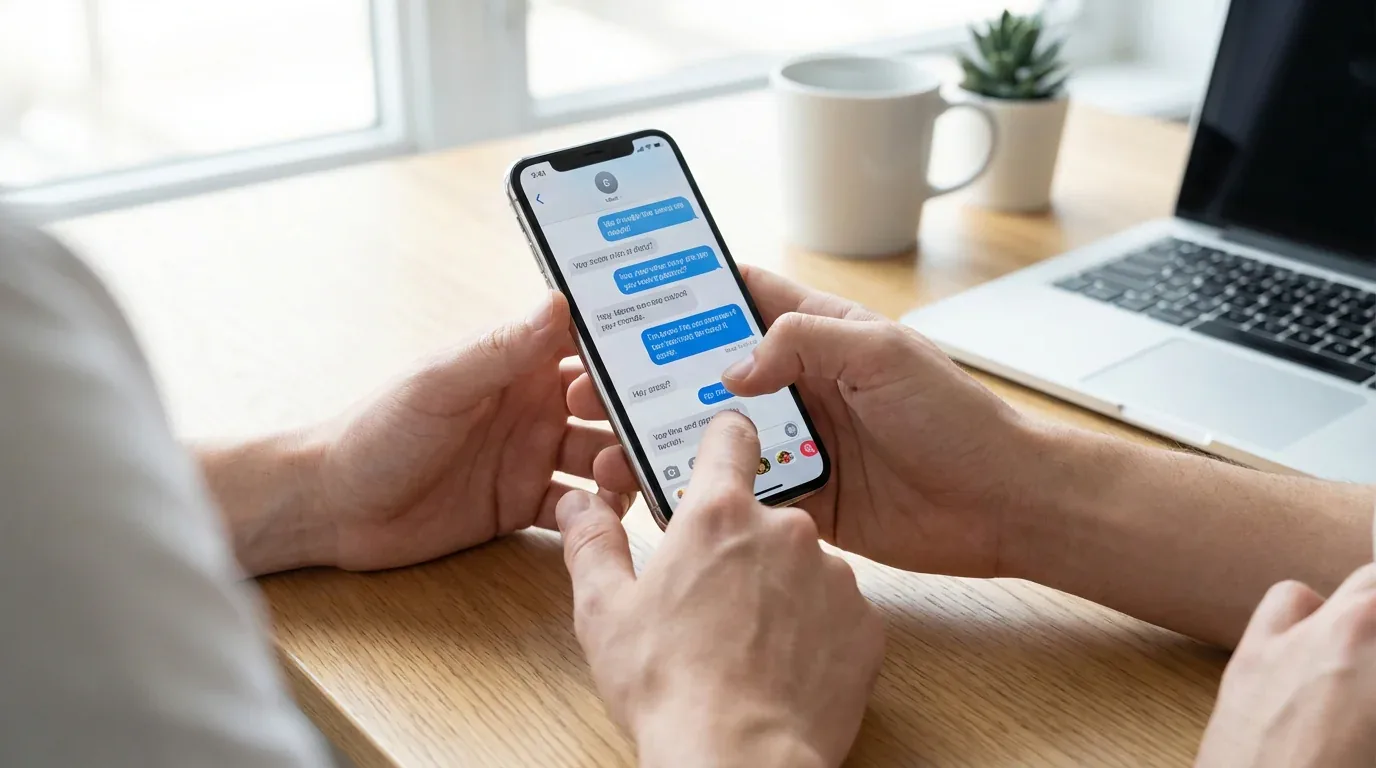
إذا أردت الحفاظ على المحادثات القديمة لـ iPhone بحيث تكون آمنة وقابلة للبحث أو جاهزة للمشاركة لاحقاً، فالأرشفة أمر ضروري. التحدي هو أن Apple لا تقدم زر أرشفة مخصصاً في الرسائل، لذا تعتمد الطريقة الصحيحة على ما إذا كنت تحتاج نسخة احتياطية كاملة للجهاز أو PDF قابل للقراءة أو سجلاً طويل الأمد يمكنك الوصول إليه فعلاً دون استعادة هاتفك.
هل يمكنك أرشفة الرسائل النصية لـ iPhone فعلاً؟
أجهزة iPhone لا تتضمن ميزة أرشفة مدمجة للرسائل النصية كما ستجد في بعض تطبيقات البريد الإلكتروني. لا يوجد مجلد منفصل يمكنك نقل المحادثات القديمة إليه مع إبقائها خارج صندوق الوارد الرئيسي. إذا أردت حفظ الرسائل، تحتاج إلى استخدام سير عمل نسخ احتياطي أو تصدير أو التقاط بدلاً من ذلك.
هذا لا يعني أنك عالق. لديك عدة خيارات عملية تعتمد على هدفك، سواء أكان تحرير مساحة التخزين أم حفظ الأدلة أم توفير ذكريات شخصية أم التحضير للانتقال إلى جهاز جديد.
لماذا قد تحتاج إلى أرشفة رسائلك؟
الناس عادةً يبحثون عن أرشفة الرسائل حين يحتاجون إلى إحدى هذه الأشياء:
- التوثيق القانوني أو المهني: قد تحتاج المناقشات الهامة مع العملاء أو الاتفاقيات أو النزاعات إلى سجل دائم.
- الذكريات الشخصية: إعلانات الميلاد ورسائل العائلة والمحادثات العاطفية غالباً تستحق الحفظ.
- تنظيف التخزين: تواريخ الرسائل الكبيرة مع الصور والفيديوهات يمكن أن تستهلك مساحة مفاجئة.
- نقل الهاتف: قبل الترقية أو تغيير المنصة، يساعد الأرشيف في الحماية من فقدان تاريخ الرسائل.
في الواقع، كثيرون يُدركون حاجتهم إلى أرشيف بعد حذف أو استعادة أو تغيير جهاز. من الأسهل إنشاؤه قبل حدوث ذلك.
أفضل خياراتك لأرشفة الرسائل النصية لـ iPhone
الطريقة الأولى: استخدام النسخ الاحتياطي على iCloud
النسخ الاحتياطي على iCloud هو مسار Apple الافتراضي. حين يُنشئ iPhone نسخة احتياطية على iCloud، تُدرج الرسائل كجزء من نسخة احتياطية الجهاز.
- افتح الإعدادات > [اسمك] > iCloud > النسخ الاحتياطي على iCloud.
- فعِّل النسخ الاحتياطي على iCloud إذا لزم الأمر.
- اضغط نسخ الآن.
تأكد أيضاً من تفعيل مزامنة الرسائل تحت الإعدادات > [اسمك] > iCloud > عرض الكل > الرسائل.
الأفضل لـ: المستخدمون الذين يريدون شبكة أمان بسيطة مع أدنى قدر من الإعداد.
القيود: النسخ الاحتياطية على iCloud مُصمَّمة لاستعادة iPhone، لا لتصفح أو تصدير محادثات فردية. تحتاج أيضاً إلى مساحة iCloud كافية لإتمام النسخ الاحتياطي.
الطريقة الثانية: النسخ الاحتياطي على Mac أو PC
إذا كنت تفضل الاحتفاظ بنسخة محلية، يمكنك نسخ iPhone احتياطياً على جهاز كمبيوتر باستخدام Finder على macOS أو iTunes على Windows.
- صِل iPhone بكابل.
- على Mac، افتح Finder وحدِّد iPhone. على Windows، افتح iTunes.
- اختر نسخ الآن.
يُنشئ هذا لقطة كاملة للجهاز، بما في ذلك الرسائل.
الأفضل لـ: المستخدمون الذين يريدون تحكماً محلياً ولا يريدون الاعتماد على تخزين iCloud.
القيود: كـ iCloud، هذه النسخة الاحتياطية ليست سهلة التصفح محادثة بمحادثة ما لم تستعد الجهاز أو تستخدم برامج استخراج.
الطريقة الثالثة: حفظ لقطات الشاشة للمحادثات المهمة
للمحادثات القصيرة أو التبادلات المنتقاة، لقطات الشاشة هي الخيار المجاني الأسرع.
- افتح المحادثة في الرسائل.
- اضغط زر الجانب + رفع الصوت لالتقاط لقطة الشاشة.
- كرِّر أثناء التمرير خلال الدردشة.
- افتح الصور لمراجعة الصور.
إذا أردت PDF، حدِّد لقطات الشاشة في الصور، اضغط مشاركة، اختر طباعة، ثم وسِّع معاينة الطباعة واحفظ النتيجة في الملفات كـ PDF.
الأفضل لـ: المحادثات القصيرة والأرشيفات الشخصية غير الرسمية.
القيود: الخيوط الطويلة تصبح مرهقة، ولقطات الشاشة يصعب البحث فيها أو تنظيمها لاحقاً.
الطريقة الرابعة: الطباعة من تطبيق Mac Messages
إذا كانت رسائلك مُتزامنة مع Mac، يمكنك إنشاء PDF قابل للقراءة مباشرةً من تطبيق الرسائل.
- افتح الرسائل على Mac.
- حدِّد المحادثة.
- اختر ملف > طباعة.
- احفظ مخرجات الطباعة كـ PDF.
الأفضل لـ: مستخدمو Mac الذين يريدون تصديراً نظيفاً لخيط محدد.
القيود: يدوي وعادةً يحتاج إلى التكرار لكل محادثة على حدة.
الطريقة الخامسة: استخدام TextPort لتصديرات قابلة للبحث
إذا أردت أرشيفاً منظماً يمكنك استخدامه فعلاً لاحقاً، TextPort مُصمَّم لهذا سير العمل.
- افتح TextPort على iPhone واضغط استيراد.
- اختر محادثة iMessage التي تريد أرشفتها.
- حدِّد النطاق الزمني الذي تحتاجه.
- يستورد TextPort كل رسالة مع المُرسِل والطابع الزمني. صدِّرها كـ PDF أو CSV أو TXT.
يسحب TextPort المحادثة مباشرةً من iMessage، فلا حاجة لالتقاط لقطة شاشة أو التمرير خلالها. يمكنه أيضاً أرشفة محادثات من تطبيقات أخرى، بما في ذلك WhatsApp وSignal وInstagram وMessenger.
الأفضل لـ: المستخدمون الذين يحتاجون إلى تصديرات قابلة للقراءة والمشاركة بدلاً من ملفات النسخ الاحتياطي التي لا يمكن فحصها مباشرةً.
ماذا عن أدوات النسخ الاحتياطي من الطرف الثالث؟
أدوات سطح المكتب كـ iMazing وDecipher TextMessage وTouchCopy يمكنها استخراج الرسائل من نسخ iPhone الاحتياطية وتصديرها بصيغ كـ PDF وCSV أو نص. هذه الأدوات مفيدة كثيراً إذا كنت بحاجة إلى تصديرات انتقائية أو التعامل مع المرفقات أو بيانات وصفية أكثر تفصيلاً.
عادةً تتبع سير عمل أساسياً:
- صِل iPhone بجهاز كمبيوتر.
- أنشئ أو اقرأ نسخة احتياطية للجهاز.
- تصفح المحادثات داخل الأداة.
- صدِّر الرسائل المحددة.
هذه الأدوات عادةً مدفوعة، لكنها تستحق الاستثمار إذا كنت تُؤرشف الرسائل بشكل منتظم أو تحتاج إلى توثيق رسمي.
هل يمكنك أرشفة رسائل من تطبيقات أخرى أيضاً؟
نعم، لكن العملية تعتمد على التطبيق.
- WhatsApp: يتضمن خيار تصدير الدردشة الذي يُنشئ تصديراً نصياً.
- Signal: لا يوفر سير عمل تصدير أصلي بسيطاً على iPhone، لذا كثيراً ما تكون لقطات الشاشة أو تسجيلات الشاشة مطلوبة.
- Instagram وFacebook Messenger وTelegram: بعضها يوفر تنزيلات بيانات الحساب، لكن تلك التصديرات لا تكون دائماً سهلة القراءة كمحادثات.
إذا كنت بحاجة إلى سير عمل متسق عبر منصات متعددة، أداة تصدير واحدة مثل TextPort كثيراً ما تكون أكثر عملية من تعلم عملية الأرشفة المنفصلة لكل تطبيق.
كيفية تحرير مساحة بعد الأرشفة
بمجرد اكتمال أرشيفك والتحقق منه، قد تريد إزالة المحادثات الأقدم أو المرفقات من الهاتف.
- افتح الرسائل.
- اسحب لليسار على محادثة واضغط حذف.
- للمرفقات، انتقل إلى الإعدادات > عام > تخزين iPhone > الرسائل.
- راجع المرفقات الكبيرة وأزِل ما لم تعد تحتاجه.
لا تحذف أي شيء حتى تؤكد أن أرشيفك متاح وكامل.
خلاصة
أرشفة الرسائل النصية لـ iPhone في 2026 لا تزال تتطلب حلاً بديلاً، لكن لديك خيارات جيدة. نسخ iCloud والـ Finder الاحتياطية مناسبة للاسترداد، لقطات الشاشة والطباعة من Mac تناسب التصديرات اليدوية، وأدوات كـ TextPort أكثر فائدة حين تحتاج إلى أرشيف قابل للقراءة يمكنك البحث فيه ومشاركته وطباعته لاحقاً.
الاختيار الصحيح يعتمد على سؤال واحد: هل تريد نسخة احتياطية للاستعادة، أم أرشيفاً يمكنك استخدامه فعلاً؟ بمجرد معرفة ذلك، اختيار سير العمل يصبح واضحاً.

