
2026 में iPhone टेक्स्ट मैसेज कैसे संग्रहीत करें
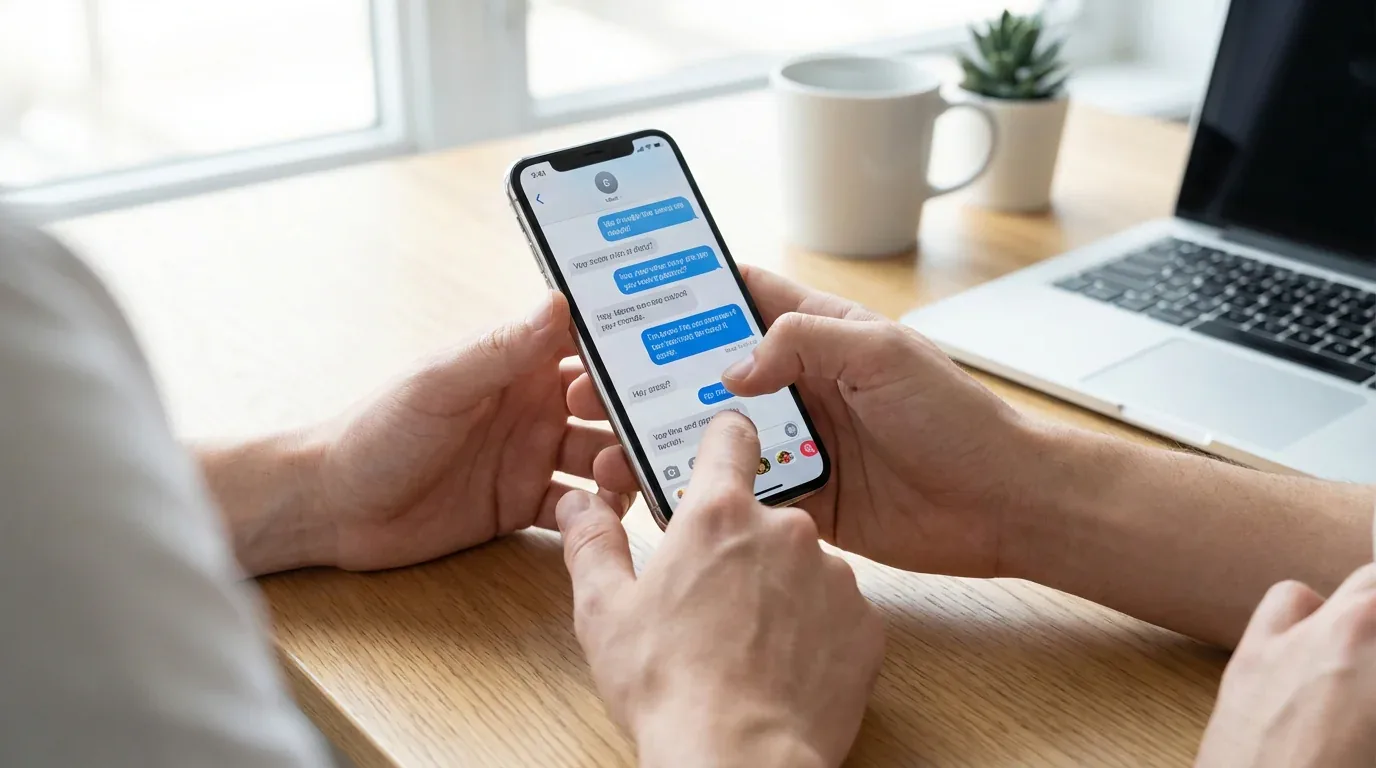
अगर आप पुरानी iPhone बातचीत को सुरक्षित, खोजयोग्य या बाद में साझा करने के लिए तैयार रखना चाहते हैं, तो संग्रह महत्वपूर्ण है। चुनौती यह है कि Apple Messages में कोई समर्पित आर्काइव बटन नहीं देता, इसलिए सही तरीका इस बात पर निर्भर करता है कि आपको पूर्ण-डिवाइस बैकअप चाहिए, पठनीय PDF, या एक दीर्घकालिक रिकॉर्ड जिसे आप वास्तव में फ़ोन रिस्टोर किए बिना एक्सेस कर सकें।
क्या iPhone टेक्स्ट मैसेज वास्तव में संग्रहीत किए जा सकते हैं?
iPhone में टेक्स्ट मैसेज के लिए बिल्ट-इन आर्काइव फ़ीचर नहीं है जैसा कुछ ईमेल ऐप में मिलता है। कोई अलग फोल्डर नहीं है जहाँ पुरानी बातचीत मूल इनबॉक्स से बाहर रखी जाए। मैसेज सुरक्षित रखने के लिए बैकअप, एक्सपोर्ट या कैप्चर वर्कफ़्लो इस्तेमाल करना होगा।
यह मतलब नहीं कि आप फँसे हैं। आपके लक्ष्य के आधार पर — स्टोरेज खाली करना, सबूत सुरक्षित करना, निजी यादें सहेजना, या डिवाइस बदलने की तैयारी — कई व्यावहारिक विकल्प हैं।
iPhone टेक्स्ट मैसेज संग्रहीत करने की ज़रूरत क्यों हो सकती है
लोग आमतौर पर मैसेज संग्रह तब खोजते हैं जब इनमें से एक ज़रूरत हो:
- कानूनी या कार्य दस्तावेज़ीकरण: ज़रूरी क्लाइंट चर्चाएँ, समझौते या विवाद।
- निजी यादें: जन्म की घोषणाएँ, पारिवारिक मैसेज, भावुक बातचीत।
- स्टोरेज सफाई: फ़ोटो और वीडियो वाला बड़ा मैसेज इतिहास काफी जगह ले सकता है।
- फ़ोन माइग्रेशन: अपग्रेड या प्लेटफ़ॉर्म बदलने से पहले संग्रह मैसेज इतिहास खोने से बचाता है।
iPhone टेक्स्ट मैसेज संग्रहीत करने के सर्वोत्तम विकल्प
तरीका 1: iCloud बैकअप का उपयोग
iCloud बैकअप डिफ़ॉल्ट Apple रास्ता है। जब iPhone iCloud में बैकअप होता है, मैसेज डिवाइस बैकअप के हिस्से के रूप में शामिल होते हैं।
- Settings > [आपका नाम] > iCloud > iCloud Backup खोलें।
- ज़रूरत हो तो iCloud Backup चालू करें।
- Back Up Now टैप करें।
मैसेज सिंकिंग भी कन्फर्म करें: Settings > [आपका नाम] > iCloud > Show All > Messages।
सबसे उपयुक्त: कम सेटअप के साथ सरल सुरक्षा जाल चाहने वाले।
सीमाएँ: iCloud बैकअप iPhone रिस्टोर के लिए बने हैं, व्यक्तिगत चैट ब्राउज़ या एक्सपोर्ट करने के लिए नहीं।
तरीका 2: Mac या PC में बैकअप करें
अगर लोकल कॉपी पसंद करते हैं:
- USB से iPhone जोड़ें।
- Mac पर Finder खोलें और iPhone चुनें। Windows पर iTunes खोलें।
- Back Up Now चुनें।
यह डिवाइस का पूरा स्नैपशॉट बनाता है, मैसेज सहित।
सबसे उपयुक्त: iCloud स्टोरेज पर निर्भर न होना पसंद करने वाले।
सीमाएँ: iCloud की तरह, यह बैकअप बातचीत-दर-बातचीत ब्राउज़ करना आसान नहीं है।
तरीका 3: ज़रूरी बातचीत के लिए स्क्रीनशॉट सेव करें
छोटी बातचीत या चुनिंदा बातचीत के लिए स्क्रीनशॉट सबसे तेज़ मुफ्त विकल्प है।
- Messages में बातचीत खोलें।
- स्क्रीनशॉट लेने के लिए Side Button + Volume Up दबाएँ।
- चैट स्क्रॉल करते हुए दोहराएँ।
- Photos में तस्वीरें देखें।
PDF चाहिए तो Photos में स्क्रीनशॉट चुनें, Share टैप करें, Print चुनें, फिर प्रिंट प्रीव्यू को फैलाएँ और Files में PDF के रूप में सेव करें।
सबसे उपयुक्त: छोटी बातचीत और अनौपचारिक निजी संग्रह।
सीमाएँ: लंबे धागे थकाऊ होते हैं और बाद में खोजना या व्यवस्थित करना मुश्किल होता है।
तरीका 4: Mac Messages ऐप से प्रिंट करें
अगर मैसेज Mac से सिंक हैं, तो Messages ऐप से सीधे पठनीय PDF बनाई जा सकती है।
- Mac पर Messages खोलें।
- बातचीत चुनें।
- File > Print चुनें।
- प्रिंट आउटपुट PDF के रूप में सेव करें।
सबसे उपयुक्त: Mac यूज़र जो किसी खास धागे का साफ एक्सपोर्ट चाहते हैं।
सीमाएँ: यह मैनुअल है और आमतौर पर एक-एक बातचीत दोहराना होता है।
तरीका 5: खोजयोग्य एक्सपोर्ट के लिए TextPort का उपयोग
अगर एक संरचित संग्रह चाहिए जो बाद में वास्तव में काम आए, TextPort उसी के लिए बना है।
- iPhone पर TextPort खोलें और Import टैप करें।
- जो iMessage बातचीत संग्रहीत करनी है उसे चुनें।
- ज़रूरी डेट रेंज चुनें।
- TextPort भेजने वाले और टाइमस्टैंप के साथ हर मैसेज इंपोर्ट करता है। इसे PDF, CSV या TXT में एक्सपोर्ट करें।
TextPort बातचीत को सीधे iMessage से निकाल लेता है, इसलिए स्क्रीनशॉट लेने या स्क्रॉल करने की ज़रूरत नहीं। यह Messages से परे ऐप — WhatsApp, Signal, Instagram, Messenger — की बातचीत भी संग्रहीत कर सकता है।
सबसे उपयुक्त: वे उपयोगकर्ता जिन्हें बैकअप फ़ाइलों की बजाय पठनीय, साझा करने योग्य एक्सपोर्ट चाहिए।
थर्ड-पार्टी बैकअप टूल के बारे में क्या?
iMazing, Decipher TextMessage और TouchCopy जैसे डेस्कटॉप टूल iPhone बैकअप से मैसेज निकालकर PDF, CSV या टेक्स्ट में एक्सपोर्ट कर सकते हैं। ये अक्सर सेलेक्टिव एक्सपोर्ट, अटैचमेंट हैंडलिंग या विस्तृत मेटाडेटा के लिए उपयोगी हैं।
सामान्य वर्कफ़्लो:
- iPhone को कंप्यूटर से जोड़ें।
- डिवाइस बैकअप बनाएँ या पढ़ें।
- टूल के अंदर बातचीत ब्राउज़ करें।
- चुनिंदा मैसेज एक्सपोर्ट करें।
ये टूल आमतौर पर पेड हैं, लेकिन नियमित संग्रह या औपचारिक दस्तावेज़ीकरण के लिए उचित हो सकते हैं।
अन्य ऐप के मैसेज भी संग्रहीत हो सकते हैं?
हाँ, लेकिन प्रक्रिया ऐप पर निर्भर करती है।
- WhatsApp: Export Chat विकल्प शामिल है जो टेक्स्ट-आधारित एक्सपोर्ट बनाता है।
- Signal: iPhone पर सरल नेटिव एक्सपोर्ट वर्कफ़्लो नहीं है — स्क्रीनशॉट या स्क्रीन रिकॉर्डिंग अक्सर ज़रूरी होती है।
- Instagram, Facebook Messenger और Telegram: कुछ अकाउंट डेटा डाउनलोड प्रदान करते हैं, लेकिन वे एक्सपोर्ट बातचीत के रूप में पढ़ने में हमेशा आसान नहीं होते।
कई प्लेटफॉर्म पर सुसंगत वर्कफ़्लो के लिए, प्रत्येक ऐप की अलग-अलग प्रक्रिया सीखने की बजाय TextPort जैसा एक ही एक्सपोर्ट टूल ज़्यादा व्यावहारिक है।
संग्रह के बाद जगह कैसे खाली करें
एक बार संग्रह पूरा और सत्यापित हो जाए, पुरानी बातचीत या अटैचमेंट फ़ोन से हटाए जा सकते हैं।
- Messages खोलें।
- किसी बातचीत पर बाएँ स्वाइप करें और Delete टैप करें।
- अटैचमेंट के लिए: Settings > General > iPhone Storage > Messages।
- बड़े अटैचमेंट देखें और जो अब ज़रूरी नहीं वे हटाएँ।
कुछ भी डिलीट करने से पहले सुनिश्चित करें कि आपका संग्रह एक्सेसिबल और पूरा है।
अंतिम विचार
2026 में iPhone टेक्स्ट मैसेज संग्रहीत करने के लिए अभी भी एक वर्कअराउंड चाहिए, लेकिन अच्छे विकल्प हैं। iCloud और Finder बैकअप रिकवरी के लिए ठीक हैं, स्क्रीनशॉट और Mac प्रिंटिंग मैनुअल एक्सपोर्ट के लिए काम करते हैं, और TextPort जैसे टूल तब ज़्यादा उपयोगी हैं जब एक पठनीय संग्रह चाहिए जिसे बाद में खोजा, साझा या प्रिंट किया जा सके।
सही विकल्प एक सवाल पर निर्भर करता है: क्या आप रिस्टोरेशन के लिए बैकअप चाहते हैं, या एक ऐसा संग्रह जिसे वास्तव में इस्तेमाल किया जा सके? एक बार यह तय हो जाए, वर्कफ़्लो चुनना सीधा है।

अपने मैसेज एक्सपोर्ट करना शुरू करें
iPhone, Mac और Windows पर उपलब्ध। कंप्यूटर की ज़रूरत नहीं।
