
iPhone मैसेज को PDF में एक्सपोर्ट कैसे करें: 5 आसान तरीके
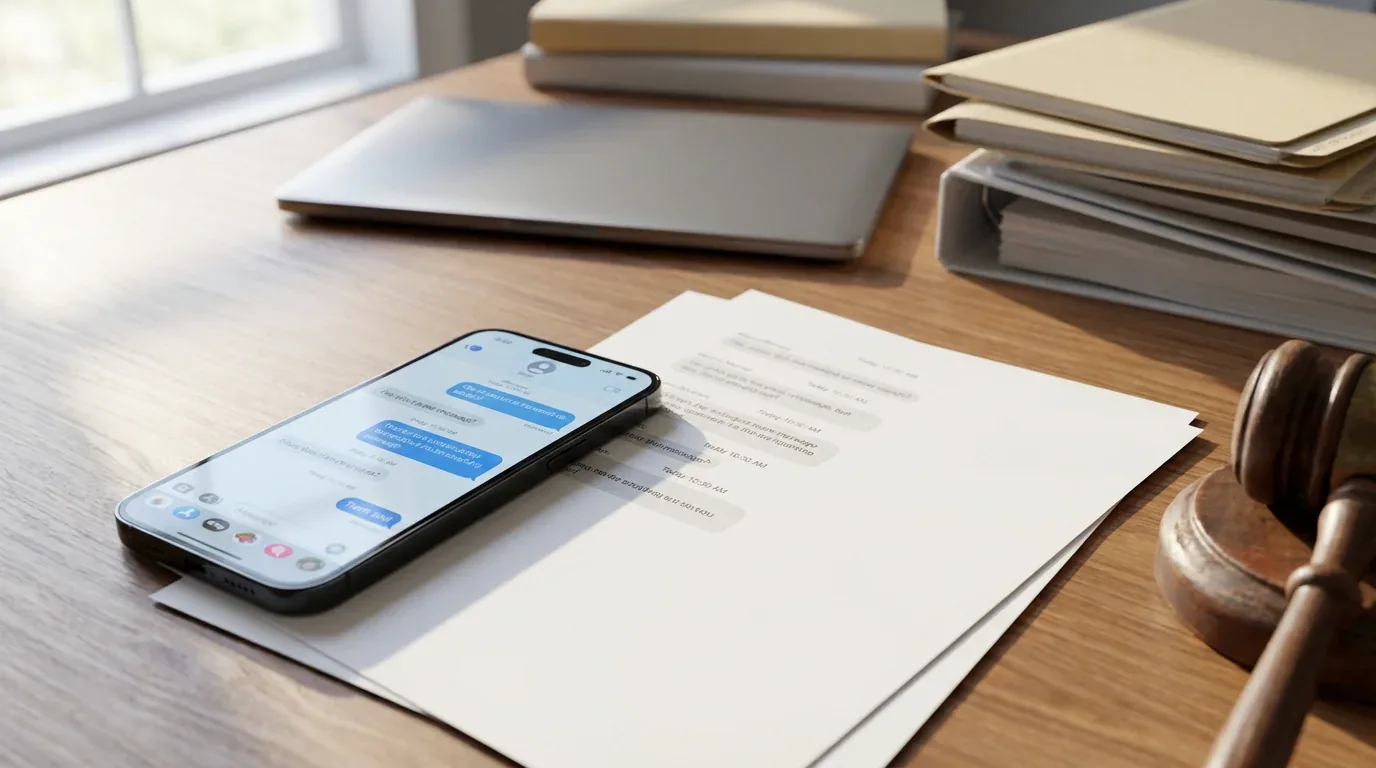
चाहे आपको कानूनी सबूत के लिए बातचीत सुरक्षित रखनी हो, यादगार चैट का निजी रिकॉर्ड रखना हो, या क्लाइंट के साथ मैसेज हिस्ट्री शेयर करनी हो, आपको किसी न किसी समय iPhone मैसेज को PDF में एक्सपोर्ट करना पड़ेगा। टेक्स्ट मैसेज, iMessage और WhatsApp या Instagram जैसे थर्ड-पार्टी ऐप की बातचीत — ये सभी दस्तावेज़ के तौर पर काम कर सकती हैं, पर iOS कोई बिल्ट-इन एक्सपोर्ट बटन नहीं देता।
अच्छी बात यह है कि आपके पास कई विकल्प हैं — मुफ़्त मैनुअल तरीकों से लेकर डेडिकेटेड ऐप तक। नीचे अपने iPhone मैसेज को PDF में एक्सपोर्ट करने के पाँच भरोसेमंद तरीके दिए गए हैं, हर एक अलग-अलग ज़रूरत, तकनीकी कौशल और समय की सीमा के हिसाब से।
1. बिल्ट-इन स्क्रीनशॉट और Print-to-PDF तरीका इस्तेमाल करें (मुफ़्त)
यह सबसे आसान तरीका है और इसके लिए किसी अतिरिक्त सॉफ़्टवेयर की ज़रूरत नहीं है; सब कुछ आपके iPhone पर ही होता है।
चरण-दर-चरण:
- Messages ऐप खोलें और जो बातचीत एक्सपोर्ट करनी है उसे ढूँढ़ें।
- Side बटन + Volume Up (Face ID iPhone) या Side बटन + Home बटन (Touch ID iPhone) एक साथ दबाकर स्क्रीनशॉट लें।
- नीचे स्क्रॉल करें और तब तक दोहराएँ जब तक पूरी बातचीत कैप्चर न हो जाए।
- Photos ऐप में जाएँ और अभी लिए गए सारे स्क्रीनशॉट चुनें।
- Share बटन (ऊपर की ओर तीर वाला वर्ग) टैप करें और Print चुनें।
- प्रिंट प्रीव्यू में, प्रीव्यू इमेज पर दो उँगलियों से बाहर की ओर पिंच करें। इससे प्रीव्यू PDF में बदल जाता है।
- Share बटन फिर टैप करें और इसे ईमेल करने के लिए Save to Files या Mail चुनें।
किसके लिए सबसे अच्छा: छोटी बातचीत, त्वरित एक्सपोर्ट, और वे लोग जो अतिरिक्त ऐप इंस्टॉल नहीं करना चाहते।
सीमाएँ: लंबे थ्रेड के लिए समय लगता है, कई पेज बन सकते हैं, और हर मैसेज पर अपने आप टाइमस्टैंप या भेजने वाले का लेबल नहीं मिलता।
2. TextPort से एक्सपोर्ट करें (तेज़ और सार्वभौमिक)
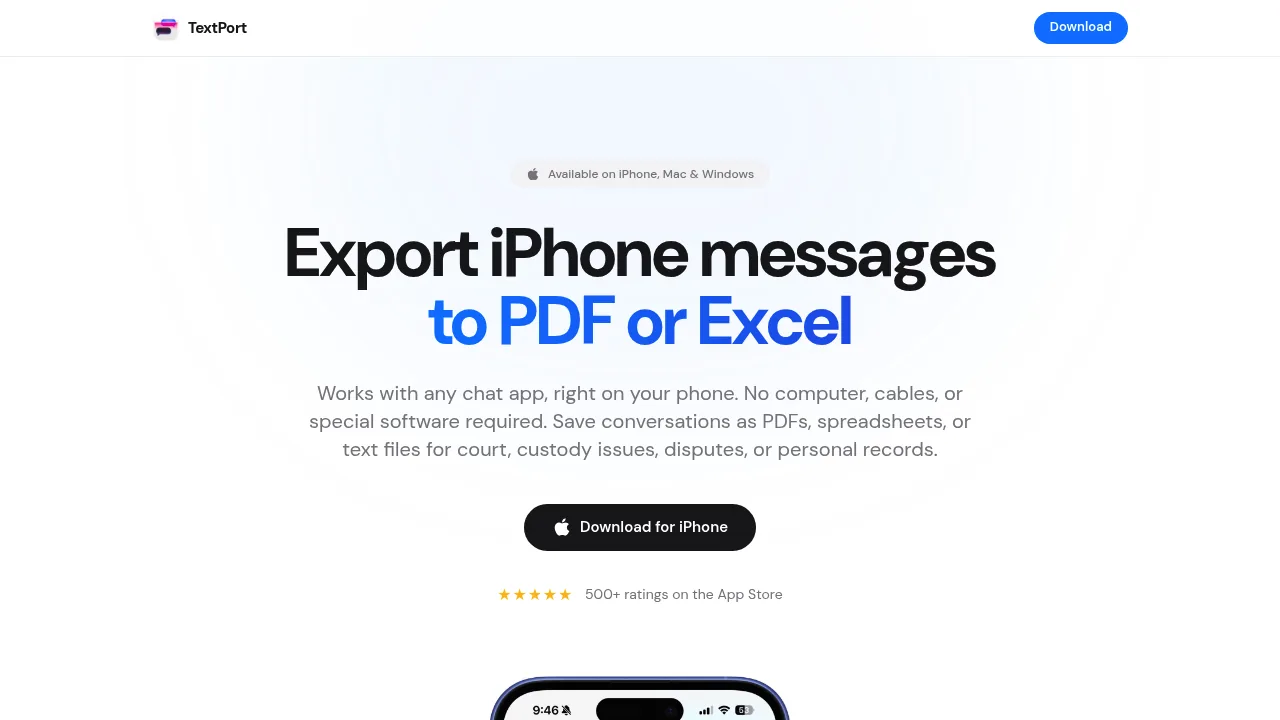
जिन लोगों को iMessage, WhatsApp, Telegram, Instagram DMs, Signal, Facebook Messenger और अन्य किसी भी मैसेजिंग ऐप से मैसेज एक्सपोर्ट करने हों, उनके लिए TextPort सबसे आसान विकल्प है।
यह कैसे काम करता है:
- TextPort बातचीत को सीधे iMessage से निकालता है, आपके iPhone पर ही, बिना किसी स्क्रीनशॉट या कंप्यूटर के।
- हर मैसेज उसके भेजने वाले और टाइमस्टैंप के साथ, क्रम में इंपोर्ट होता है।
- पूरे टाइमस्टैंप और बातचीत की संरचना बरकरार रखते हुए PDF, CSV (Excel) या प्लेन टेक्स्ट (
.txt) में एक्सपोर्ट करें। - अपने डिवाइस बैकअप से एक साथ सभी मैसेज एक्सपोर्ट करने के लिए एक साथी डेस्कटॉप ऐप भी उपलब्ध है।
चरण-दर-चरण:
- App Store से TextPort डाउनलोड करें, इसे खोलें और Import टैप करें।
- जिस Messages बातचीत को एक्सपोर्ट करना है उसे चुनें।
- ज़रूरी तारीख की सीमा चुनें।
- TextPort हर मैसेज को उसके भेजने वाले और टाइमस्टैंप के साथ इंपोर्ट करता है।
- अपना एक्सपोर्ट फ़ॉर्मेट चुनें (प्रिंटिंग और कानूनी इस्तेमाल के लिए PDF, विश्लेषण के लिए CSV, या संग्रह के लिए
.txt)। - शेयर करें, प्रिंट करें, या Files में सेव करें।
किसके लिए सबसे अच्छा: जिन्हें कई मैसेजिंग ऐप से एक्सपोर्ट चाहिए, पेशेवर फ़ॉर्मेटिंग वाले कानूनी दस्तावेज़ीकरण की ज़रूरत है, और बिना किसी सीमा के बल्क बातचीत एक्सपोर्ट चाहिए।
TextPort क्यों चुनें: प्लेटफ़ॉर्म-विशेष टूल के उलट, TextPort किसी भी मैसेजिंग ऐप के साथ काम करता है, इसलिए आप जो भी सर्विस इस्तेमाल करते/करती हों, बातचीत एक्सपोर्ट कर सकते/सकती हैं।
3. डेस्कटॉप सॉफ़्टवेयर इस्तेमाल करें (Mac Messages ऐप)
अगर आपके पास Mac है और आप iCloud सिंक के ज़रिए iMessage या SMS इस्तेमाल करते/करती हैं, तो आप macOS Messages ऐप से सीधे बातचीत एक्सपोर्ट कर सकते/सकती हैं।
चरण-दर-चरण:
- अपने iPhone पर iCloud Messages चालू करें: Settings > [आपका नाम] > iCloud > Show All > Messages पर जाएँ और इसे ऑन करें।
- अपने Mac पर Messages ऐप खोलें और बातचीत के सिंक होने का इंतज़ार करें।
- जो बातचीत एक्सपोर्ट करनी है उसे चुनें।
- मेन्यू बार में File > Print क्लिक करें।
- प्रिंट डायलॉग में, नीचे-बाएँ PDF ड्रॉपडाउन मेन्यू से Save as PDF चुनें।
- अपनी फ़ाइल का नाम रखें और सेव लोकेशन चुनें।
किसके लिए सबसे अच्छा: वे Mac यूज़र जो मुख्य रूप से iMessage या SMS इस्तेमाल करते हैं और एक सीधा डेस्कटॉप वर्कफ़्लो चाहते हैं।
सीमाएँ: सिर्फ़ iMessage और SMS के लिए काम करता है (WhatsApp, Instagram, Telegram आदि के लिए नहीं), अगर बातचीत बहुत लंबी हो तो पूरी हिस्ट्री लोड न हो पाए, प्रिंट किए गए फ़ॉर्मेट में भेजने वाले के लेबल और मैसेज-दर-मैसेज टाइमस्टैंप नहीं होते, और बहुत लंबे थ्रेड पर क्रैश या कट-ऑफ़ हो सकता है।
4. थर्ड-पार्टी डेस्कटॉप टूल (iMazing, Decipher TextMessage, CopyTrans)
कई पेड डेस्कटॉप ऐप पेशेवर फ़ॉर्मेटिंग, मेटाडेटा और कानूनी-रेडी आउटपुट के साथ एडवांस्ड मैसेज एक्सपोर्ट क्षमताएँ देते हैं।
लोकप्रिय विकल्प:
- iMazing: iPhone मैसेज (SMS, iMessage) को PDF, Excel/CSV, टेक्स्ट और RSMF में एक्सपोर्ट करता है। इसमें सर्च, फ़िल्टरिंग, डेट-रेंज एक्सपोर्ट और कानूनी इस्तेमाल के लिए वैकल्पिक PDF साइनिंग शामिल है। Mac और Windows के लिए उपलब्ध।
- Decipher TextMessage: इनलाइन फ़ोटो अटैचमेंट, मैसेज-दर-मैसेज टाइमस्टैंप और भेजने वाले के लेबल के साथ मैसेज एक्सपोर्ट करता है। अदालत और कानूनी दस्तावेज़ीकरण के लिए बनाया गया। Windows और Mac।
- CopyTrans: iPhone मैसेज, फ़ोटो और कॉन्टैक्ट को PC पर एक्सपोर्ट करने के लिए सिर्फ़ Windows सूट।
सामान्य वर्कफ़्लो:
- अपने Mac या Windows PC पर डेस्कटॉप ऐप इंस्टॉल करें।
- अपने iPhone को USB केबल से कनेक्ट करें।
- ऐप (या iTunes/Finder) के ज़रिए अपने iPhone का बैकअप बनाएँ।
- जिस कॉन्टैक्ट या बातचीत को एक्सपोर्ट करना है उसे चुनें।
- एक्सपोर्ट फ़ॉर्मेट चुनें (PDF, CSV, टेक्स्ट) और विकल्प सेट करें (तारीख सीमा, मेटाडेटा, अटैचमेंट)।
- एक्सपोर्ट करें और फ़ाइल सेव करें।
किसके लिए सबसे अच्छा: जिन्हें पूरे मेटाडेटा के साथ iMessage और SMS का विस्तृत, प्रिंट-रेडी एक्सपोर्ट चाहिए, कानूनी या अनुपालन दस्तावेज़ीकरण संभालने वाले पेशेवर, और वे लोग जो डेस्कटॉप-आधारित वर्कफ़्लो पसंद करते हैं।
सीमाएँ: इन टूल के लिए आमतौर पर पेड लाइसेंस चाहिए, ये मुख्य रूप से iMessage और SMS के साथ काम करते हैं (कुछ WhatsApp सपोर्ट करते हैं), और इनके लिए कंप्यूटर और USB कनेक्शन चाहिए।
5. इन-ऐप एक्सपोर्ट फ़ीचर इस्तेमाल करें (WhatsApp, Telegram)
कुछ मैसेजिंग ऐप में अपने बिल्ट-इन एक्सपोर्ट विकल्प होते हैं, जिनसे आप बातचीत की हिस्ट्री ईमेल के ज़रिए भेज सकते/सकती हैं या टेक्स्ट फ़ाइल के तौर पर सेव कर सकते/सकती हैं।
WhatsApp:
- WhatsApp में जो चैट एक्सपोर्ट करनी है उसे खोलें।
- ऊपर कॉन्टैक्ट या ग्रुप का नाम टैप करें।
- नीचे स्क्रॉल करें और Export Chat चुनें।
- Without Media या Attach Media (10,000 मैसेज तक) चुनें।
- एक डेस्टिनेशन चुनें: Mail, Save to Files, या किसी और ऐप में शेयर करें।
- बातचीत
.txtफ़ाइल के तौर पर एक्सपोर्ट होती है। इसके बाद इसे स्क्रीनशॉट + प्रिंट तरीके से PDF में बदल सकते/सकती हैं या कंप्यूटर पर अपलोड कर सकते/सकती हैं।
Telegram:
- Telegram, iPhone पर चैट एक्सपोर्ट सपोर्ट नहीं करता। इसके लिए कंप्यूटर पर Telegram Desktop ऐप इस्तेमाल करना होगा, Settings > Advanced > Export Telegram Data पर जाना होगा, और जो चैट व फ़ॉर्मेट एक्सपोर्ट करने हैं उन्हें चुनना होगा।
Instagram DMs:
- Instagram खोलें और Settings पर जाएँ।
- Your Activity > Download Your Information टैप करें।
- अपने डेटा (मैसेज सहित) का डाउनलोड रिक्वेस्ट करें।
- Instagram आपको अपनी मैसेज हिस्ट्री वाली JSON या HTML फ़ाइल डाउनलोड करने का लिंक ईमेल करेगा।
Signal:
- Signal, iPhone पर चैट एक्सपोर्ट या लोकल बैकअप सपोर्ट नहीं करता। एकमात्र विकल्प स्क्रीनशॉट लेना या TextPort जैसे थर्ड-पार्टी ऐप का इस्तेमाल करना है।
किसके लिए सबसे अच्छा: जिन्हें मुख्य रूप से WhatsApp बातचीत एक्सपोर्ट करनी है और नेटिव ऐप फ़ंक्शनैलिटी पसंद है।
सीमाएँ: एक्सपोर्ट फ़ॉर्मेट आमतौर पर प्लेन टेक्स्ट होते हैं (फ़ॉर्मेट किए हुए PDF नहीं), विज़ुअल चैट बबल और रिच फ़ॉर्मेटिंग नहीं मिलती, और Instagram व Telegram एक्सपोर्ट के लिए डेस्कटॉप टूल चाहिए या यह प्रक्रिया झंझट भरी होती है।
अपनी ज़रूरत के लिए सही तरीका चुनना
| तरीका | कीमत | किसके लिए सबसे अच्छा | फ़ॉर्मेट | कई ऐप सपोर्ट करता है? |
|---|---|---|---|---|
| स्क्रीनशॉट + Print-to-PDF | मुफ़्त | तेज़, छोटी बातचीत | कोई भी ऐप (मैनुअल) | |
| TextPort | पेड | सार्वभौमिक एक्सपोर्ट, कानूनी दस्तावेज़, कोई भी ऐप | PDF, CSV, .txt |
हाँ (सभी ऐप) |
| Mac Messages ऐप | मुफ़्त | Mac यूज़र, सिर्फ़ iMessage/SMS | सिर्फ़ iMessage/SMS | |
| डेस्कटॉप टूल (iMazing आदि) | पेड | प्रिंट-रेडी iMessage/SMS एक्सपोर्ट, मेटाडेटा | PDF, CSV, टेक्स्ट, RSMF | iMessage/SMS (कुछ: WhatsApp) |
| इन-ऐप एक्सपोर्ट (WhatsApp आदि) | मुफ़्त | नेटिव फ़ंक्शनैलिटी चाहने वाले WhatsApp यूज़र | .txt (WhatsApp) |
ऐप-विशेष |
कानूनी और अदालती इस्तेमाल के लिए टिप्स
अगर आप अदालत, पारिवारिक कानून, रोज़गार विवाद या अन्य कानूनी मामलों के लिए सबूत के तौर पर मैसेज एक्सपोर्ट कर रहे/रही हैं, तो इन सर्वोत्तम तरीकों का पालन करें:
- पूरा संदर्भ शामिल करें: पूरी बातचीत एक्सपोर्ट करें, सिर्फ़ चुने हुए मैसेज नहीं। अदालतें आंशिक एक्सपोर्ट को छेड़छाड़ किया गया सबूत मान सकती हैं।
- मेटाडेटा सुरक्षित रखें: सुनिश्चित करें कि आपके PDF में टाइमस्टैंप, भेजने वाले के नाम और फ़ोन नंबर हों। TextPort, iMazing और Decipher TextMessage जैसे टूल यह अपने आप जोड़ते हैं।
- भारी संपादन से बचें: स्क्रीनशॉट को संपादित या क्रॉप किया जा सकता है, जिससे उनकी विश्वसनीयता कम होती है। पेशेवर एक्सपोर्ट टूल ज़्यादा भरोसेमंद दस्तावेज़ीकरण बनाते हैं।
- मूल रखें: अपने फ़ोन से मैसेज डिलीट न करें। सबूत डिलीट करना साक्ष्य नष्ट करना (spoliation) माना जा सकता है और आपके मामले को नुक़सान पहुँचा सकता है।
- अपने वकील से पूछें: अपने वकील से पूछें कि जमा करने के लिए वे कौन-सा फ़ॉर्मेट और कितना विस्तार पसंद करते हैं।
अंतिम विचार
iPhone मैसेज को PDF में एक्सपोर्ट करना मुश्किल नहीं होना चाहिए। मुफ़्त स्क्रीनशॉट तरीका एक त्वरित निजी संग्रह के लिए काम करता है, TextPort आपके सभी मैसेजिंग ऐप में तेज़ एक्सपोर्ट देता है, और डेस्कटॉप सॉफ़्टवेयर प्रिंट-रेडी कानूनी दस्तावेज़ीकरण संभालता है।
ज़्यादातर लोगों के लिए, खासकर जिन्हें WhatsApp, Instagram, Telegram और iMessage जैसे कई ऐप से एक्सपोर्ट करना है, TextPort आसानी, गति और पेशेवर आउटपुट का सबसे अच्छा मिश्रण देता है।

अपने मैसेज एक्सपोर्ट करना शुरू करें
iPhone, Mac और Windows पर उपलब्ध। कंप्यूटर की ज़रूरत नहीं।
